
Czy wiesz, że… ?
Otwór gwintowany możesz uzyskać w SOLIDWORKS na dwa sposoby. Pierwszym z nich jest naturalnie użycie Kreatora otworów, gdzie jednym z typów jest otwór z gwintem (adnotacją gwintu). Druga opcja to wykonanie otworu dowolną metodą i ręczne wstawienie Oznaczenia gwintu.
A jakie są możliwości zwymiarowania gwintów w rysunku?
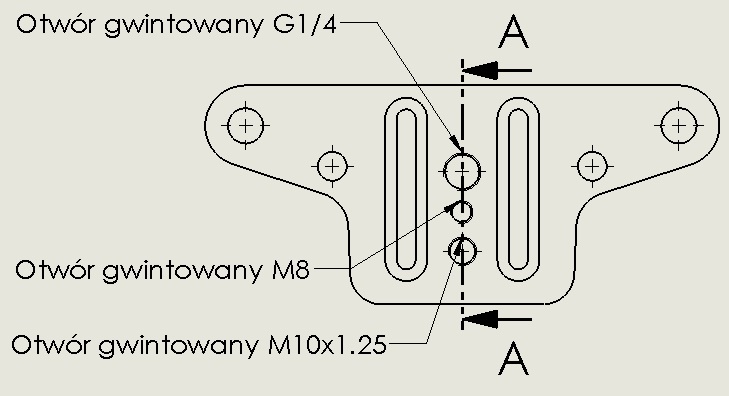
1. Wymiarowanie inteligentnym wymiarem.
W przypadku gwintu z adnotacją (nie fizycznie wyciętego) możesz za pomocą zwykłego wymiaru po zaznaczeniu średnicy zewnętrznej (gwint w otworze) będącą cienką linią wstawić wymiar. Powinien on rozpoznać rodzaj gwintu i wstawić oznaczenie np. M8. W starszych wersjach programu nie zawsze ten sposób działał poprawnie, często program wyświetlał zamiast „M” symbol „∅”.
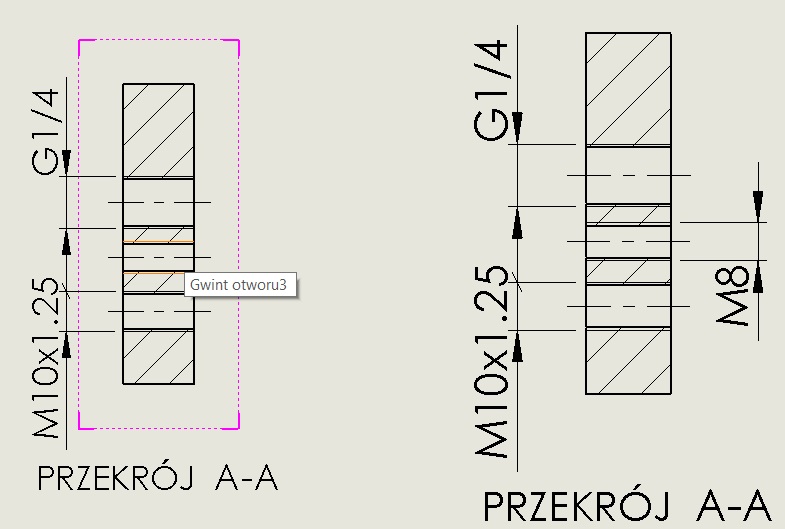
2. Wstaw objaśnienie.
Ta metoda bazuje na informacjach zapisanych w oznaczeniu gwintu w danym standardzie. Wybierając brak standardu możesz ręcznie wpisać tekst oraz parametry gwintu.
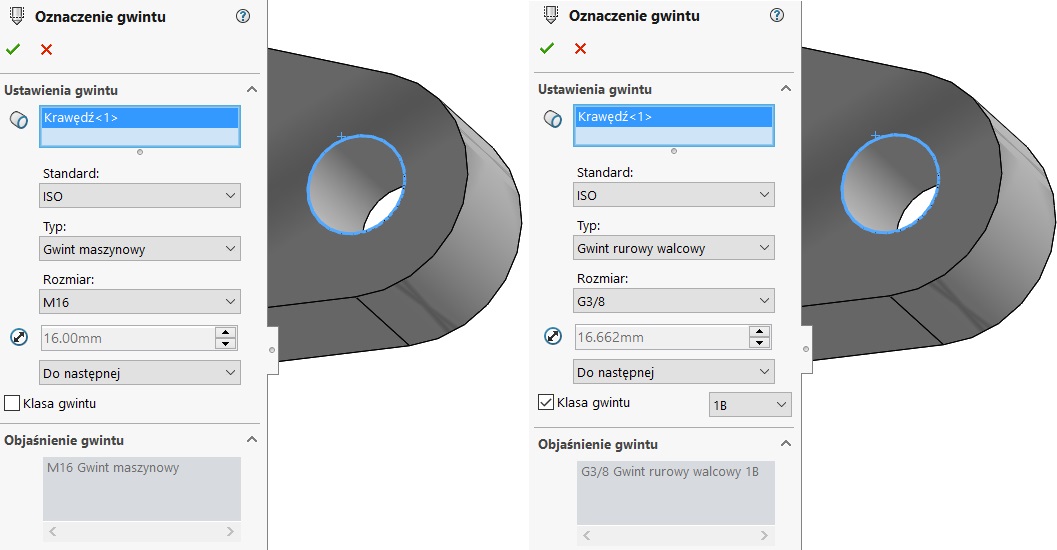
W rysunku takie objaśnienie możesz wstawić po kliknięciu prawym przyciskiem myszki na linii/łuku gwintu > Wstaw objaśnienie.
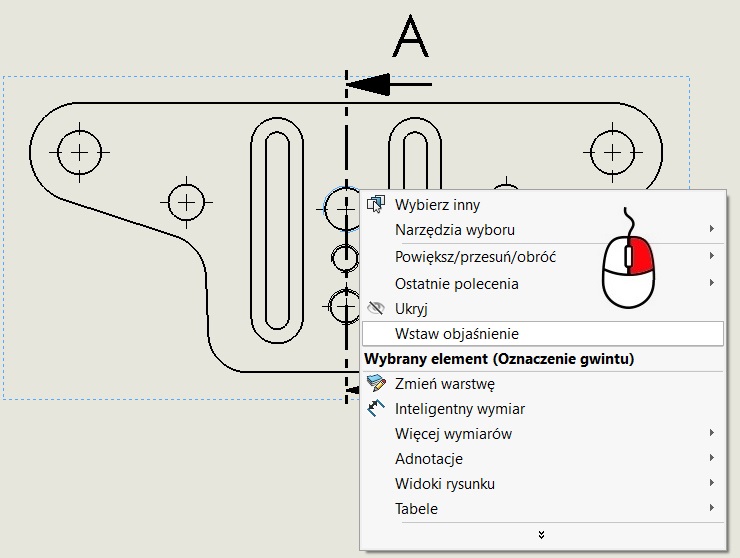
Po wstawieniu adnotacja wygląda następująco:
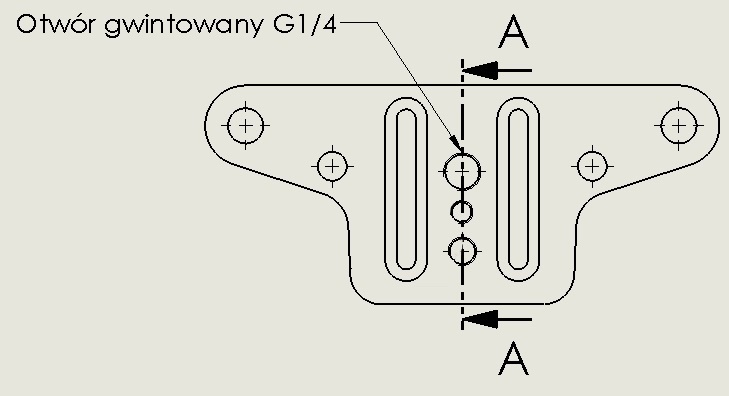
3. Objaśnienie otworu.
Ostatnim sposobem jest użycie ogólnej operacji Objaśnienie otworu, dedykowanej różnym typom otworów – także tym pochodzącym nie z kreatora.
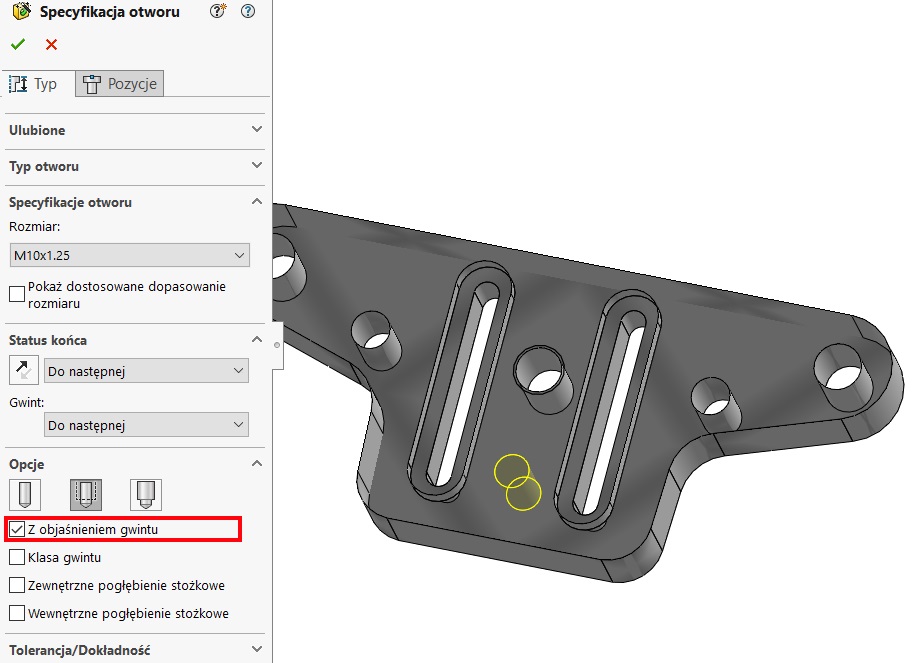
Zakładam jednak, że otwór powstał kreatorem otworów. W opcjach konieczne jest zaznaczenie Z objaśnieniem gwintu, gdyż wyczyszczenie tego pola skutkuje pustą adnotacją w rysunku.
Będąc w oknie rysunku należy wybrać ikonkę Wstaw objaśnienie, która zlokalizowana jest m.in. na karcie Adnotacji. 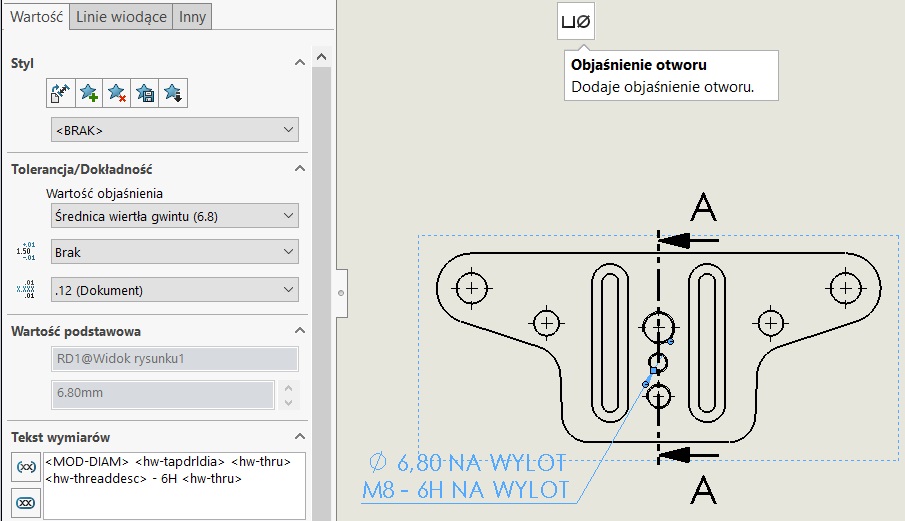
Jeżeli chcesz zmodyfikować zakres wyświetlanych informacji, możesz to zrobić lokalnie we właściwościach, usuwając odpowiedni ciąg znaków w oknie Tekst wymiarów.
Chcąc trwale zmodyfikować te wartości, w katalogu językowym odszukaj plik o nazwie calloutformat.txt i w odpowiednim typie otworu ustaw żądane zmienne. Plik ten ma strukturę xml, łatwo się pomylić – dlatego dobrze jest wcześniej utworzyć kopię (jedna kopia jest automatycznie utworzona – calloutformat_2.txt).
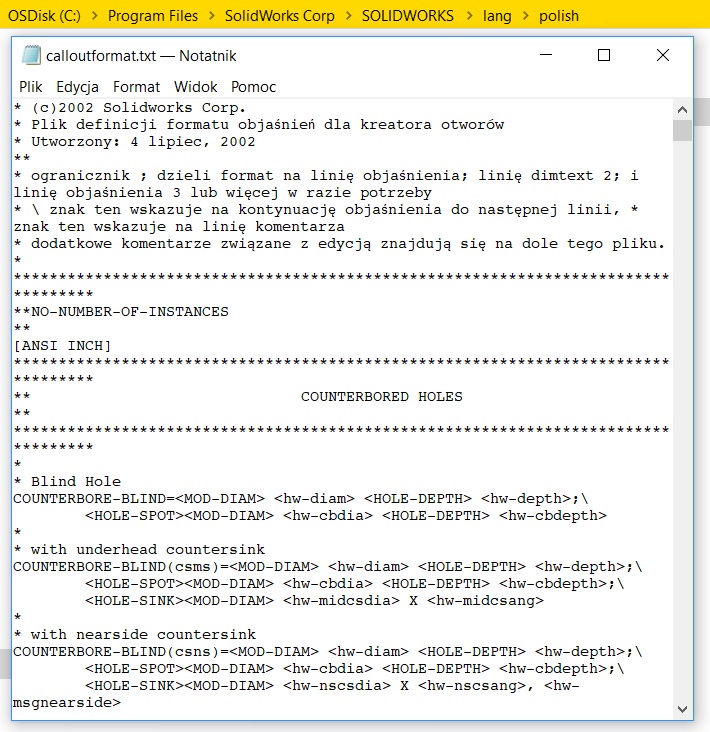
Prawidłowe zmienne dla kreatora otworów są następujące:
* Głębokość pogłębienia walcowego
* Średnica pogłębienia walcowego
* Kąt nawiercenia stożkowego
* Głębokość nawiercenia stożkowego
* Średnica nawiercenia stożkowego
* Kąt pogłębienia stożkowego
* Średnica pogłębienia stożkowego
* Głębokość
* Opis
* Średnica
* Kąt wiertła
* Status końca
* Kąt wewnętrznego pogłębienia stożkowego
* Średnica wewnętrznego pogłębienia stożkowego
* Rozmiar łącznika
* Typ łącznika
* Odstęp łba
* Głębokość otworu
* Średnica otworu
* Kąt środkowego pogłębienia stożkowego
* Średnica środkowego pogłębienia stożkowego
* Średnica wewnętrzna
* Średnica zewnętrzna
* Kąt zewnętrznego pogłębienia stożkowego
* Średnica zewnętrznego pogłębienia stożkowego
* Slot Length
* Standard
* Głębokość wiertła gwintu
* Średnica wiertła gwintu
* Kąt gwintu
* Klasa gwintu (1B, 2B lub 3B, ma zastosowanie tylko do otowrów Ansi Cale)
* Głębokość gwintu
* Thread Description
* Średnica gwintu
* Seria gwintu
* Rozmiar gwintu
* Głębokość otworu
* Średnica otworu ,
* Średnica otworu gwintowanego
* Głębokość otworu gwintowanego
* Typ




Dzień dobry Panie Pawle
Jestem początkującym użytkownikiem solidworks, i bardzo ważne na tym etapie jest poznanie podstaw do swobodnego i bezbłędnego poruszania się w środowisku tego programu. Nie ukrywam że jestem zagubiony na tym etapie, ponieważ jest to bardzo rozbudowany program i nie wiem od czego zacząć.
co mógł by mi Pan podpowiedzieć, ewentualnie zasugerować dobrą pomocną książkę.
Mam wersję 2020
Z poważaniem Krystian Waligóra
Polecam zatem albo wersję papierową z 2018 lub eBooka 2020 – ten ostatni zawiera więcej ćwiczeń, ale jest dostępny wyłącznie w wersji elektronicznej.
https://solid-podreczniki.pl/
Good Morning Paul,
I am trying to dimension a threaded hole, but I just want to show the metric (i.e. M10) because it automatically show the metric and the thread pitch.
Is it possible to hide/delete the thread pitch in the drawings?
You can manually replace in properties window (on the left) or edit the Toolbox (SOLIDWORKS Tools in menu Start) and change „size” in point 1.