
Czy wiesz, że… ?
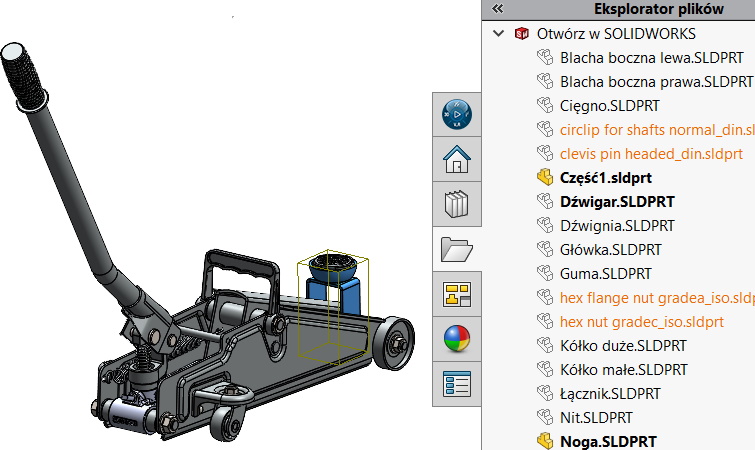
Pracując w złożeniach niejednokrotnie otwieramy części składowe w celu obejrzenia, modyfikacji, itd. Ostatecznie w złożeniu mogą się znajdować części tylko otwarte (załadowane do pamięci) bez modyfikacji lub części otwarte i zmienione.
Zobacz, w jaki sposób je szybko rozpoznać.
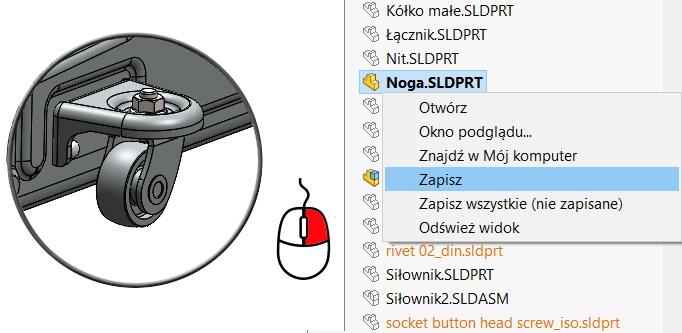
W celu identyfikacji części najlepiej skorzystać Eksploratora plików SOLIDWORKS znajdującego się w zakładce Okienko zadań.
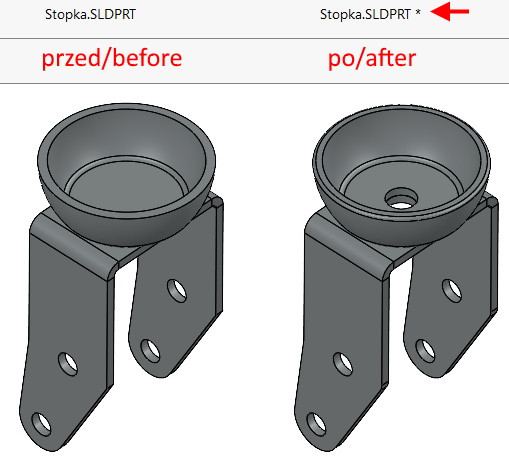
Ogólnie każdy plik, który nie został zapisany, oznaczony jest gwiazdką obok nazwy znajdującej się na górze ekranu. Dotyczy to nowo utworzonych części, jak i tych istniejących i zmodyfikowanych. Czyli otwierając plik złożenia w oddzielnym oknie, po dokonaniu zmian pojawia się obok nazwy gwiazdka *.
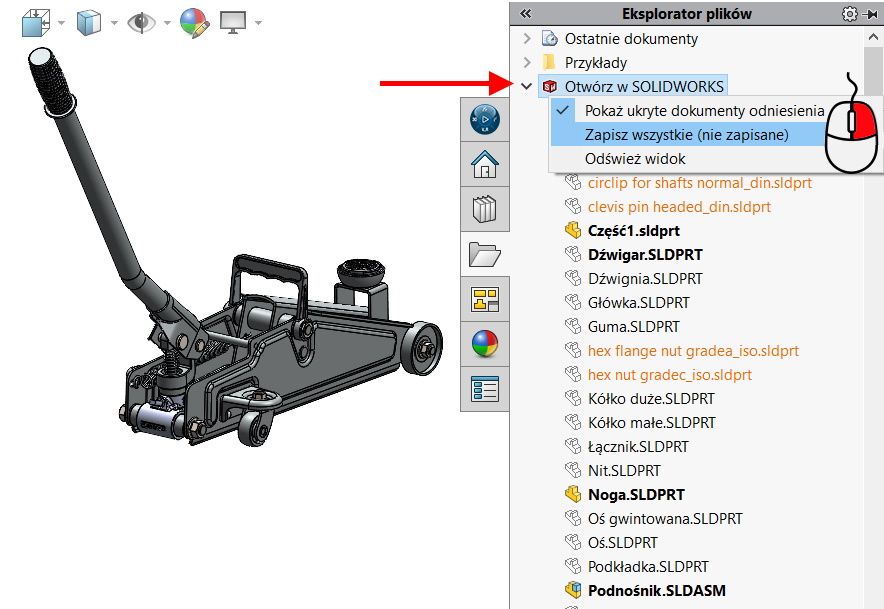
Chcąc szybko ustalić części tylko otwierane oraz otwarte i zmodyfikowane, skorzystaj z Eksploratora plików, gdzie pod prawym przyciskiem możesz wybrać Zapisz wszystkie (w znaczeniu, zmienione ale jeszcze nie zapisane).
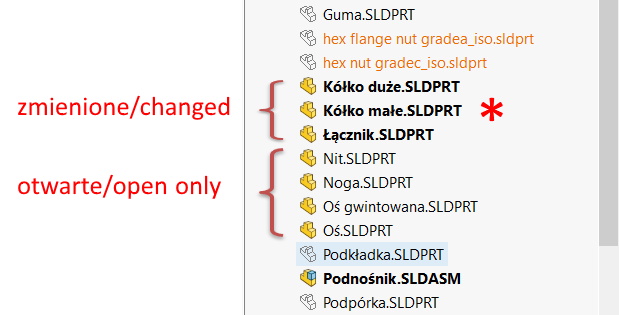
Części tylko otwarte symbolizowane są ikonką części w kolorze żółtym, a te zmienione wyróżnione są boldem (pogrubioną czcionką). W taki sposób można szybko ustalić rodzaj komponentów złożenia.
Wspominałem, że klikając w obrębie eksploratora można zapisać wszystkie części niezapisane. Ale można też lokalnie zapisać wybrną część – co również jest dostępne pod prawym przyciskiem myszki.



0 Komentarzy