
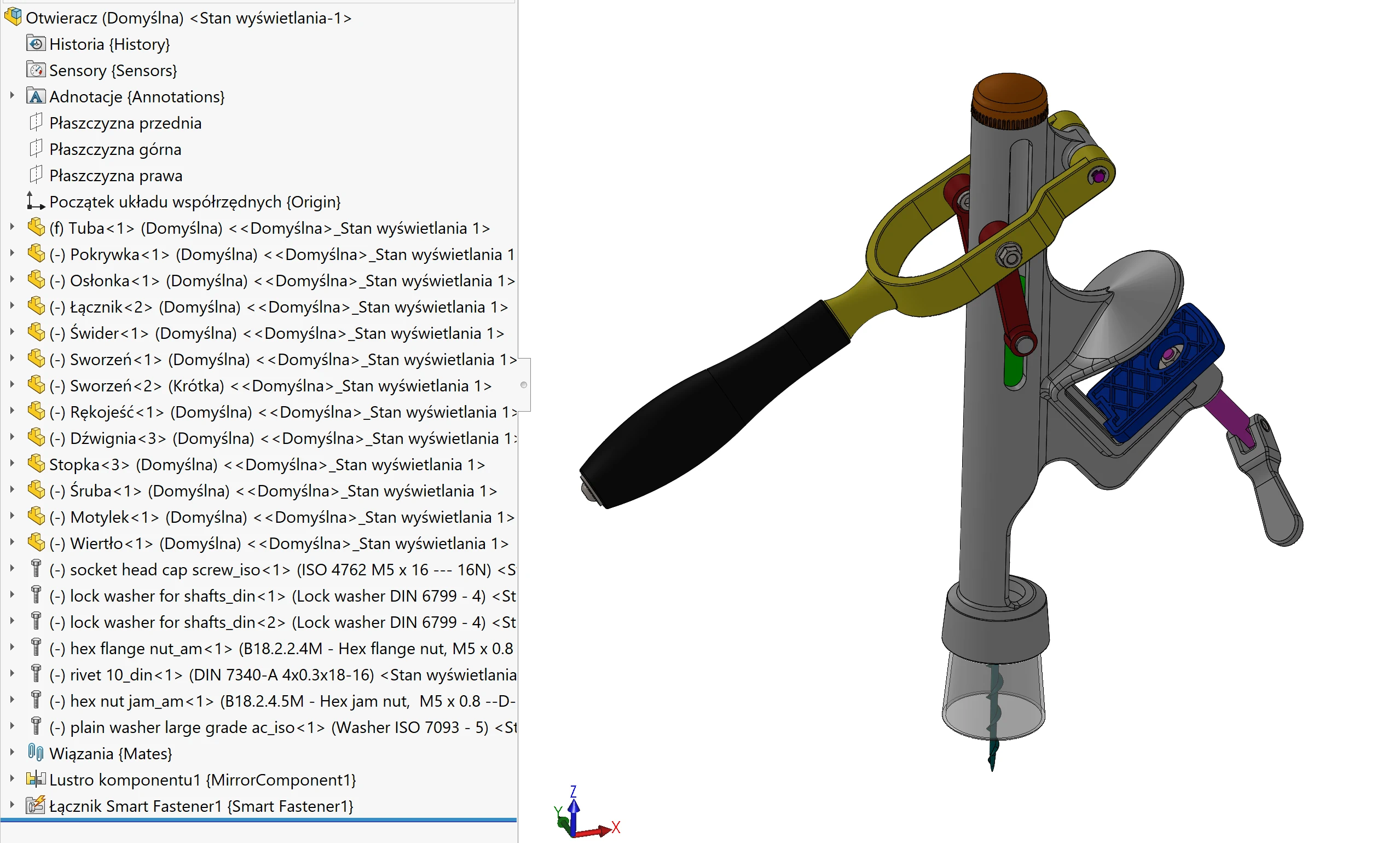
Podczas pracy ze złożeniami w SOLIDWORKS sprawdzanie, czy komponenty nie nachodzą na siebie w trakcie ruchu, bywa uciążliwe. Zamiast każdorazowo uruchamiać ręcznie Wykrywanie przenikania, warto wykorzystać Sensor wykrywania przenikania, który monitoruje model w tle.
Dlaczego warto zastąpić standardowe narzędzia?
- Wykrywanie przenikania (karta Oceń) wymaga ręcznego kliknięcia Obliczaj dla każdej pojedynczej pozycji mechanizmu.
- Wykrywanie kolizji działa dynamicznie, ale wyłącznie wtedy, gdy aktywna jest komenda Przenieś lub Obróć komponent.
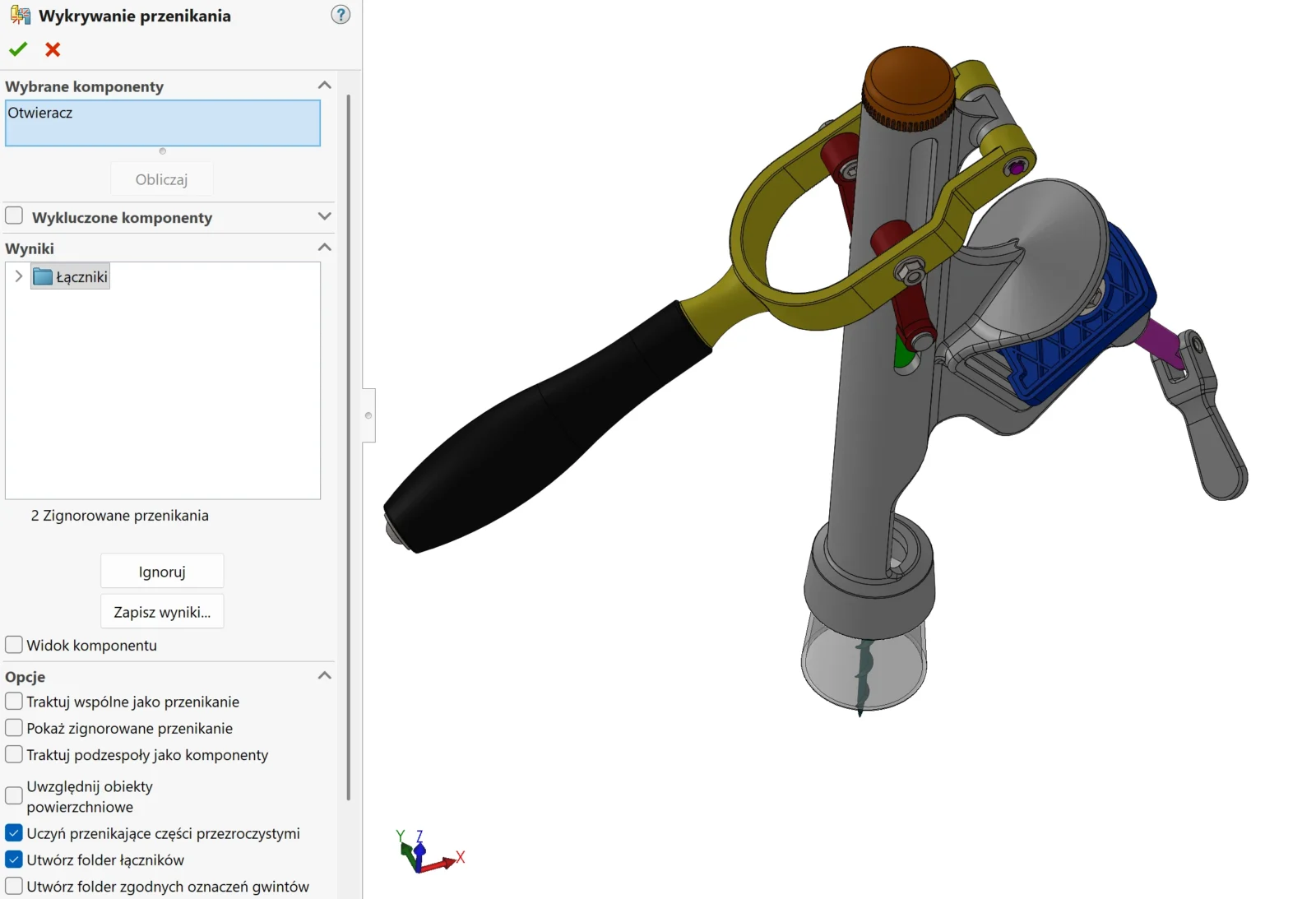
Sensor rozwiązuje oba te problemy – po skonfigurowaniu sam pilnuje poprawności złożenia po każdym przesunięciu elementów.
Jak go ustawić?
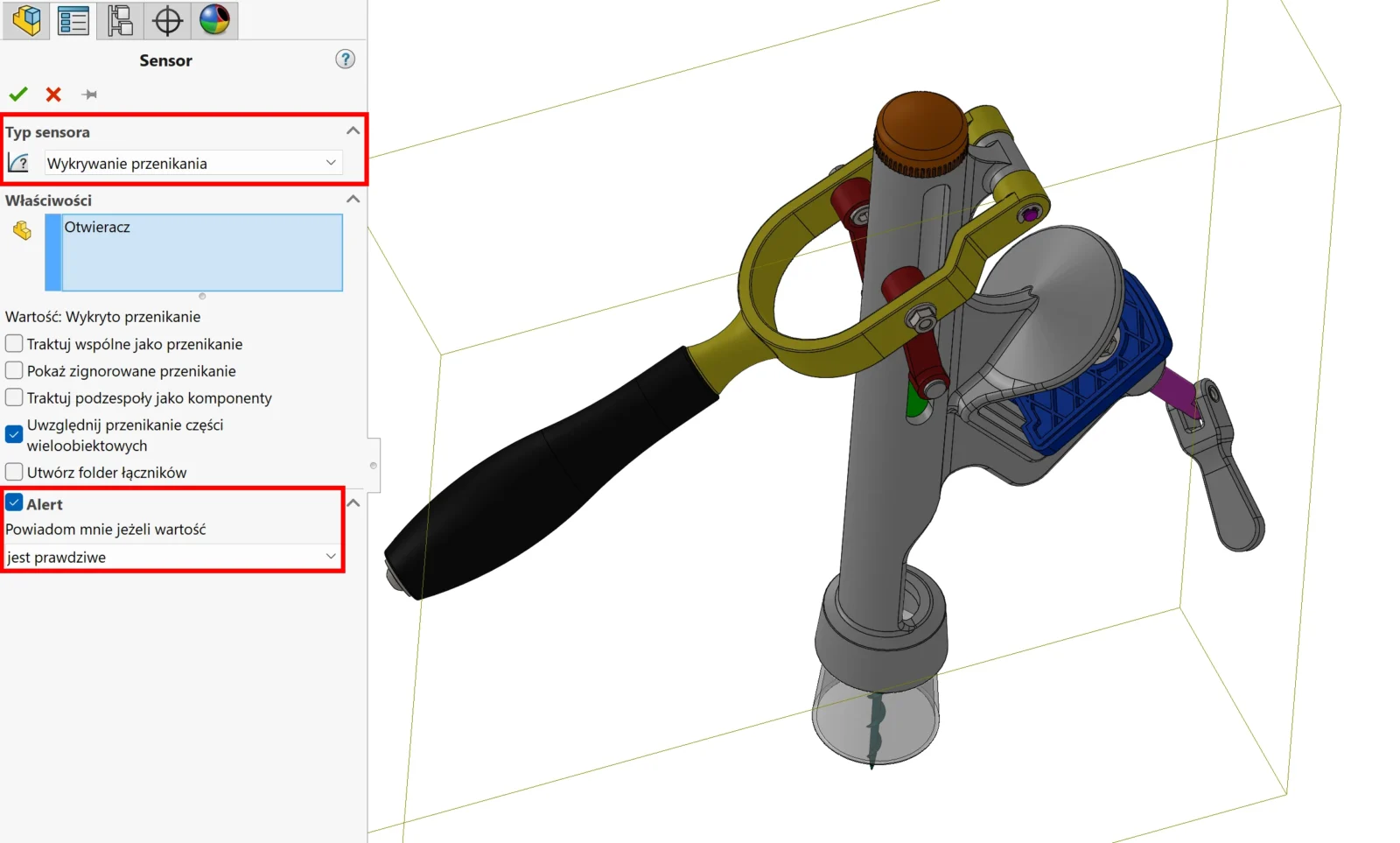
- Kliknij prawym przyciskiem myszy folder Sensory w drzewie FeatureManager i wybierz Dodaj sensor.
- Jako Typ sensora wskaż Wykrywanie przenikania.
- W polu Właściwości zaznacz całe złożenie lub wybrane komponenty.
- Zaznacz opcję Alert i ustaw warunek: Powiadom mnie jeżeli wartość: jest prawdziwe.
Efekt w praktyce
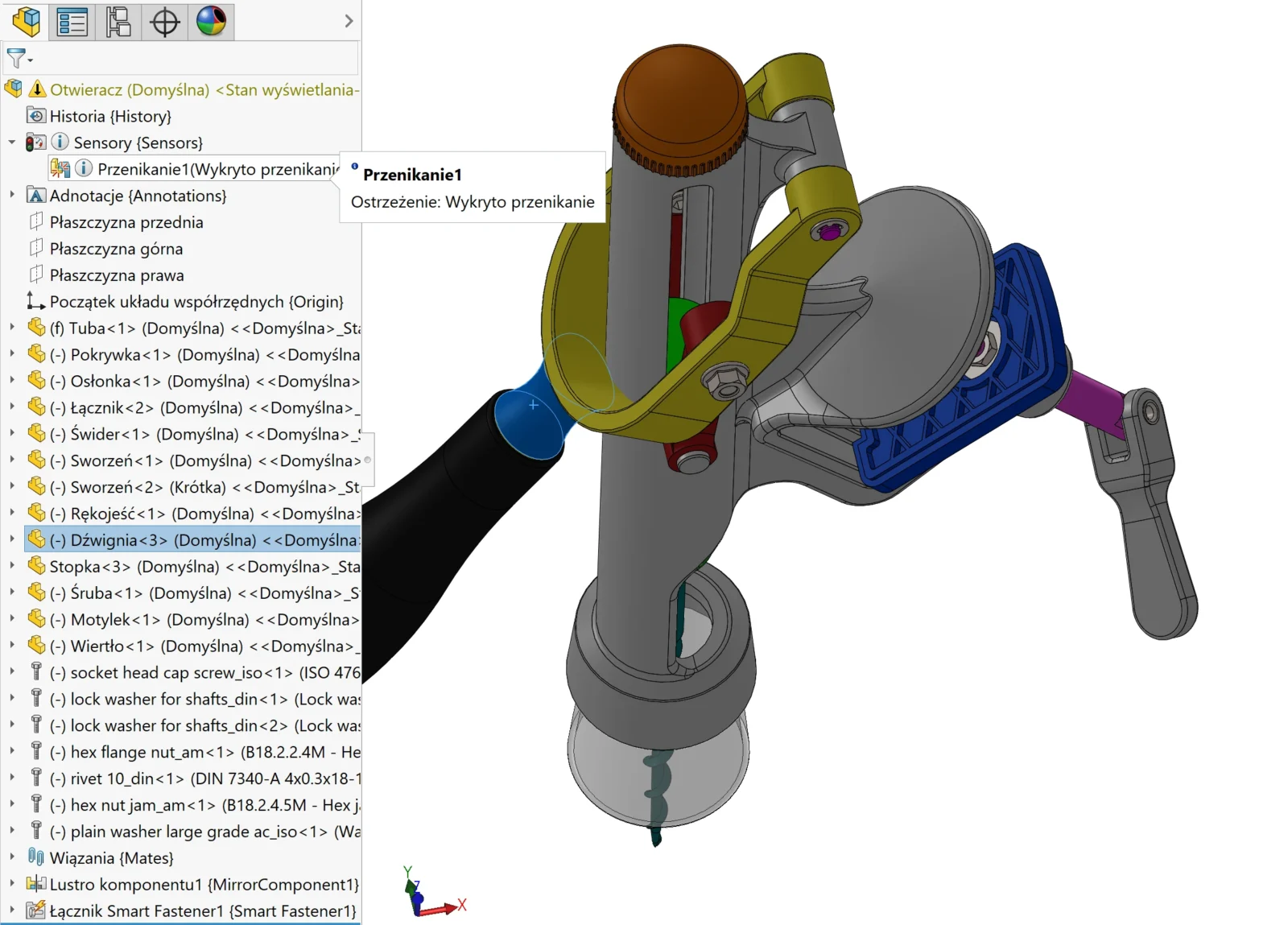
Gdy przeciągniesz komponenty w złożeniu i dojdzie do kolizji, nie musisz zaglądać na kartę Oceń. W drzewie operacji od razu pojawi się status (Wykryto przenikanie), a na ekranie zobaczysz komunikat „Ostrzeżenie: Wykryto przenikanie”. Po cofnięciu części na bezpieczne miejsce ostrzeżenie zniknie samo.
Czasem wymaga przebudowy złożenia, ale i tak jest to szybsze rozwiązanie niż każdorazowe uruchamianie Wykrywania przenikania!




0 Komentarzy