
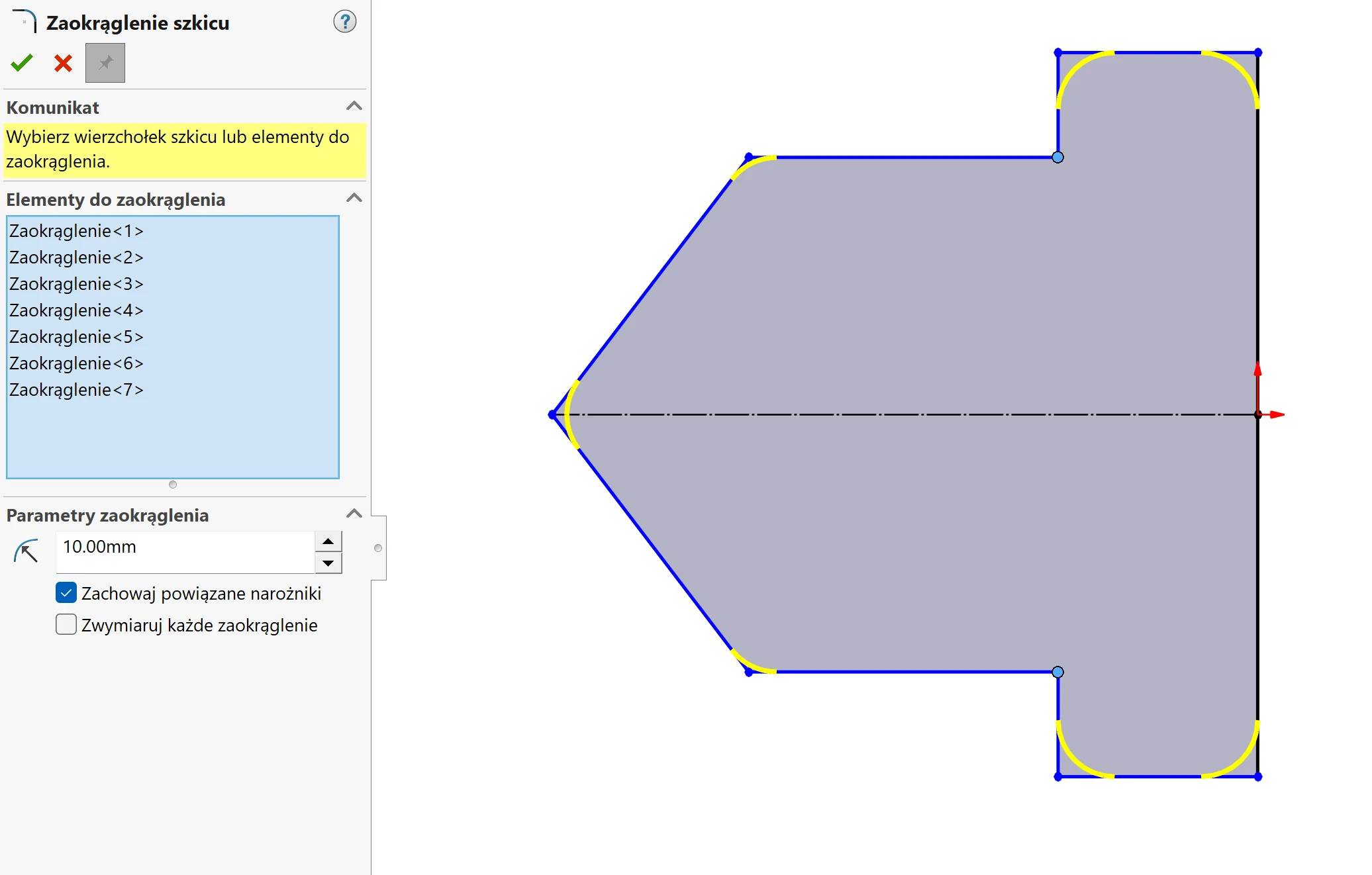
Operacja vs. szkic
Zaokrąglenie szkicu jest dość często wybieraną operacją podczas szkicowania. Dlatego chciałem niektórym przypomnieć, a innym przedstawić pewne możliwości.
Ale... muszę też dodać, że co do zasady - staramy się wykonywać zaokrąglenia w operacjach, a nie w szkicu! Często podczas szkoleń SOLIDWORKS żartuję, że mógłbym o operacji Zaokrąglenie mówić przez 2 godziny, prezentując różne rozwiązania praktyczne. Dlatego, że jest tak wiele możliwości.
I to jest jeden z wielu argumentów, dlaczego lepiej jest wykonać zaokrąglenie w operacji zamiast w szkicu. Kolejny argument to pozycja w drzewie (pozwalająca wygaszać/przywracać) operację oraz wydajność.
Jak to robić optymalnie?
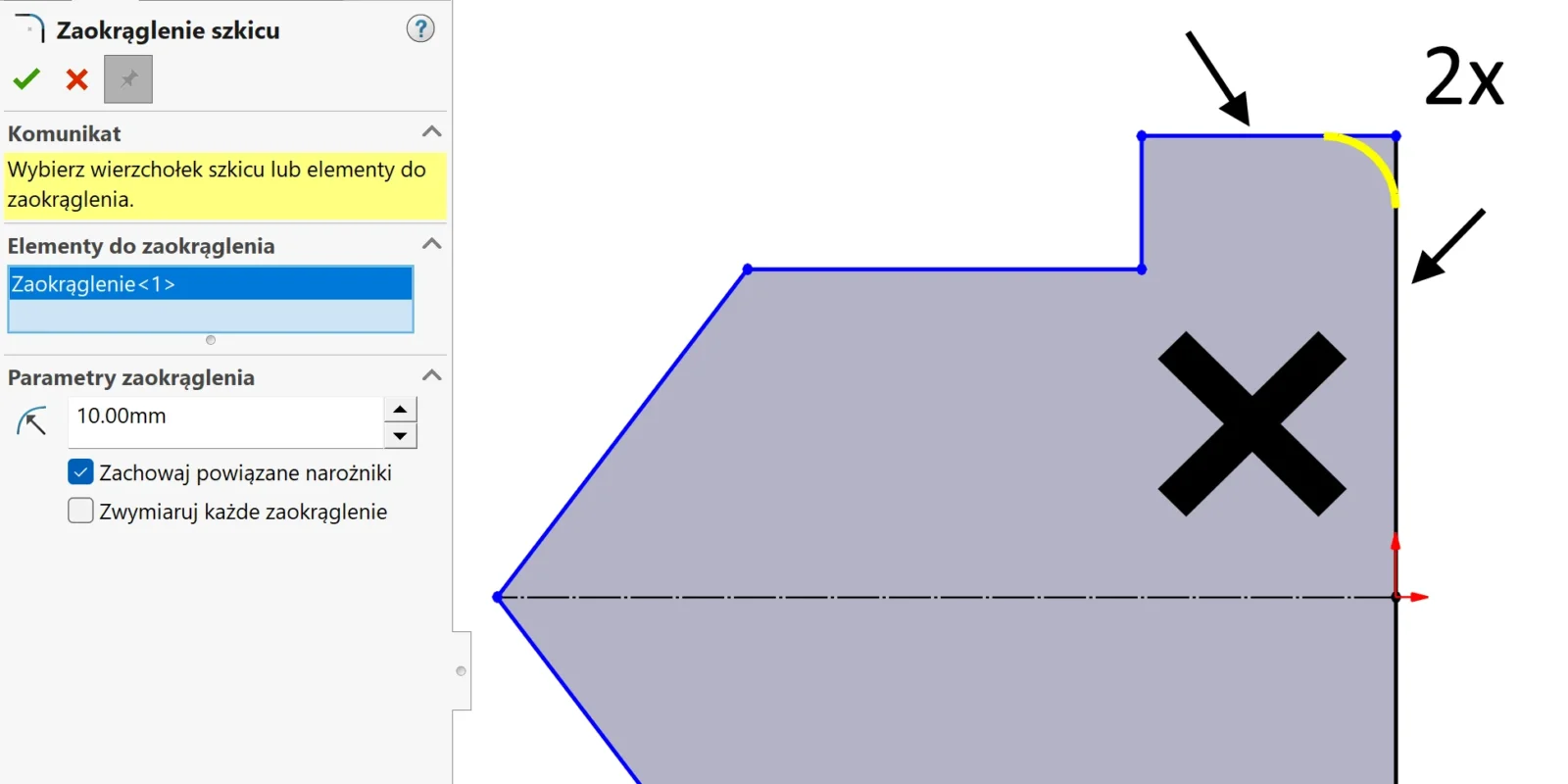
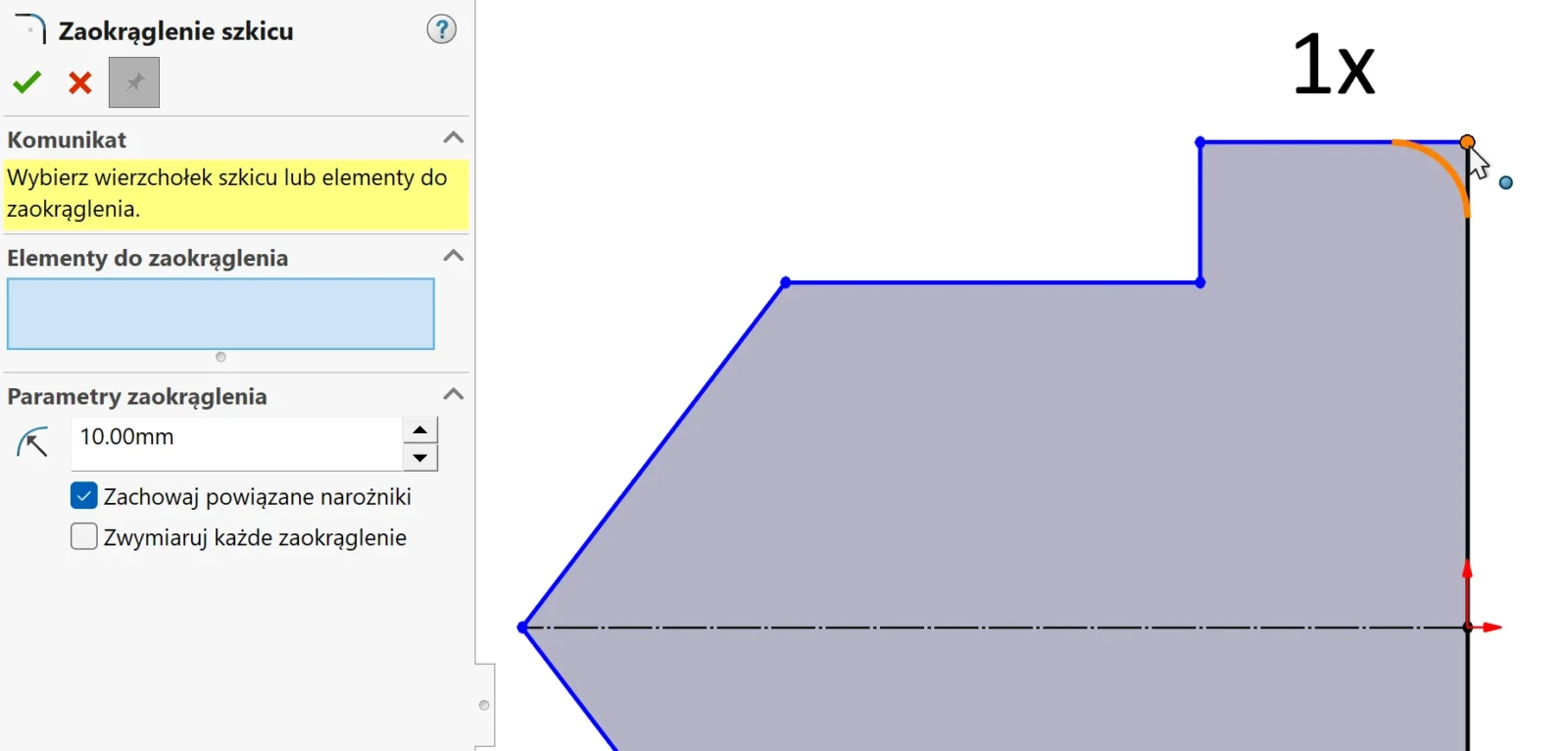
Bardzo często wykonując zaokrąglenie narożników (np. prostokąta) użytkownicy klikają 2 razy w dwie sąsiednie linie - oczywiście tak też można, ale wystarczy jedno kliknięcie w wierzchołek.
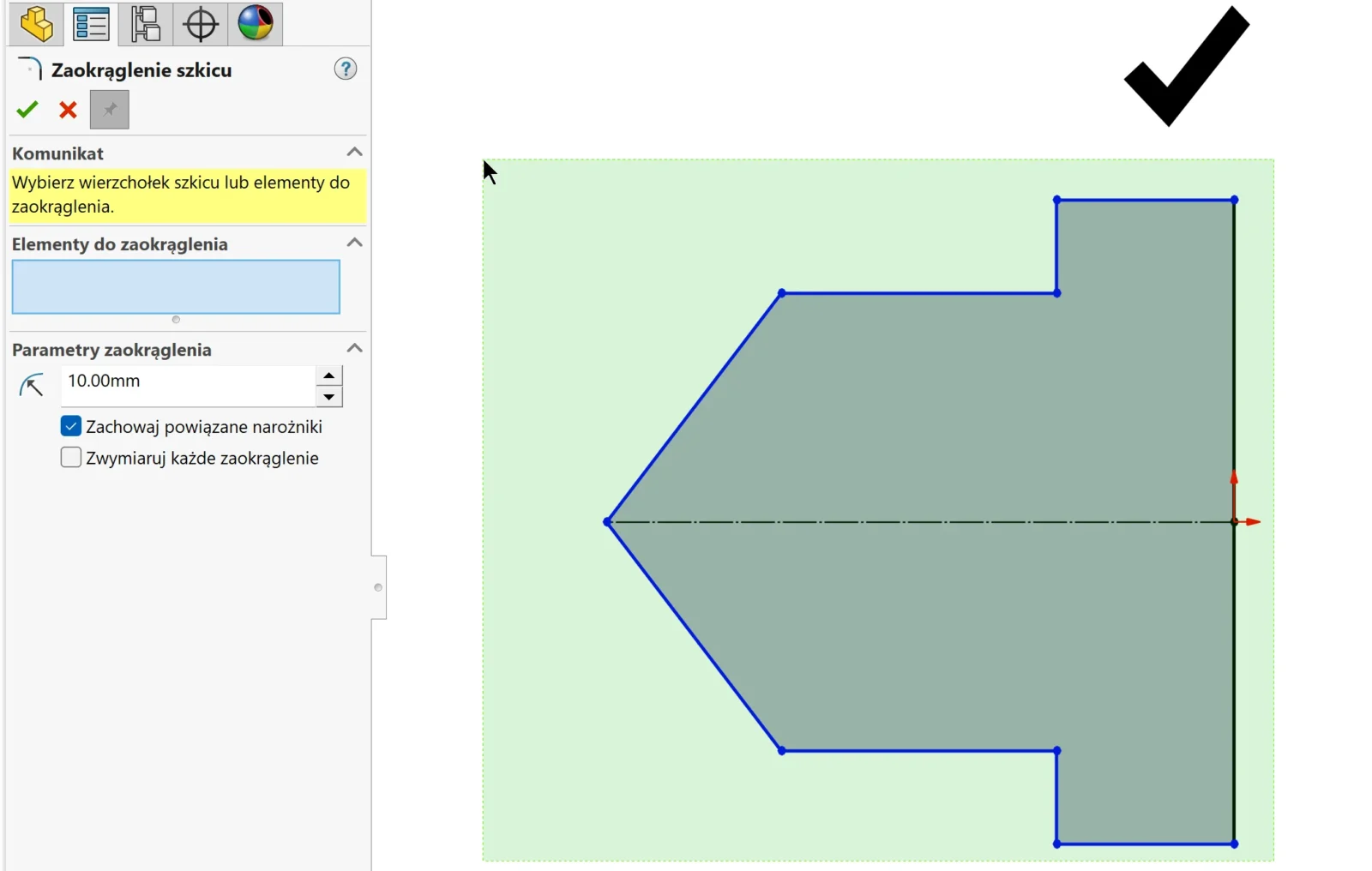
A tak naprawdę najlepiej zaznaczyć cały kształt ramką i mamy wszystko zaznaczone w ułamku sekundy.
Pozostałe opcje
Natomiast jeżeli po włączeniu polecenia zaznaczysz jedną linię (skośna po lewej) a następnie zbliżysz się kursorem do innych linii - zobaczysz podgląd dostępnego rozwiązania.
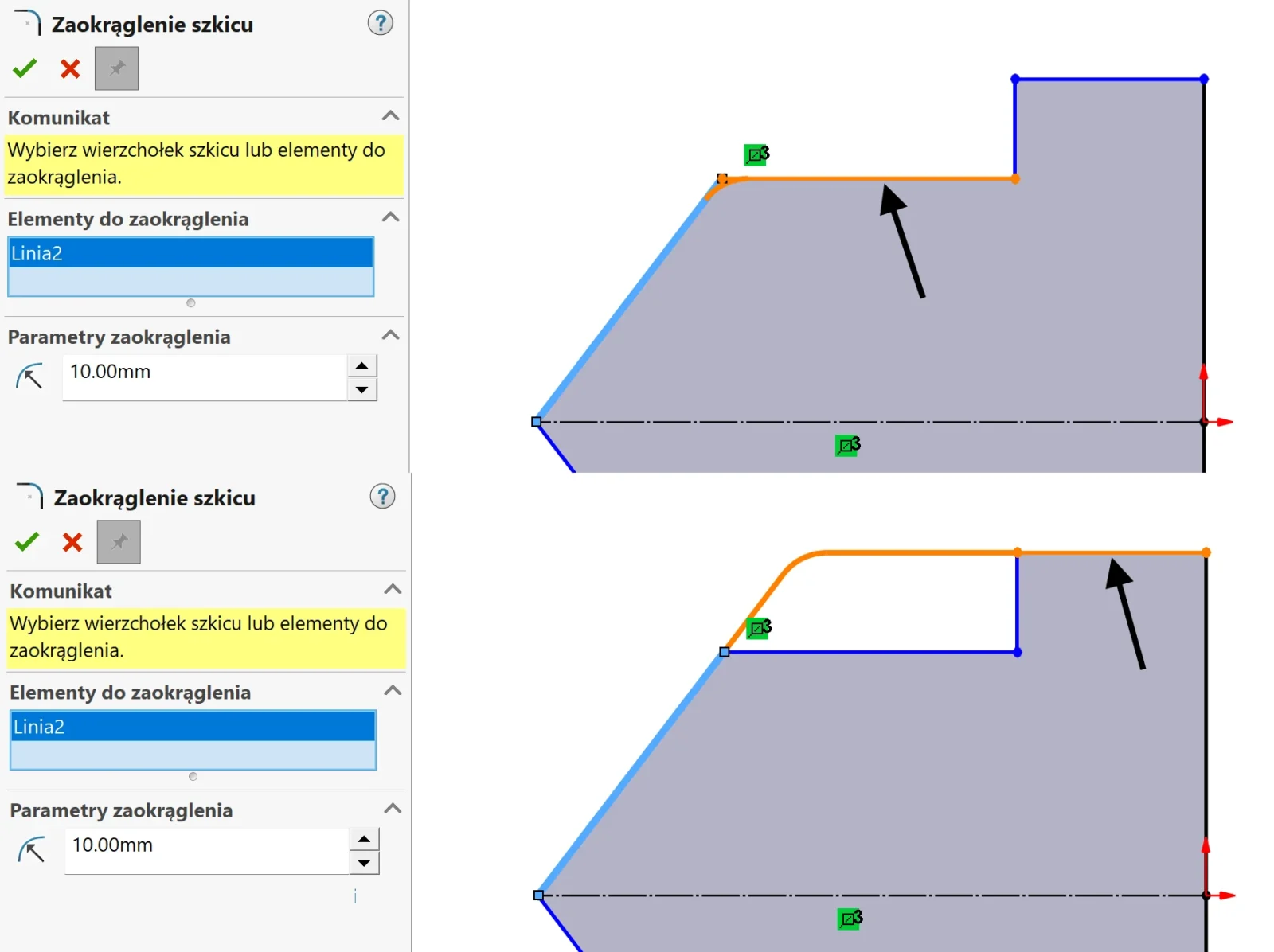
Z kolei zaznaczając linie pionowe po prawej - program wydłuży linię skośną do zaznaczonej i wstawi w narożniku zaokrąglenie.
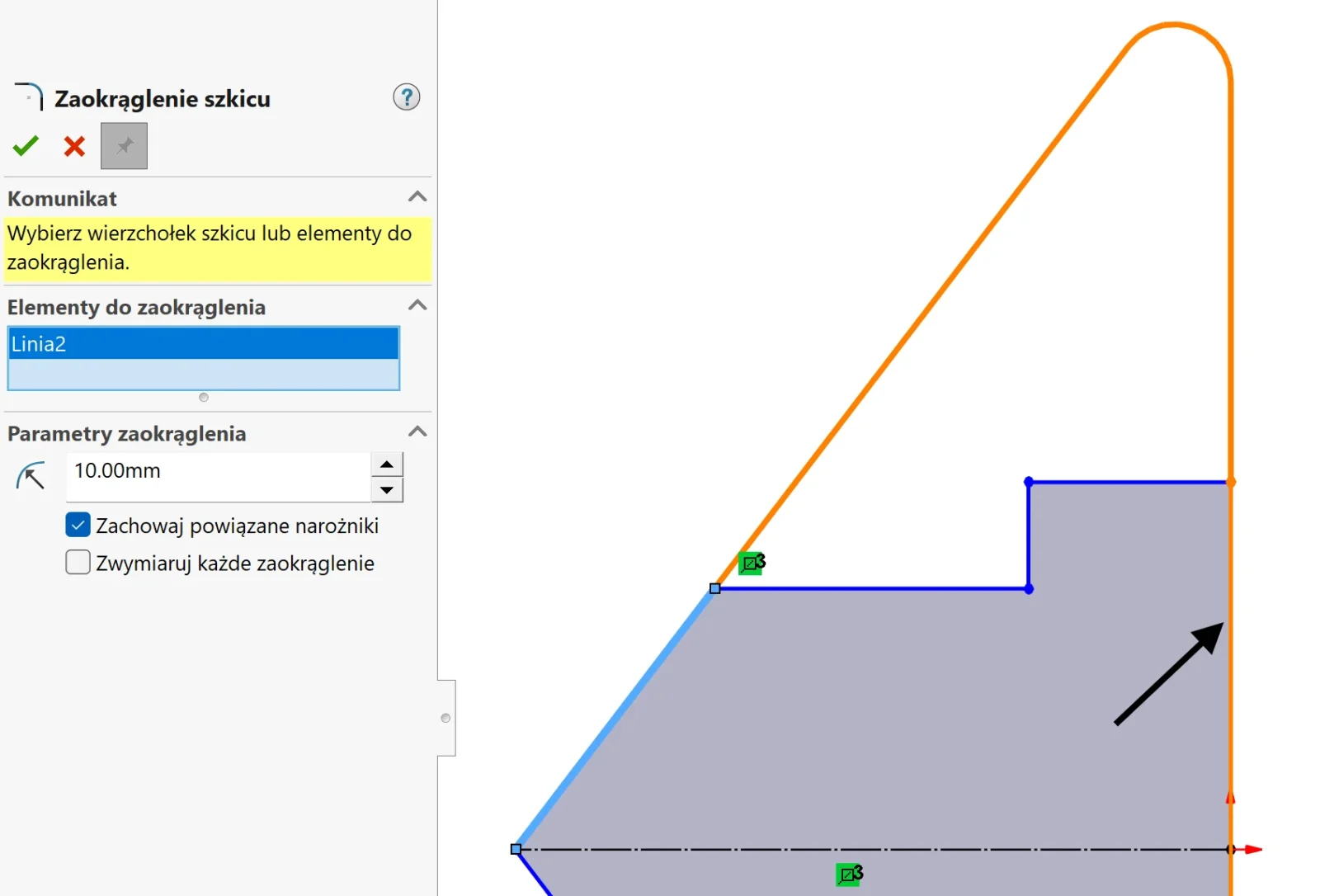
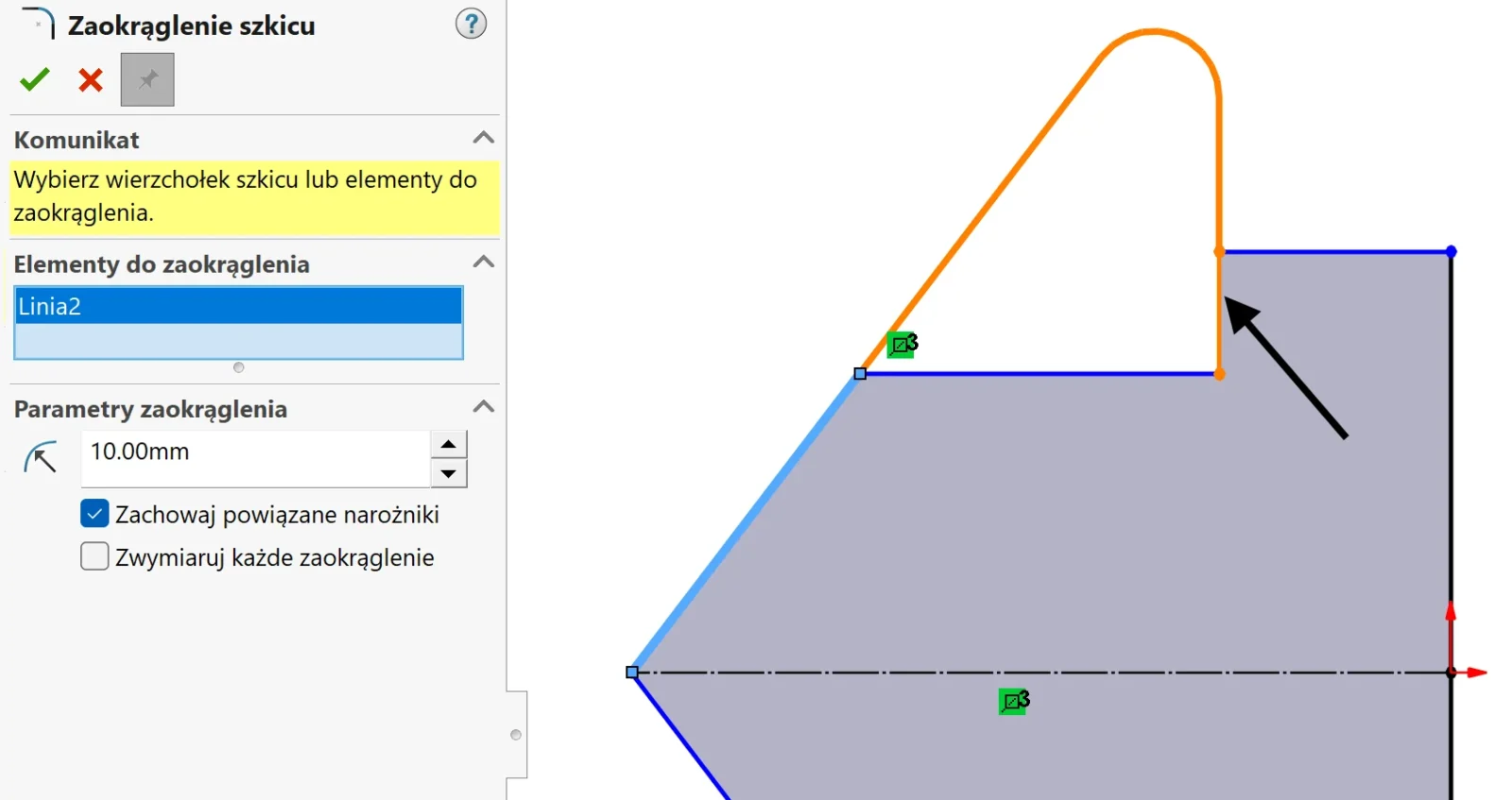
Wybierając inną kombinację z linią pionową (po prawej) oraz po zaznaczeniu linii poziomych - program generuje promień w miejscu przecięcia.
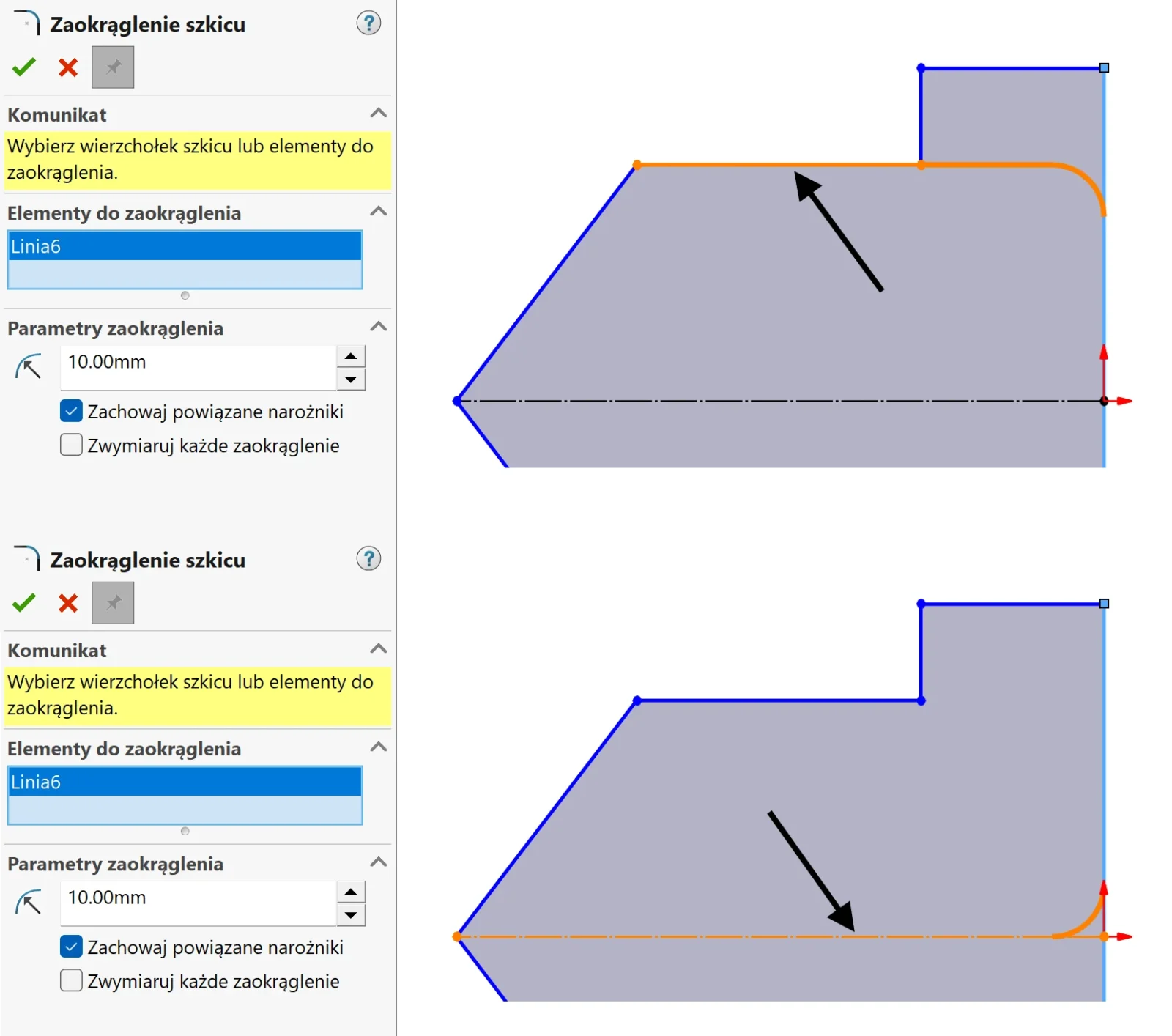
🔹 Zachowaj powiązane narożniki: pozwala zachować wirtualny punkt przecięcia oraz powiązane z nim relacje i wymiary. Dzięki temu, zmiana wymiarów po nałożeniu zaokrąglenia nie psuje intencji projektowej.
🔹 Zwymiaruj każde zaokrąglenie: wyłączenie tej opcji powoduje, że dodawany jest tylko jeden wymiar, a do pozostałych zaokrągleń automatycznie przypisywana jest relacja Równe. Mniej wymiarów na szkicu = większa czytelność!
🔹 Zaokrąglanie nieprzecinających się elementów: nie musisz dociągać linii przed wykonaniem zaokrąglenia. Wystarczy wskazać dwa rozłączne odcinki, a program sam je wydłuży do wirtualnego przecięcia i wstawi promień.
Podsumowanie
W zależności od kolejności zaznaczenia elementów szkicu, SOLIDWORKS generuje zaokrąglenia w inny sposób. Kombinacji jest wiele, dlatego tak ważna jest kolejność. Z kolei do szybszego zaznaczania wielu fragmentów szkicu, zamiast klikania w zbiegające się segmenty lub wierzchołki, polecam zaznaczanie ramką. Najpierw włączamy Zaokrąglenie szkicu, ustalamy promień, a następnie zaznaczamy ramką.
Pamiętajcie jednak - priorytet mają zawsze zaokrąglenia tworzone w operacji a nie szkicu.



0 Komentarzy