
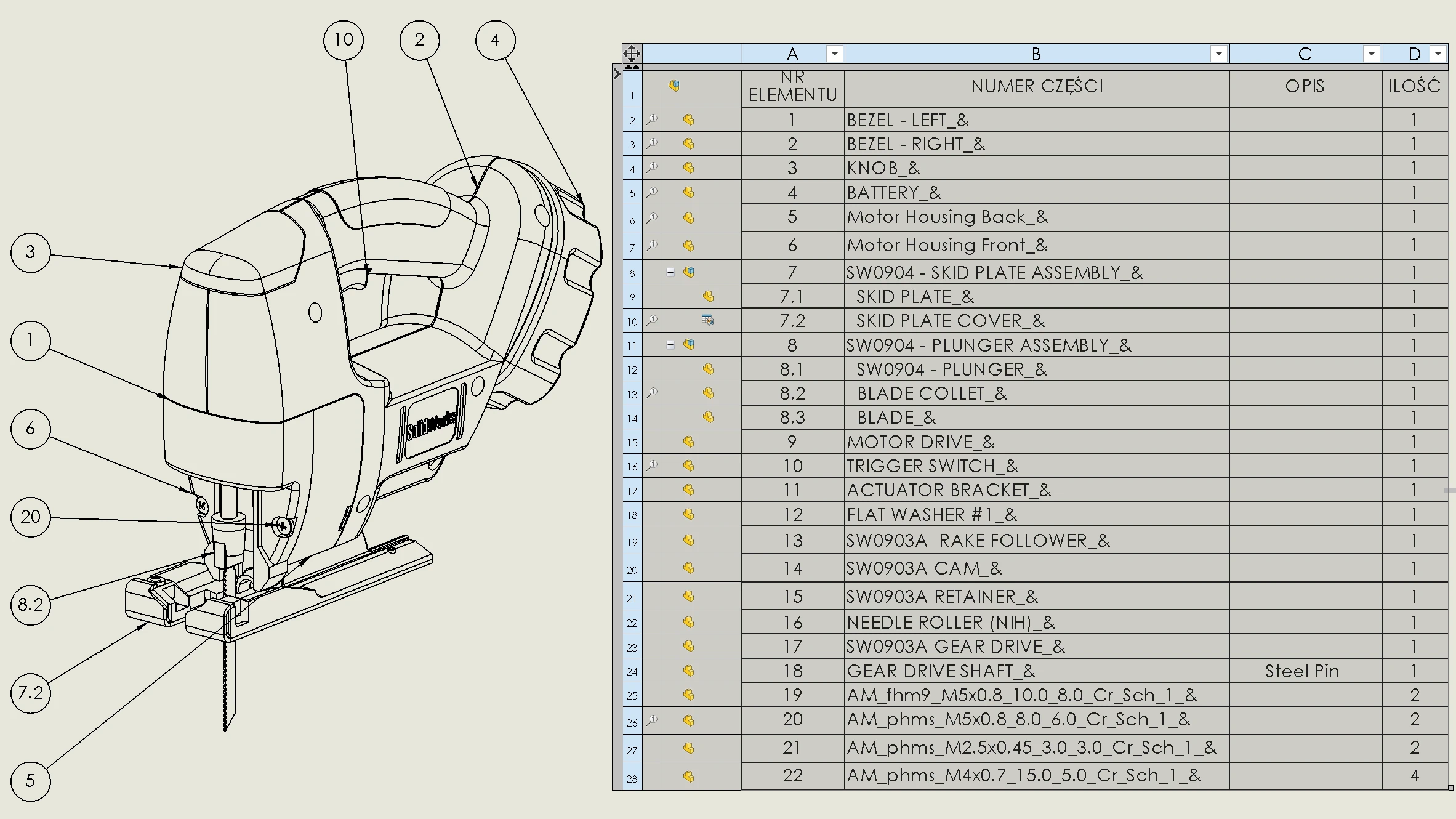
Przy dokumentowaniu złożeń w SOLIDWORKS często pojawia się potrzeba kontrolowania tego, czy podzespół ma być widoczny jako jeden element, czy ma zostać rozbity na części potomne. W LM mamy dwa mechanizmy, które to umożliwiają:
- Rozkładanie – działanie lokalne, tylko w tabeli LM
- Promowanie – działanie lokalne lub globalne (zależnie od ustawienia)
Poniżej wyjaśniam różnice i pokazuję, gdzie te opcje występują.
1. Rozkładanie – działanie tylko w tabeli LM
Rozkładanie dostępne jest bezpośrednio w tabeli LM (prawy klik → Rozkładanie). Efekt:
- podzespół znika z tabeli,
- jego części potomne pojawiają się poziom wyżej.
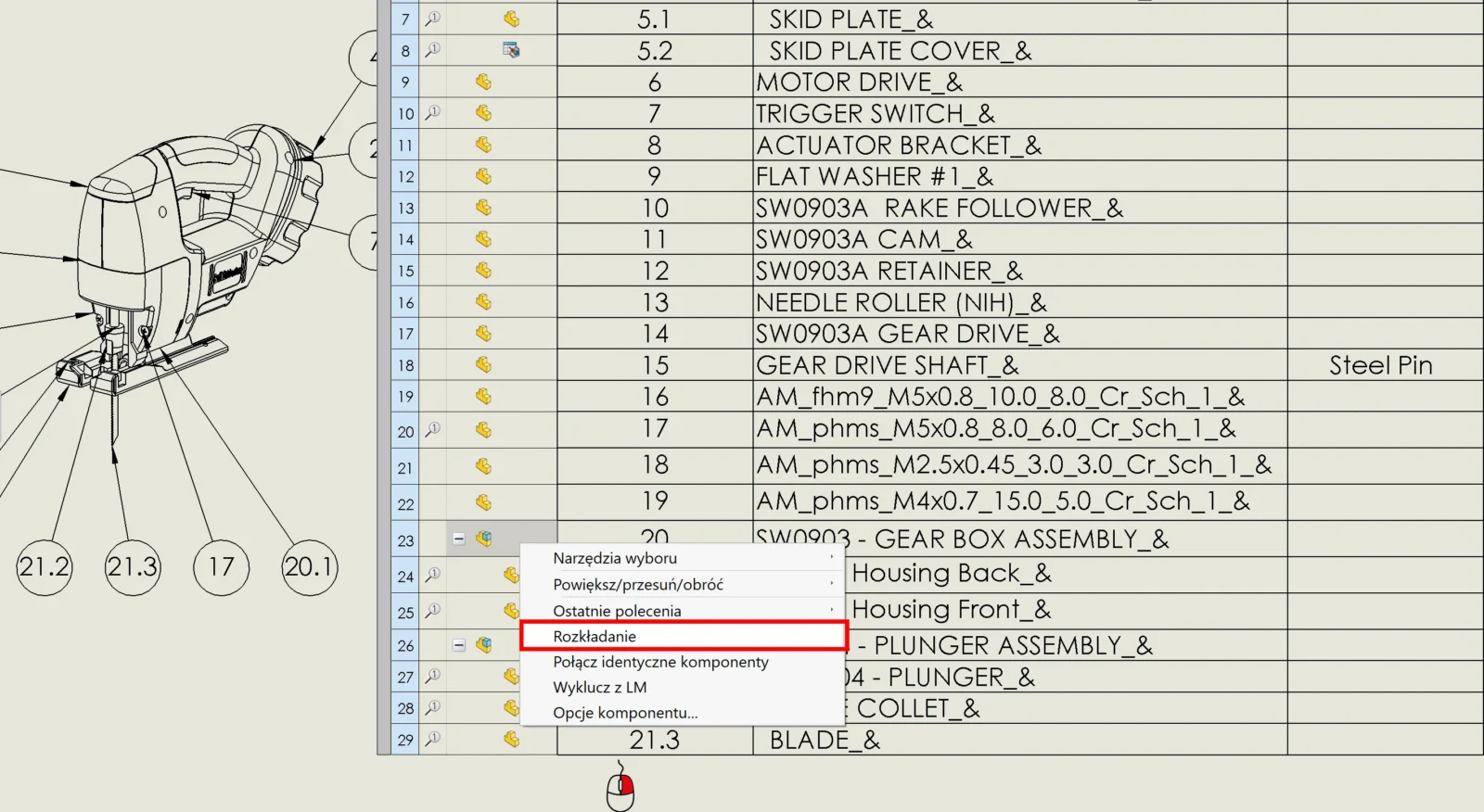
To jest czysto lokalna operacja – dotyczy tylko tej jednej tabeli BOM. Nie zmienia struktury złożenia, nie zapisuje się w konfiguracji, nie wpływa na inne rysunki.
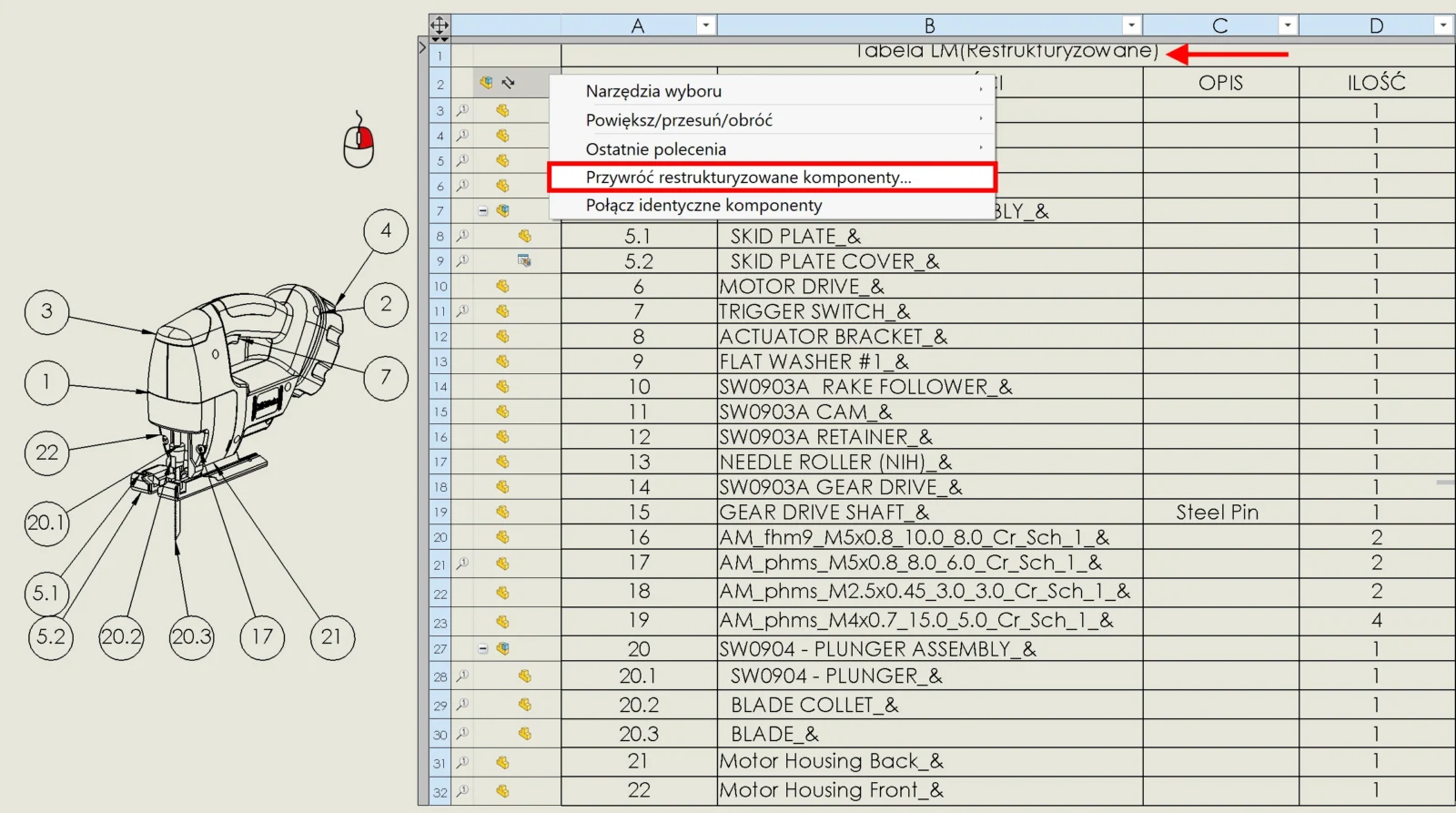
Po rozłożeniu na górze tabeli pojawia się opcja: Tabela LM (Restrukturyzowane).
Dzięki temu można szybko cofnąć operację - zrobisz to pod prawym przyciskiem wybierając: „Przywróć restrukturyzowane komponenty”.
2. Promuj – dwa poziomy działania
Promowanie jest bardziej elastyczne, bo występuje w dwóch miejscach:
A. Promuj w tabeli LM (lokalne)
Działa podobnie do rozkładania, ale z inną logiką:
- wymusza pokazanie części potomnych,
- nawet jeśli Typ LM normalnie by ich nie pokazał,
- podzespół znika, a jego części wchodzą poziom wyżej.
To również jest działanie lokalne, tylko dla tej tabeli.
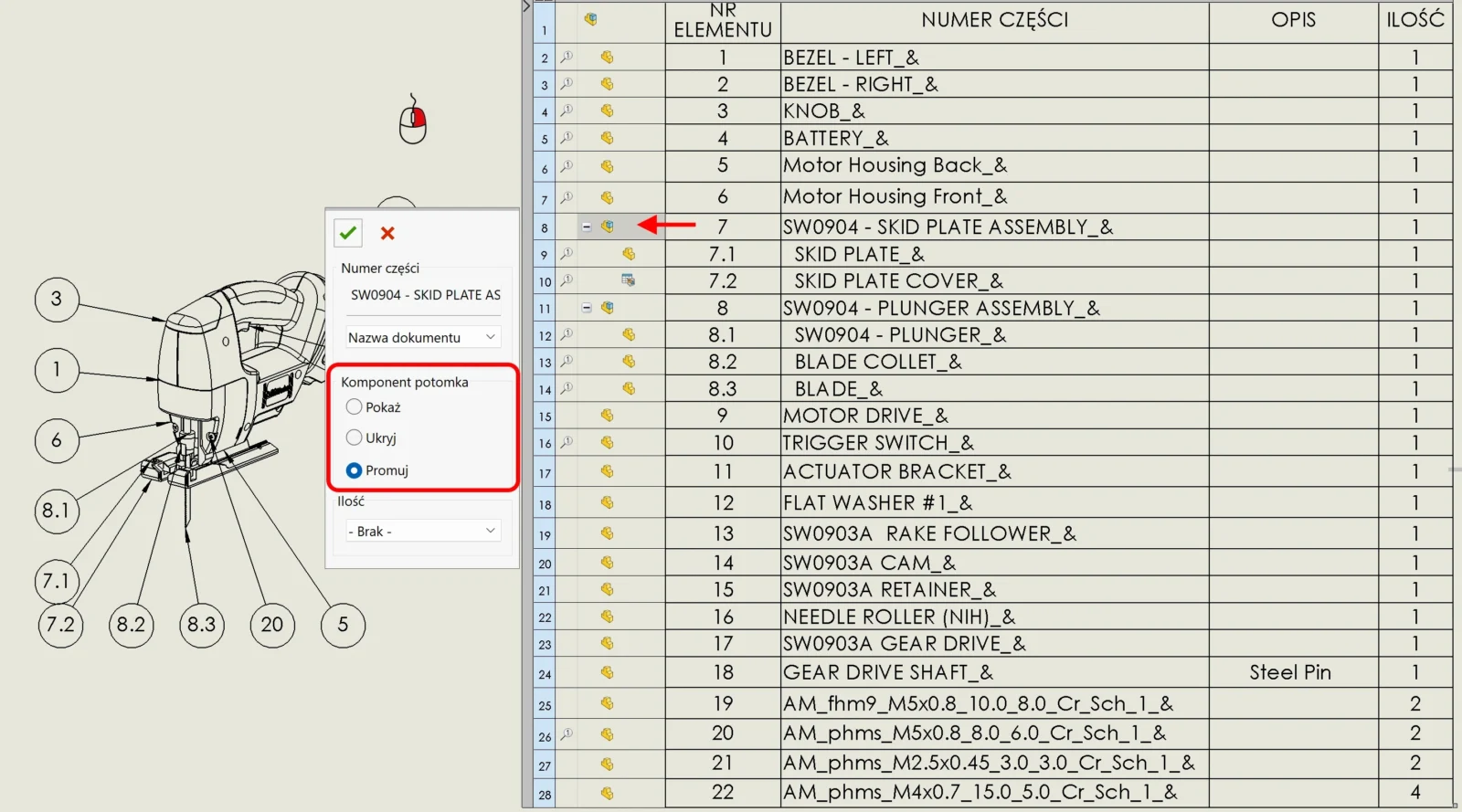
B. Promuj w konfiguracji złożenia (globalne)
To jest najważniejsza część.
W Konfiguracje → Właściwości konfiguracji → Opcje LM możesz ustawić:
- Pokaż
- Ukryj
- Promuj
Pokaż - pokazuje komponenty potomne na LM jeśli wymaga tego Typ LM w menedżerze właściwości PropertyManager Lista materiałów. Komponenty potomne nie są wyświetlane na LM Tylko najwyższego poziomu.
Ukryj - ukrywa komponenty potomne na LM, nawet jeśli Typ LM normalnie powoduje ich wyświetlanie. Podzespół pojawia się jako pojedynczy element na LM. Na przykład na LM Tylko części komponenty potomne są wyświetlane jako oddzielne elementy. W przypadku wybrania ustawienia Ukryj wyświetlany jest podzespół.
Promuj - rozkłada podzespół na LM i wyświetla jego komponenty, nawet jeśli dany Typ LM nie powoduje ich wyświetlania. Na przykład na LM typu Tylko najwyższego poziomu wyświetlane tylko podzespoły, a nie ich komponenty potomne. W przypadku wybrania opcji Promuj LM Tylko najwyższy poziom wyszczególnia komponenty potomne i nie wyświetla podzespołu.
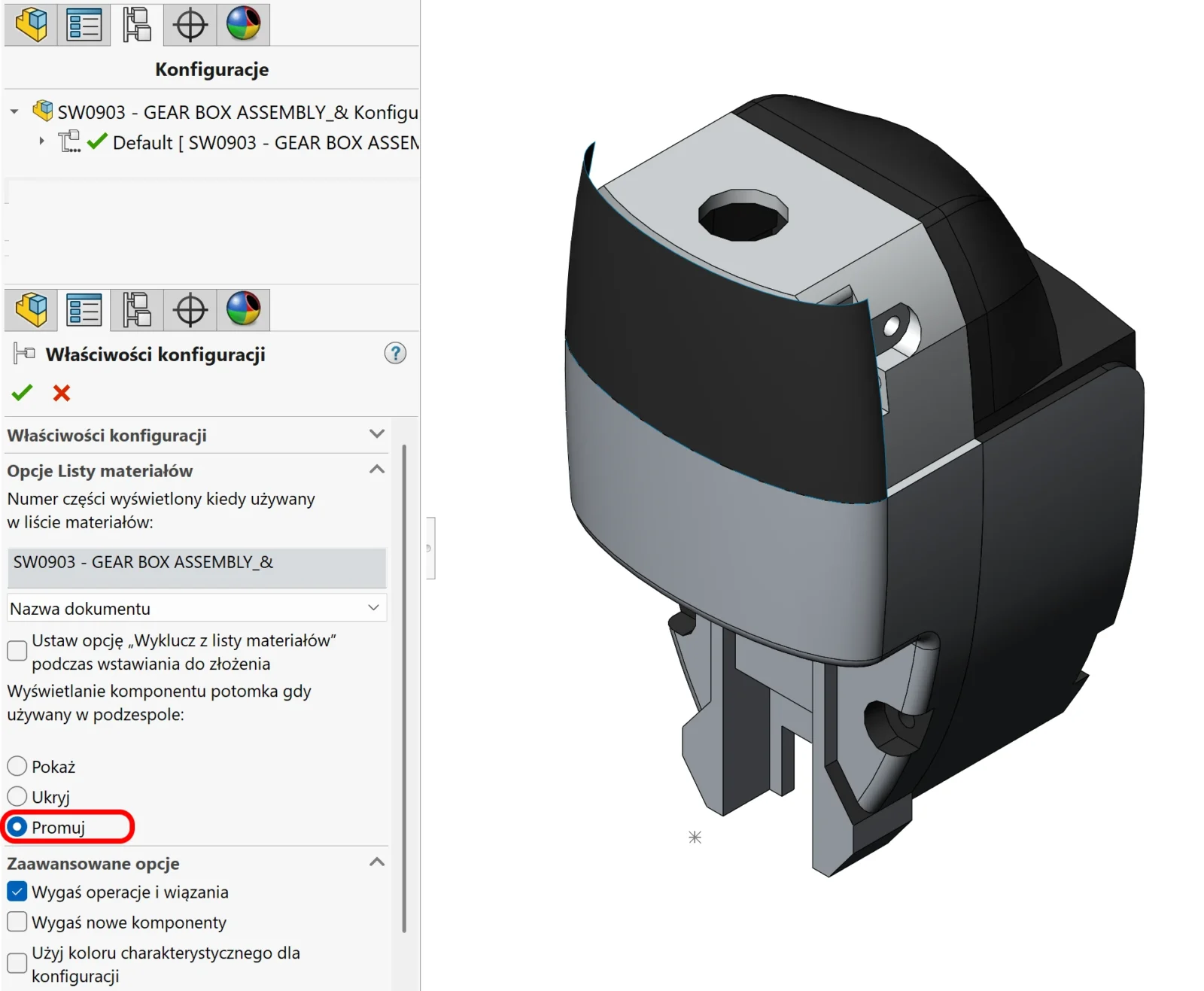
Jeśli wybierzesz Promuj na poziomie konfiguracji, to:
➡️ zachowanie zapisuje się w pliku, ➡️ działa w każdej tabeli LM, ➡️ niezależnie od rysunku, arkusza czy typu BOM.
Czyli: Promowanie w konfiguracji = globalna reguła struktury LM, wędruje z plikiem.
3. Pokaż / Ukryj – uzupełnienie logiki
W konfiguracji złożenia możesz dodatkowo wymusić:
- Pokaż – części potomne będą widoczne, jeśli Typ LM na to pozwala
- Ukryj – podzespół będzie jednym elementem, nawet jeśli Typ LM normalnie pokazywałby części
To daje pełną kontrolę nad tym, jak złożenie zachowuje się w BOM-ach.
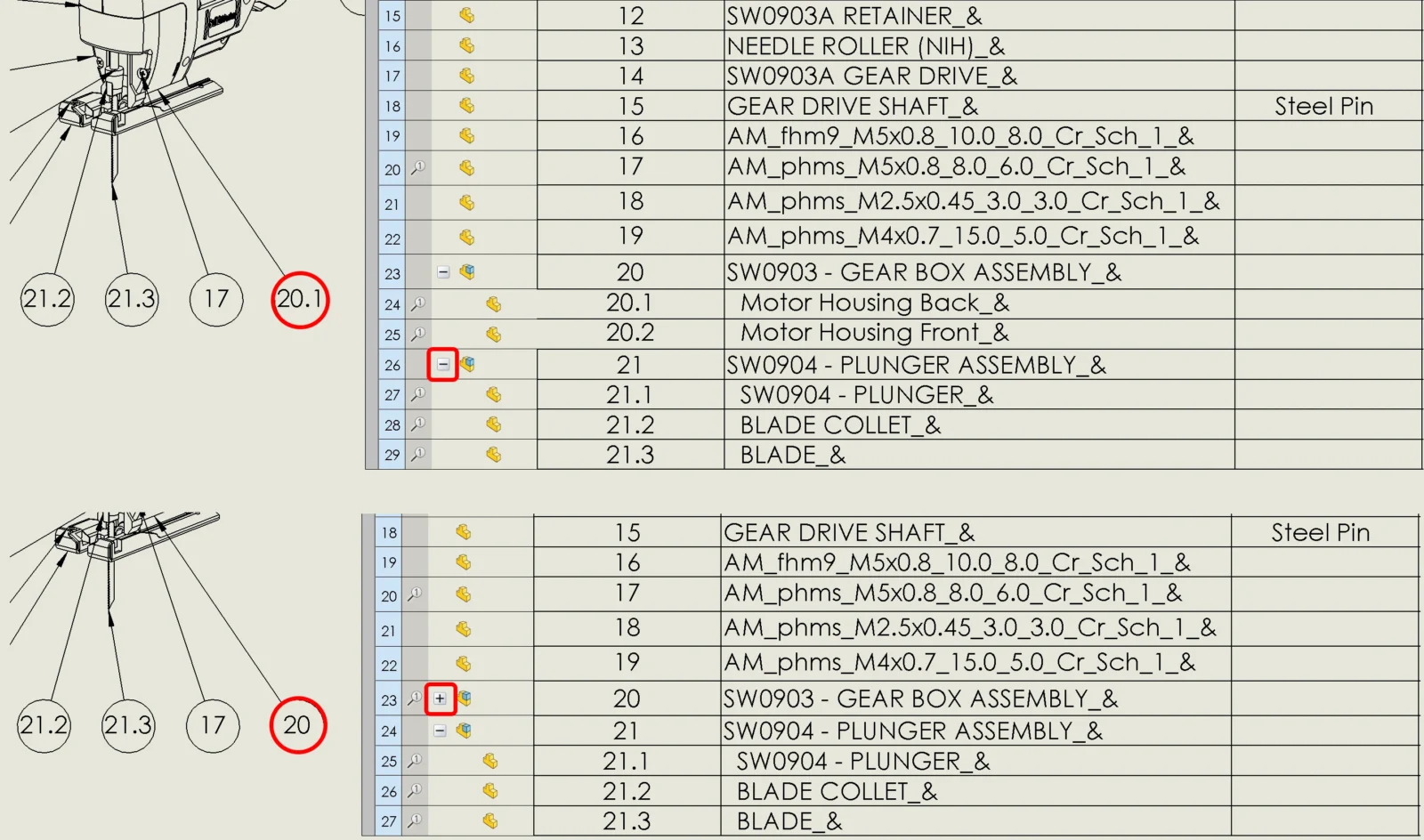
Natomiast widoczne w tabeli poniżej znaczniki działają tak:
+ rozwija podzespół, pokazując jego komponenty potomne jeśli tabela ma je wyświetlać.
– zwija podzespół, ukrywając jego komponenty tylko wizualnie, bez zmiany struktury BOM.
4. Podsumowanie
| Mechanizm | Gdzie działa | Co robi | Czy zapisuje się w pliku? |
|---|---|---|---|
| Rozkładanie | Tylko tabela LM | Rozbija podzespół na części | ❌ Nie |
| Promuj (LM) | Tylko tabela LM | Wymusza pokazanie części | ❌ Nie |
| Promuj (konfiguracja) | Cały plik | Globalnie promuje części | ✅ Tak |
| Pokaż / Ukryj | Konfiguracja | Kontrola zgodna z Typem LM | ✅ Tak |
5. Kiedy używać którego?
- Rozkładanie – gdy chcesz zmienić strukturę BOM tylko na jednym rysunku.
- Promuj w tabeli – gdy chcesz wymusić pokazanie części, ale tylko lokalnie.
- Promuj w konfiguracji – gdy chcesz, aby podzespół zawsze był rozbity na części w każdym BOM-ie.




0 Komentarzy