
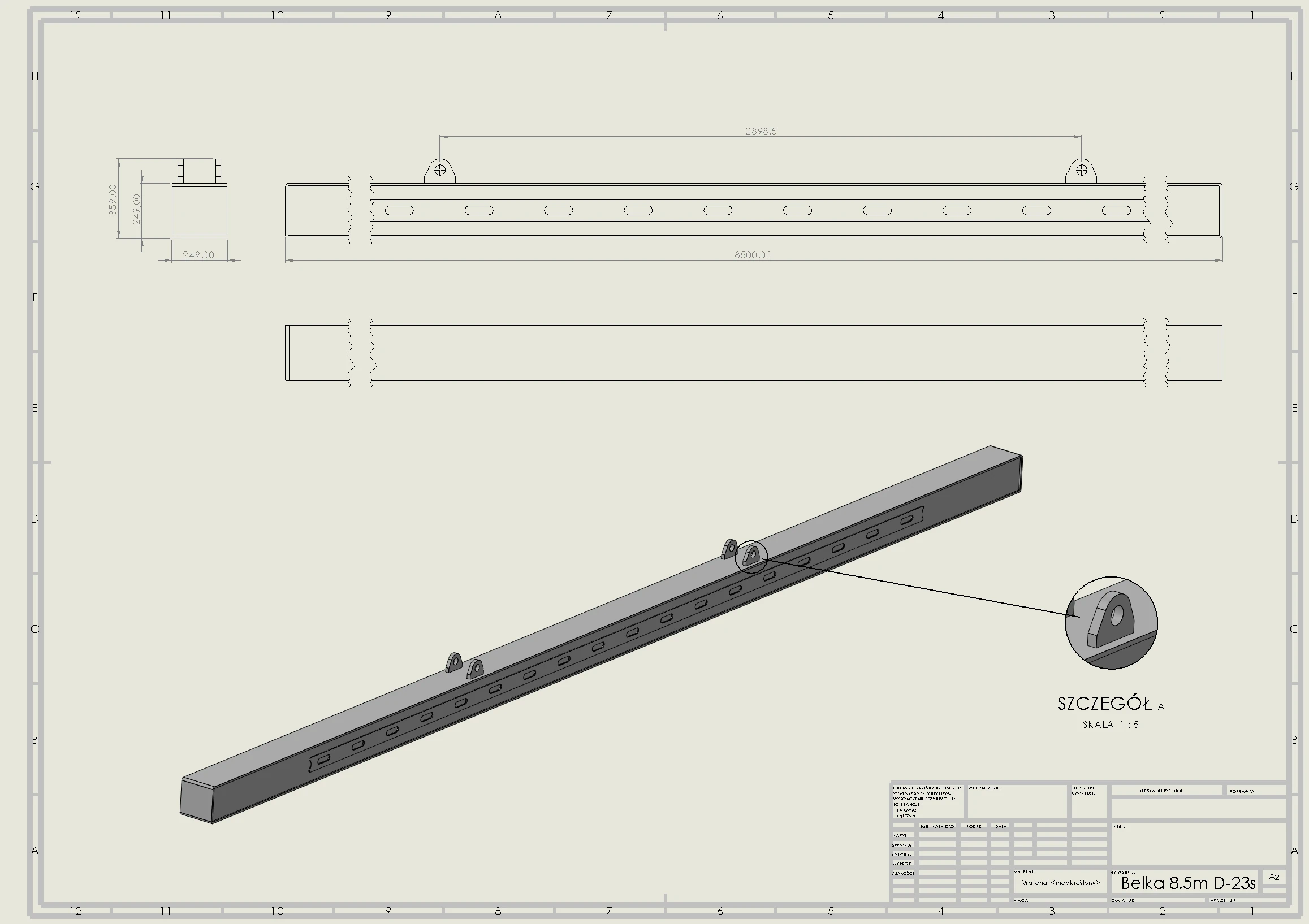
W SOLIDWORKS Widok przerwania pozwala skrócić na rysunku bardzo długie elementy – belki, profile, wały – tak jak w przykładzie poniżej. Jednak wielu użytkowników zauważa pewną niekonsekwencję. Czasem przerwanie pojawia się automatycznie w widoku rzutowanym, a czasem nie. I to nie jest błąd, tylko efekt działania jednej konkretnej opcji systemowej.
Dwie różne sytuacje – dwa różne zachowania
1. Najpierw tworzysz widok główny → dodajesz przerwanie → dopiero potem robisz rzutowanie
W tym scenariuszu wszystko działa poniekąd automatycznie.
- dodajesz przerwanie w widoku głównym,
- tworzysz widok rzutowany,
- przerwanie pojawia się automatycznie w rzucie potomnym.
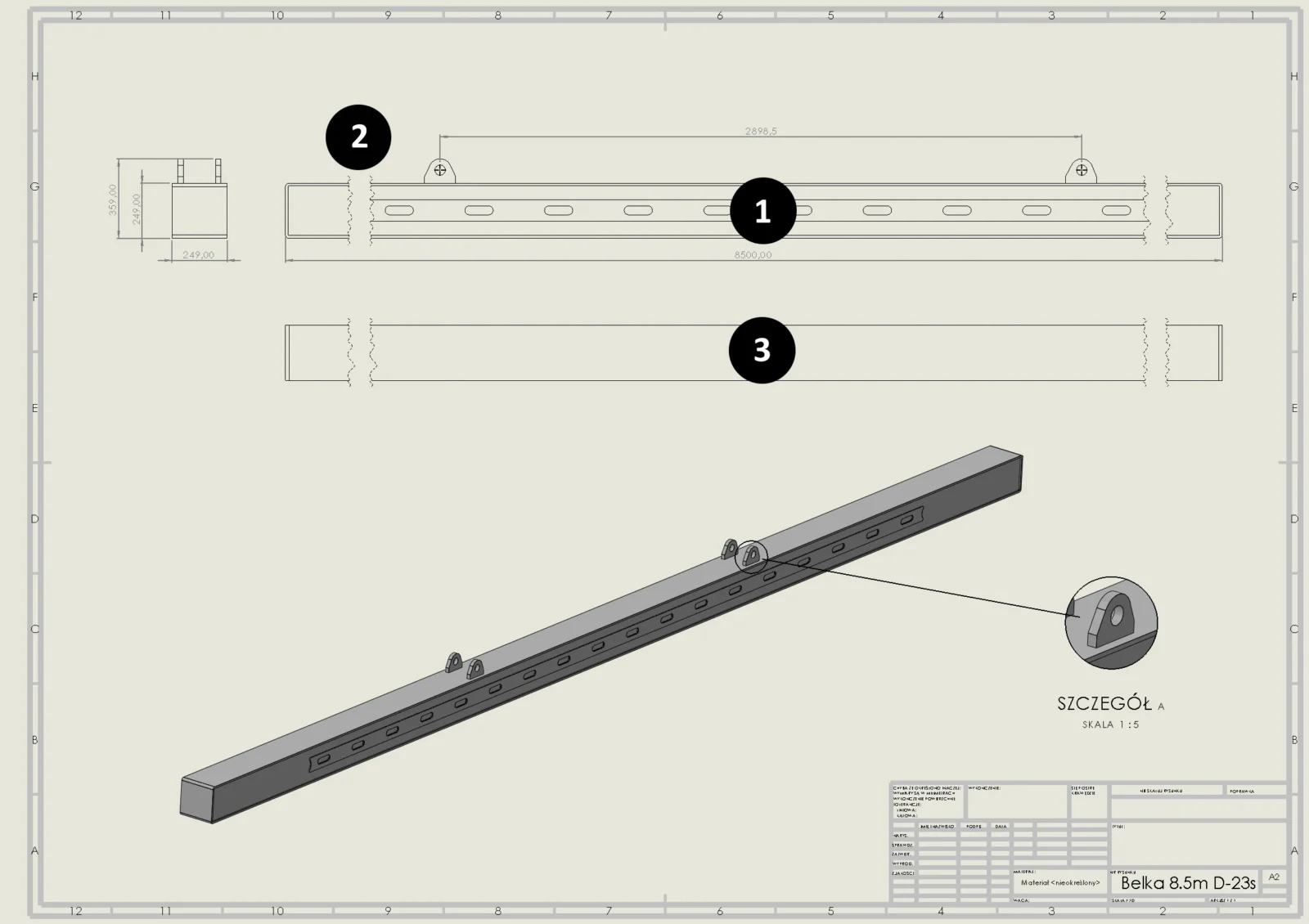
Dlaczego? Bo w momencie tworzenia rzutu potomnego SOLIDWORKS „kopiuje” stan widoku rodzica – w tym przerwania.
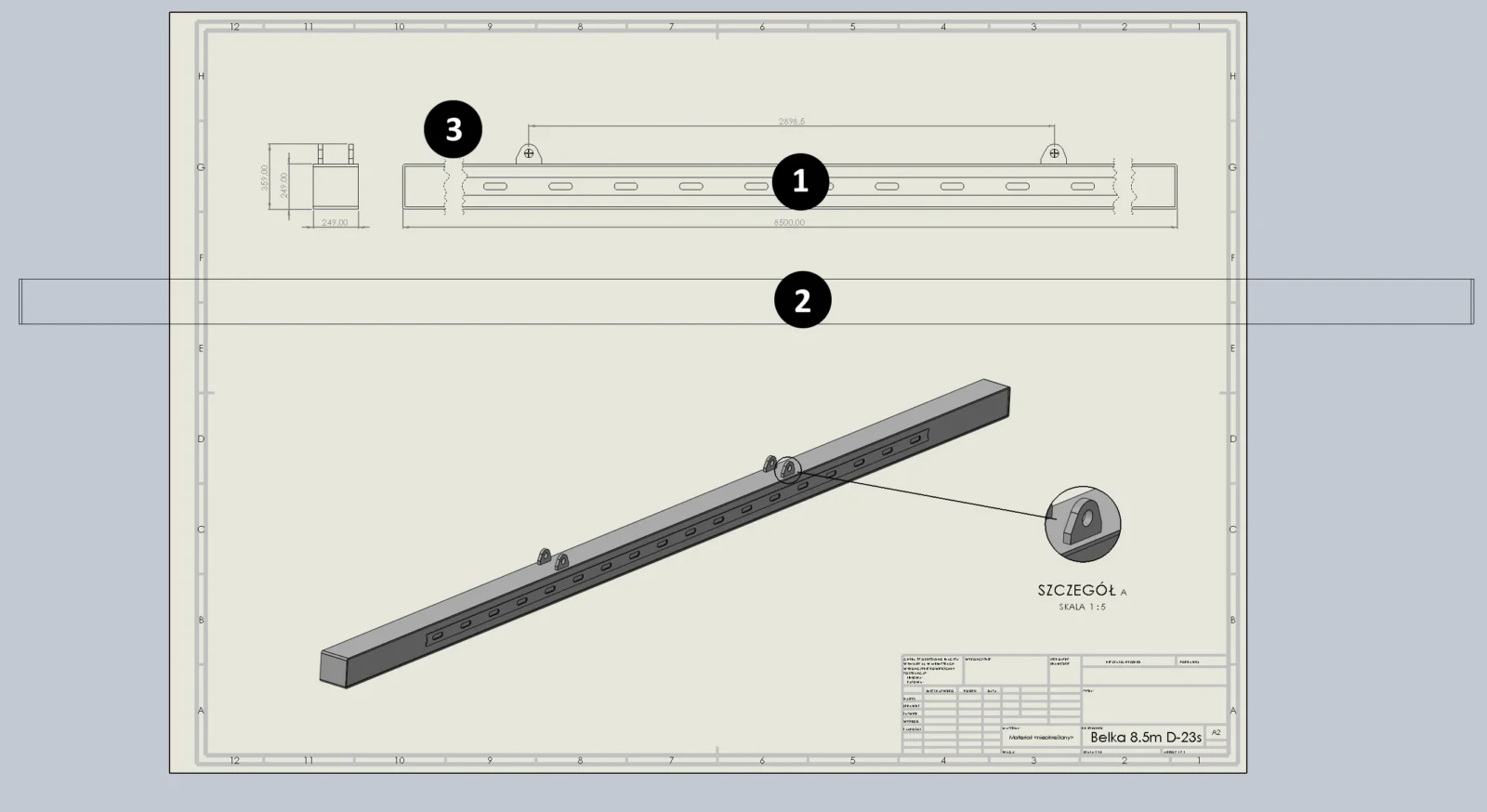
2. Najpierw tworzysz widok główny → tworzysz rzutowanie → dopiero potem dodajesz przerwanie w widoku głównym
I tutaj zaczyna się zamieszanie:
- dodajesz przerwanie w widoku głównym,
- w widoku rzutowanym przerwania nie ma.
To normalne. Widok potomny nie aktualizuje się automatycznie, jeśli przerwanie zostało dodane w drugiej kolejności.
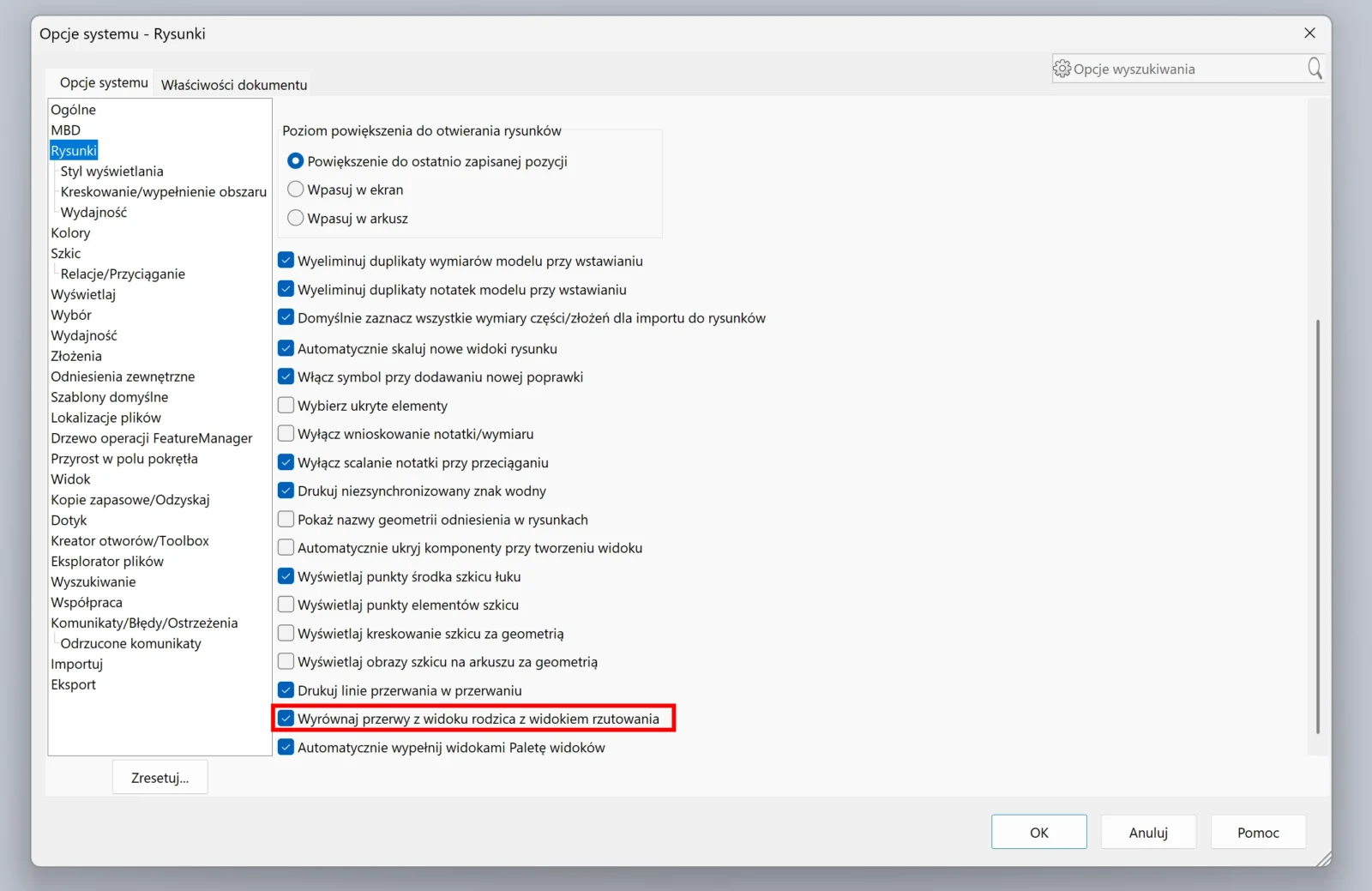
Kluczowa opcja: „Wyrównaj przerwy z widoku rodzica z widokiem rzutowania”
W Opcjach systemu → Rysunki znajduje się ustawienie: Wyrównaj przerwy z widoku rodzica z widokiem rzutowania (domyślnie włączone).
Za co odpowiada?
- Jeśli przerwanie istnieje w obu widokach, to SOLIDWORKS wymusza identyczne położenie i szerokość przerwy w widoku źródłowym i zależnym. Czyli ta opcja nie tworzy przerwania, tylko synchronizuje już istniejące.
Co to oznacza w praktyce?
Jeśli chcesz, aby przerwanie było automatycznie w rzucie potomnym – dodaj je przed utworzeniem rzutu.
Jeśli chcesz mieć pełną niezależność przerwań – wyłącz opcję wyrównania.
Po wyłączeniu:
- każdy widok może mieć własne przerwanie,
- możesz ustawić różne położenia, styl linii przerwania i szerokości,
To przydatne np. wtedy, gdy w rzucie bocznym chcesz pokazać inną część belki niż w rzucie głównym.
Podsumowanie
| Sytuacja | Efekt |
|---|---|
| Przerwanie dodane przed utworzeniem rzutu | Rzut potomny dziedziczy przerwanie |
| Przerwanie dodane po utworzeniu rzutu | Rzut potomny nie uwzględnia przerwania |
| Opcja „Wyrównaj przerwy…” włączona | Przerwy w obu widokach są synchronizowane |
| Opcja wyłączona | Pełna niezależność przerwań |
Czytaj pokrewne artykuły:



0 Komentarzy