
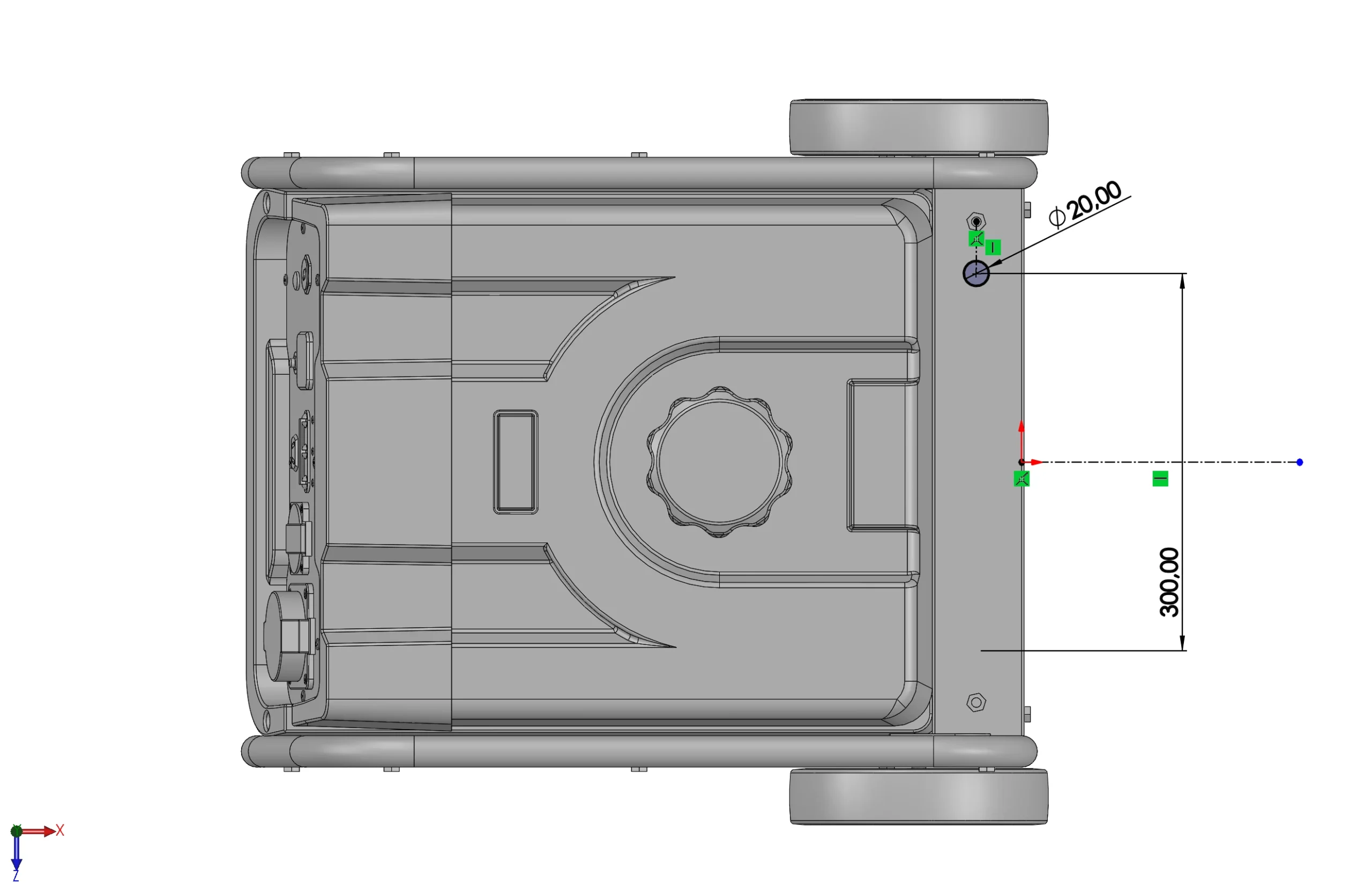
W SOLIDWORKS wymiarowanie do osi kojarzy się głównie ze szkicami przygotowanymi do wyciągnięcia obrotowego. Gdy przesuniemy wymiar poza linię konstrukcyjną (środkową), która stanowi oś obrotu, pojawia się symbol D (ang. Diameter) i wymiar stanowi średnicę. Jeżeli nie przesuniesz poza oś pojawia się R (ang. Radius) i wymiar jest połowiczny - czyli odpowiada promieniowi. Dzięki temu możesz kolejne wymiary wstawiać masowo w formie promienia lub średnicy. Głównie ma to zastosowaniu w operacjach obrotu - np. wałki wielostopniowe itp.
Ale… ten sam mechanizm można wykorzystać w zupełnie innym scenariuszu, i to takim, który daje realną korzyść na etapie dokumentacji.
Opis zagadnienia.
Jeżeli robimy lustro w szkicu, mamy dwa okręgi — więc wymiar możemy wstawić pomiędzy nimi zgodni z zasadami rysunku. Jeżeli jednak robimy lustro w operacji (co jest rekomendowane, bo jest stabilniejsze i tworzy dodatkową pozycję w drzewie), to w szkicu mamy tylko jeden okrąg. Nie da się więc wstawić wymiaru „między otworami”, bo drugi otwór jeszcze nie istnieje.
Rozwiązanie
- W szkicu rysujemy linię konstrukcyjną w miejscu przyszłej osi symetrii.
- Wymiarujemy okrąg do tej linii z przesunięciem poza nią, dokładnie tak samo jak przy szkicu obrotowym — pojawia się symbol D. Szkic zatwierdzamy wykonując pojedynczy otwór.
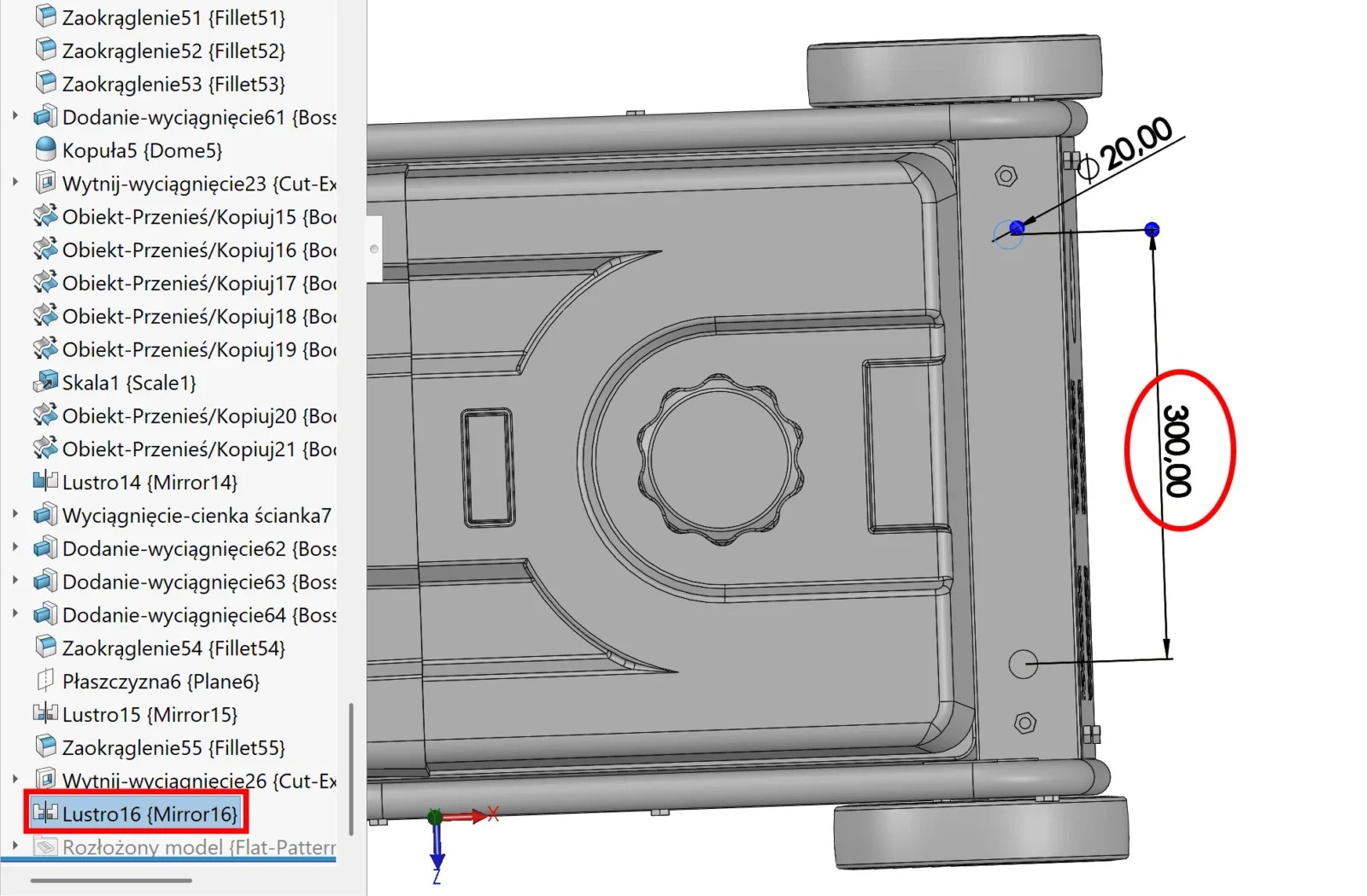
- Następnie wykonujemy lustro operacji.
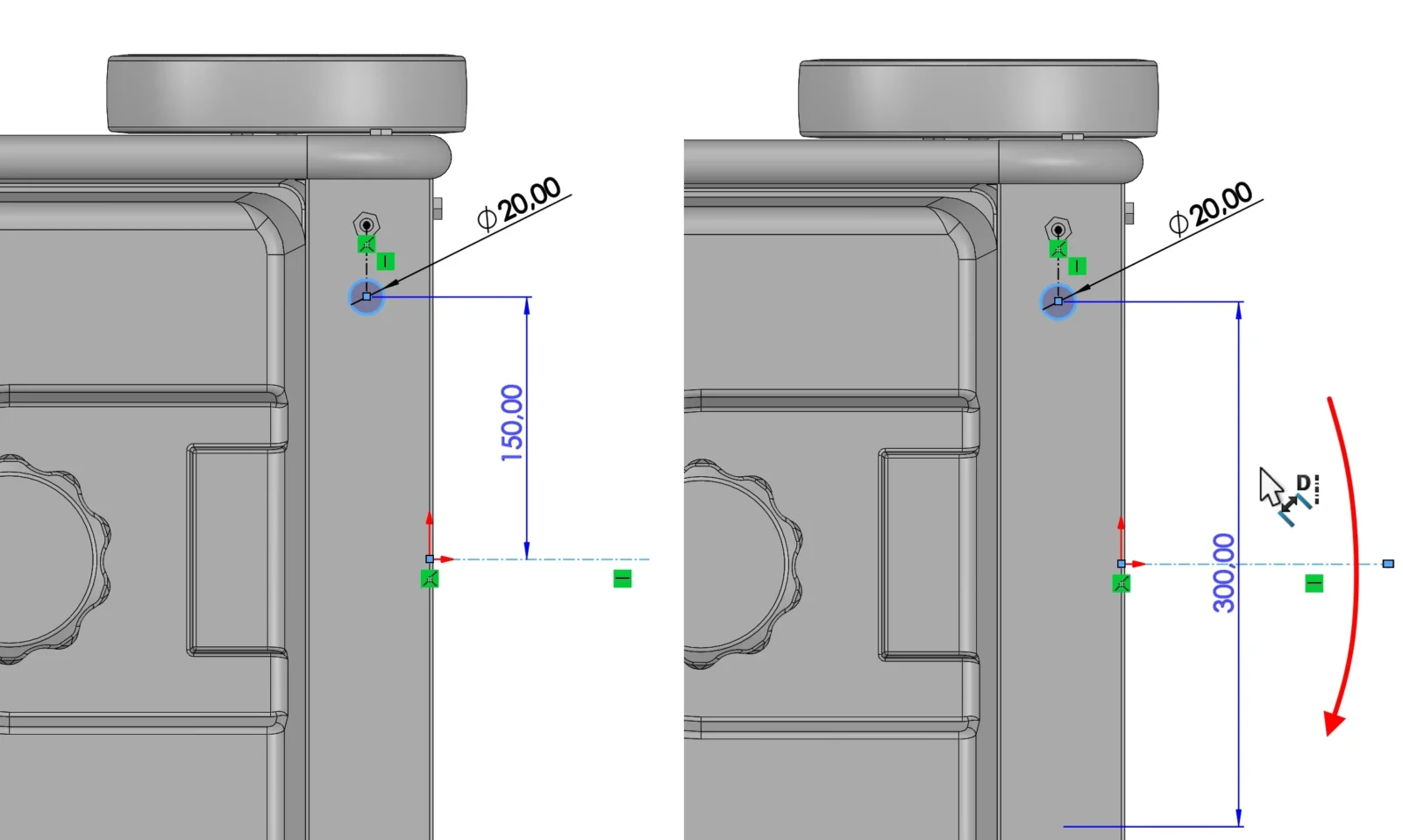
Efekt
- Wymiar wygląda tak, jakby był pomiędzy dwoma otworami, mimo że w szkicu istniał tylko jeden.
- Po imporcie wymiarów na rysunek otrzymujemy pełny wymiar średnicowy, a nie połowiczny (od otworu do osi).
- Model pozostaje czysty, a drzewo operacji czytelne — bez dublowania geometrii w szkicu.
To mały trik, ale robi dużą różnicę w jakości dokumentacji i w tym, jak rysunek „czyta się” klientowi czy technologowi.




0 Komentarzy