
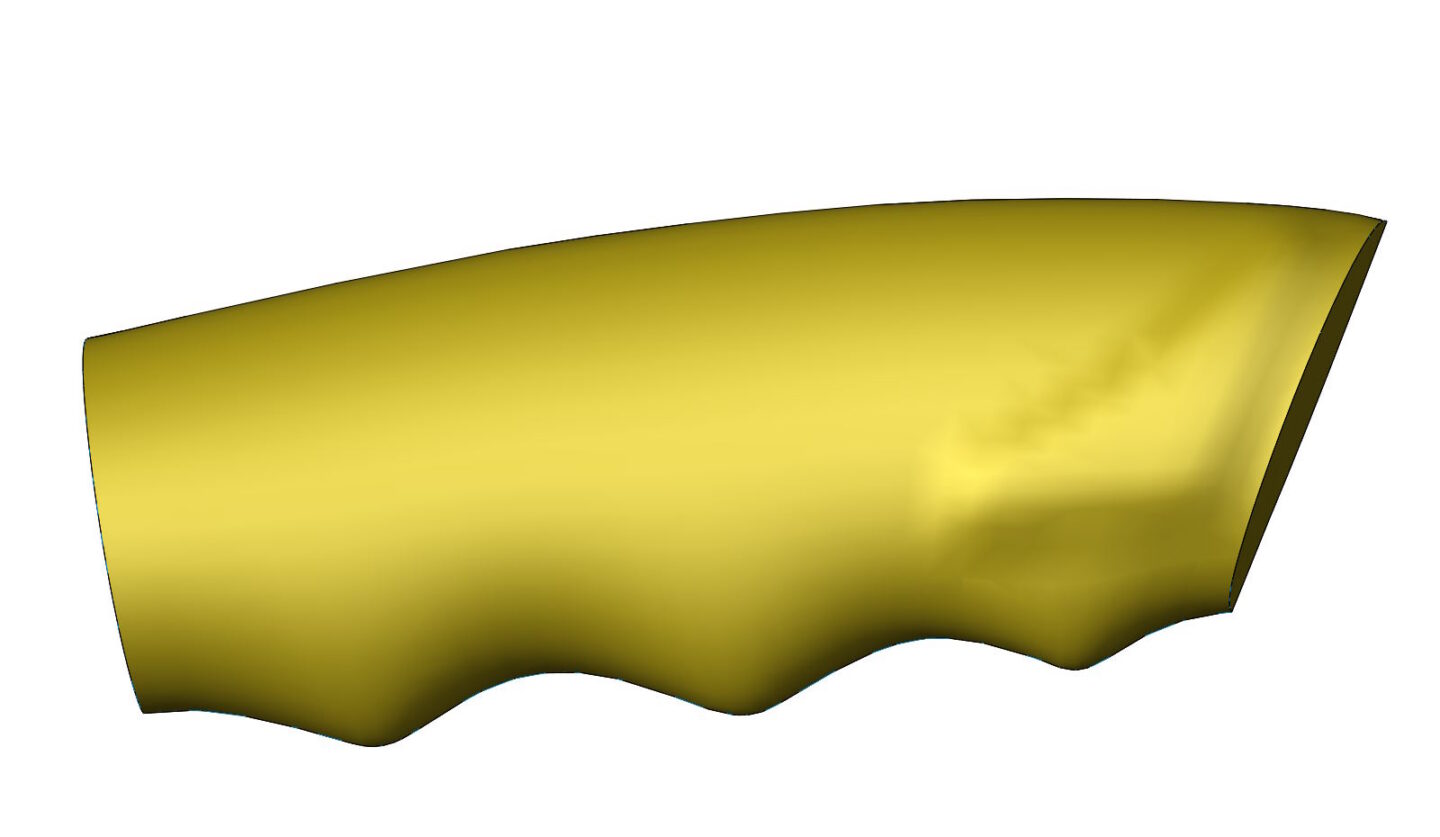
Bardzo często tworząc zaawansowane geometrycznie modele zastanawiamy się, czy jakość powstałej geometrii jest wystarczająca.
Oprócz oceny wzrokowej, do sprawdzenia jakości może posłużyć polecenie Zebra lub Krzywizna ściany.
Jakość tego, co obserwujemy na ekranie zależy od ustawień w zakładce Właściwości dokumentu > Jakość obrazu.
Zasadniczo można przyjąć, że ustawienie suwaka powinno mieścić się w przedziale 1/3 do 1/2. Przesuwając dalej suwak w prawo, poprawa jakości wyświetlanej powierzchni jest nieznaczna, przy jednoczesnym logarytmicznym wzroście wielkość pliku.
W przypadku wizualizacji 4K lub 8K uważam, iż suwak powinien powędrować w prawo zatrzymując się przed czerwonym polem.

Przykłady.
Plik poddany deformacji obiektem – widoczne są lokalne zniekształcenia, które dodatkowo uwypukla włączenie narzędzia Krzywizna ściany. W modelu pojawia się wówczas specyficzna mozaika kolorów, świadcząca od nagłych zmiana promienia krzywizny.


Jeżeli jednak przesuniesz suwak jakości maksymalnie w prawo – powierzchnia zyskuje nową jakość. Znajduje to odzwierciedlenie również podczas weryfikacji za pomocą Zebry lub Krzywizny.
Reasumując. To co widzimy nie jest efektem złego stanu powierzchni, tylko zbyt niskich ustawień jakości wyświetlania!

Przykład drugi dotyczy modelu powierzchniowego, w który zostało użyte Wypełnienie powierzchni. Podobnie jak wcześniej, również w tym przypadku powierzchnia wygląda na zdeformowaną.

Ale jeżeli przesuniesz suwak rozdzielczości do końca w prawo – jakość wyświetlania poprawia się zdecydowanie!

Ciekawostka.
Kiedyś podczas wykonywania dla klienta wizualizacji 4K postanowiłem sprawdzić, jaki wpływ będzie miało przesunięcie suwaka do końca w prawo na czerwone pole.
W SOLIDWORKS nie zauważyłem znaczącej różnicy w wyświetlaniu modelu. Różnica ta była dopiero widoczna po wykonaniu renderingów w Visualize. Krawędzie modelu w powstałym pliku były idealnie gładkie nawet po powiększeniu o 300 czy 500%. Jeżeli suwak jakości ustawisz po prawej stronie przed czerwonym obszarem – uzyskasz efekt jak poniżej. Podczas znacznego powiększenia będzie widać załamania krawędzi, a nie gładkie krzywe.
Ale coś za coś. Plik w SOLIDWORKS przy suwaku przed czerwonym polem miał rozmiar 5.6MB, a po przesunięciu maksymalnie w prawo jego rozmiar wzrósł do 129MB! Czas zapisu pliku wyniósł kilka minut. Zatem należy zadać sobie pytanie, czy był to proces opłacalny?
Odpowiedź brzmi NIE, ponieważ w normalnym trybie przeglądania nikt tych niedoskonałości nie zauważy.




0 Komentarzy