
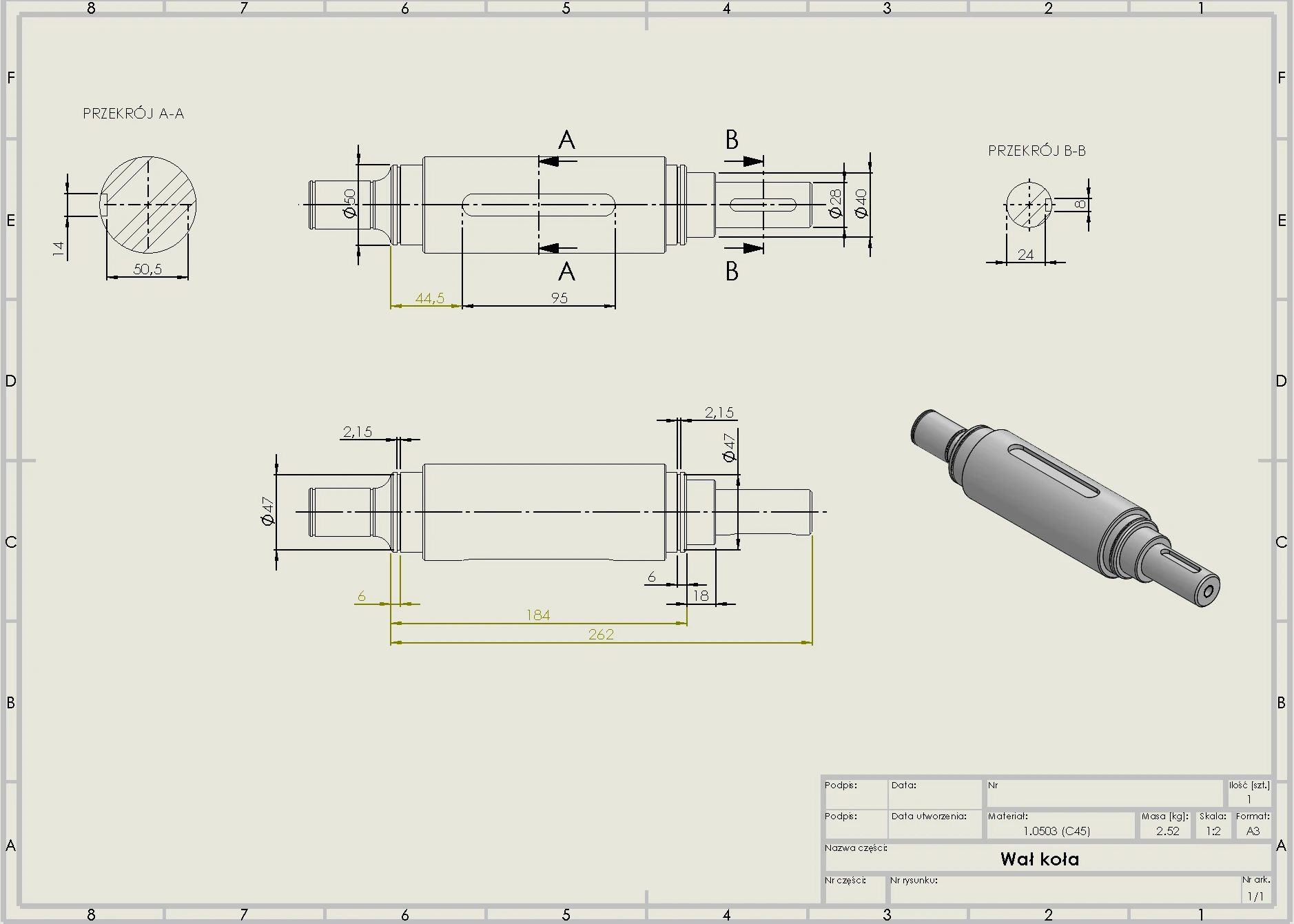
Jeśli pracujesz na złożonych rysunkach, to znasz ten ból: model został przebudowany, geometria się zmieniła, a gdzieś w gąszczu wymiarów czai się tzw. wymiar nieaktualny. Czyli taki, który wygląda poprawnie, ale w rzeczywistości nie odpowiada już aktualnej geometrii.
SOLIDWORKS oznacza je oliwkowym kolorem (domyślnie), ale… na dużych arkuszach łatwo to przeoczyć.
I tu wchodzi do gry Design Checker – narzędzie, które potrafi w kilka sekund przeskanować cały rysunek i wyłapać wszystkie takie przypadki.
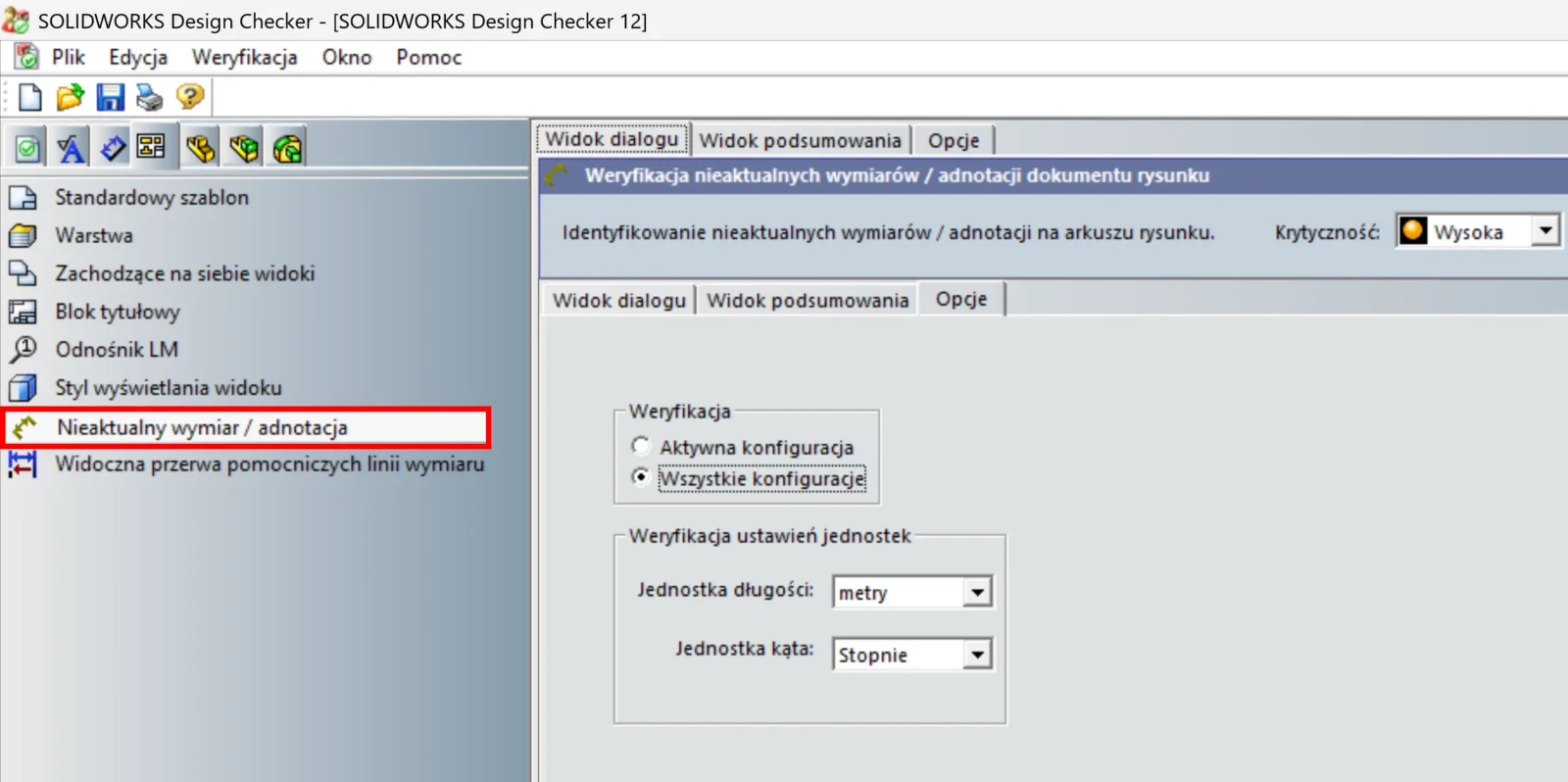
Co dokładnie sprawdza Design Checker?
W kontekście nieaktualnych wymiarów – bardzo dużo:
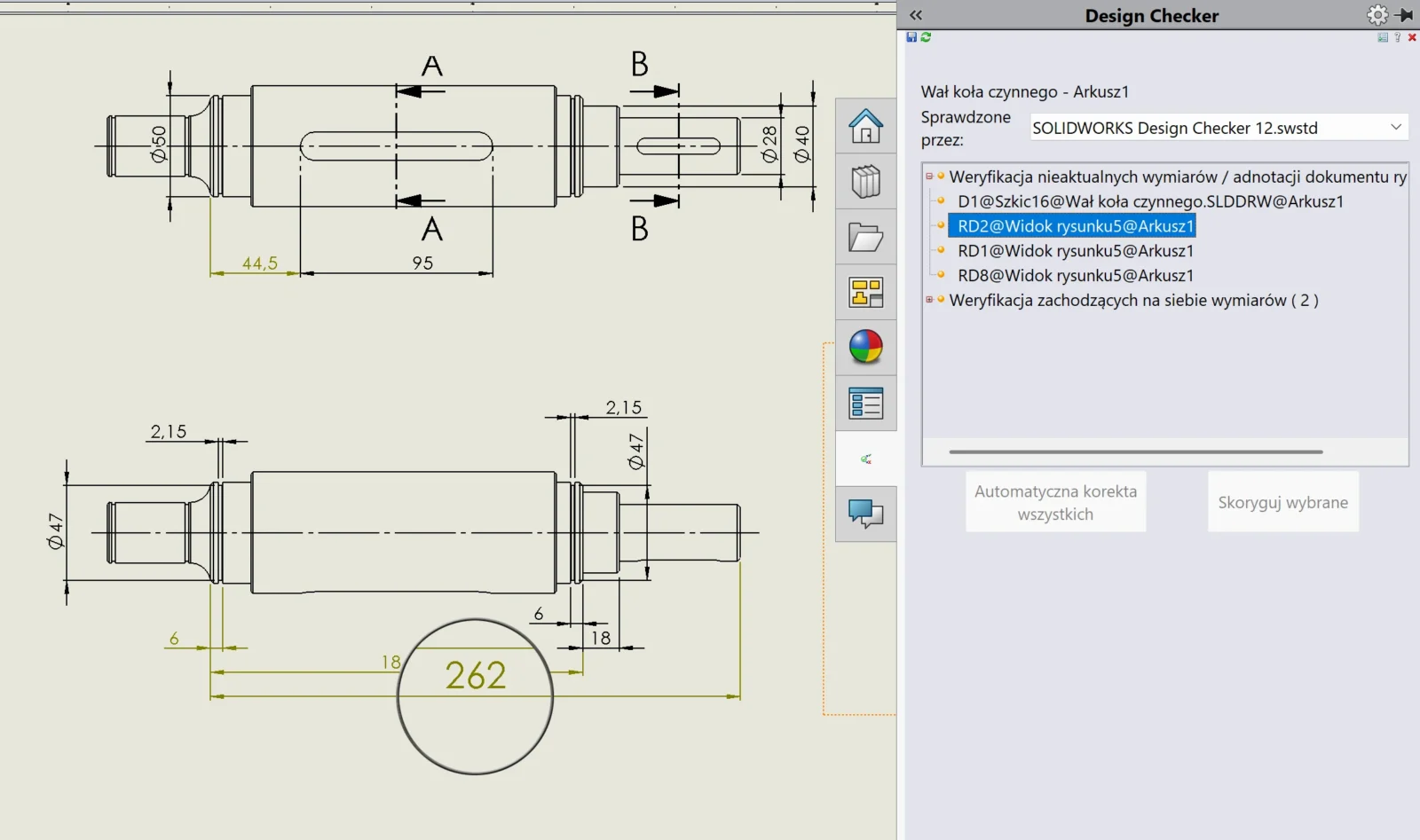
- wskazuje za pomocą szkła powiększającego każdy wymiar, który jest nieaktualny.
To jest ogromna przewaga nad ręcznym szukaniem w gąszczu wielu wymiarów.
Zauważ, że niektórzy zmieniają domyślne kolory - jeżeli są one (aktualne i nieaktualne) zbliżone do siebie kolorystycznie - jeszcze trudniej je odszukać na rysunkach.
Dlaczego warto używać tego narzędzia?
Bo oszczędza czas i eliminuje błędy, które mogą przejść niezauważone:
- nie musisz przeglądać każdego widoku
- nie musisz zgadywać, który wymiar wymaga aktualizacji
- masz pełną listę problemów w jednym oknie
Przy dużych rysunkach (szczególnie produkcyjnych) to jest różnica między 2 minutami a 20 minutami.
Jak to uruchomić?
- Otwórz rysunek.
- Przejdź do Narzędzia → Design Checker → Sprawdź dokument.
- Wybierz zdefiniowany wcześniej szablon.
- Kliknij Weryfikuj.
Po chwili dostajesz listę wszystkich problematycznych wymiarów – gotową do przejrzenia lub automatycznej korekty.
Podsumowanie
Design Checker to jedno z tych narzędzi, które w SOLIDWORKS istnieją od lat, ale wielu użytkowników z nich nie krzysta. A szkoda – bo w kontekście kontroli jakości rysunków robi ogromną różnicę!
Jeśli chcesz mieć pewność, że każdy wymiar na rysunku jest aktualny, to jest najprostsza i najszybsza metoda.



0 Komentarzy