
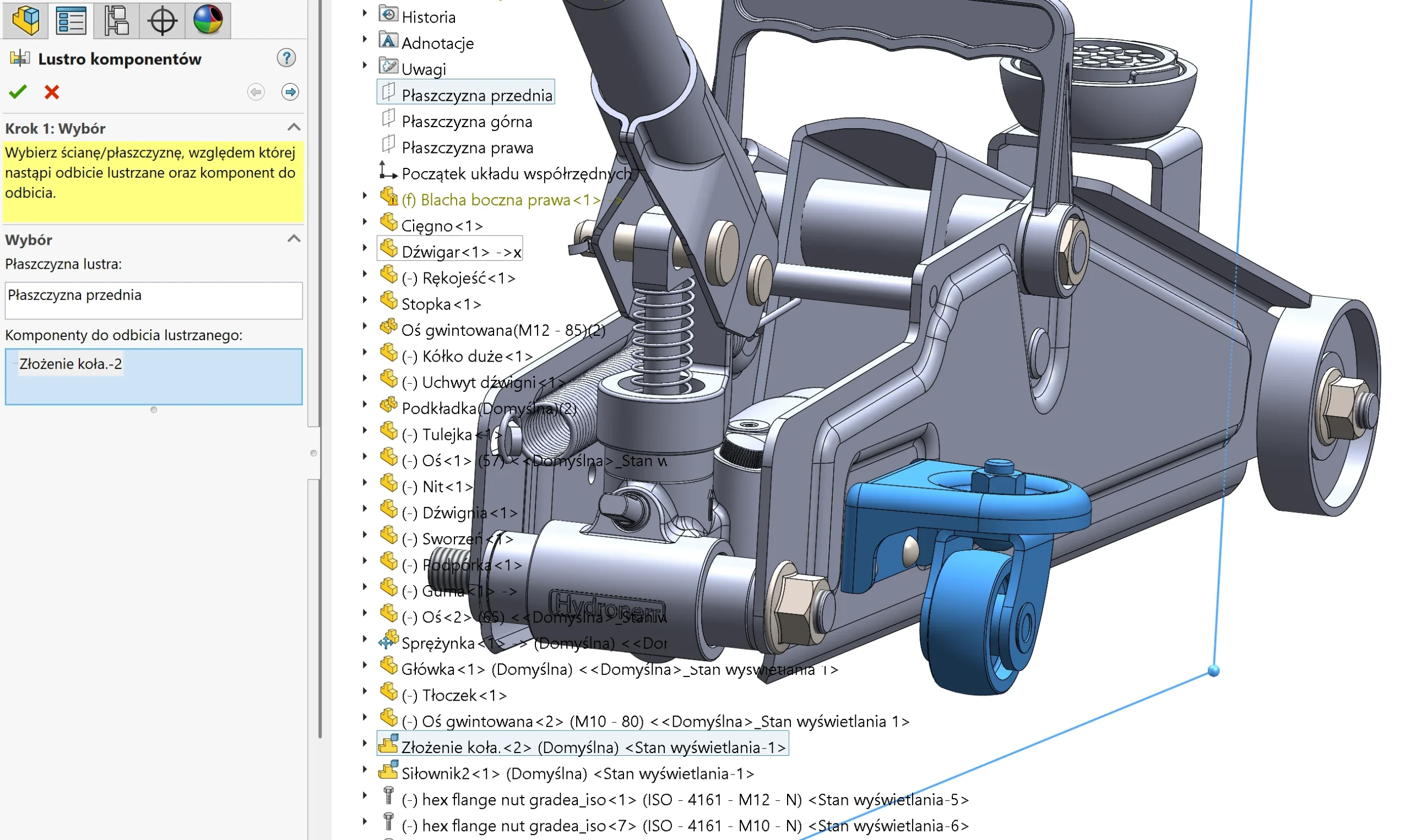
1. Dwa typy lustra.
Lustro komponentów w SOLIDWORKS można wykonać dwoma metodami: poprzez reorientację lub jako wersję przeciwnej strony (nowy plik lub wyprowadzoną konfigurację).
Idealnie obrazuje to motoryzacyjny przykład:
- Felga samochodowa (zwykła reorientacja): Felgę z prawej strony auta możesz bez problemu przełożyć na lewą stronę lub na tył. Wystarczy ją odpowiednio obrócić w przestrzeni – jej geometria pozostaje dokładnie taka sama.
- Lusterko wsteczne / boczne (wersja przeciwnej strony): Lusterka z prawej strony nie założysz na lewą stronę poprzez inne ustwienie. Obudowa, mocowanie i kąty są asymetryczne. W tym przypadku SW musi wygenerować zupełnie nowy plik o odwróconej geometrii (tzw. wersję przeciwnej strony).
Przyglądając się dziś bliżej obu wariantom chcę przypomnieć o dostępnych opcjach.
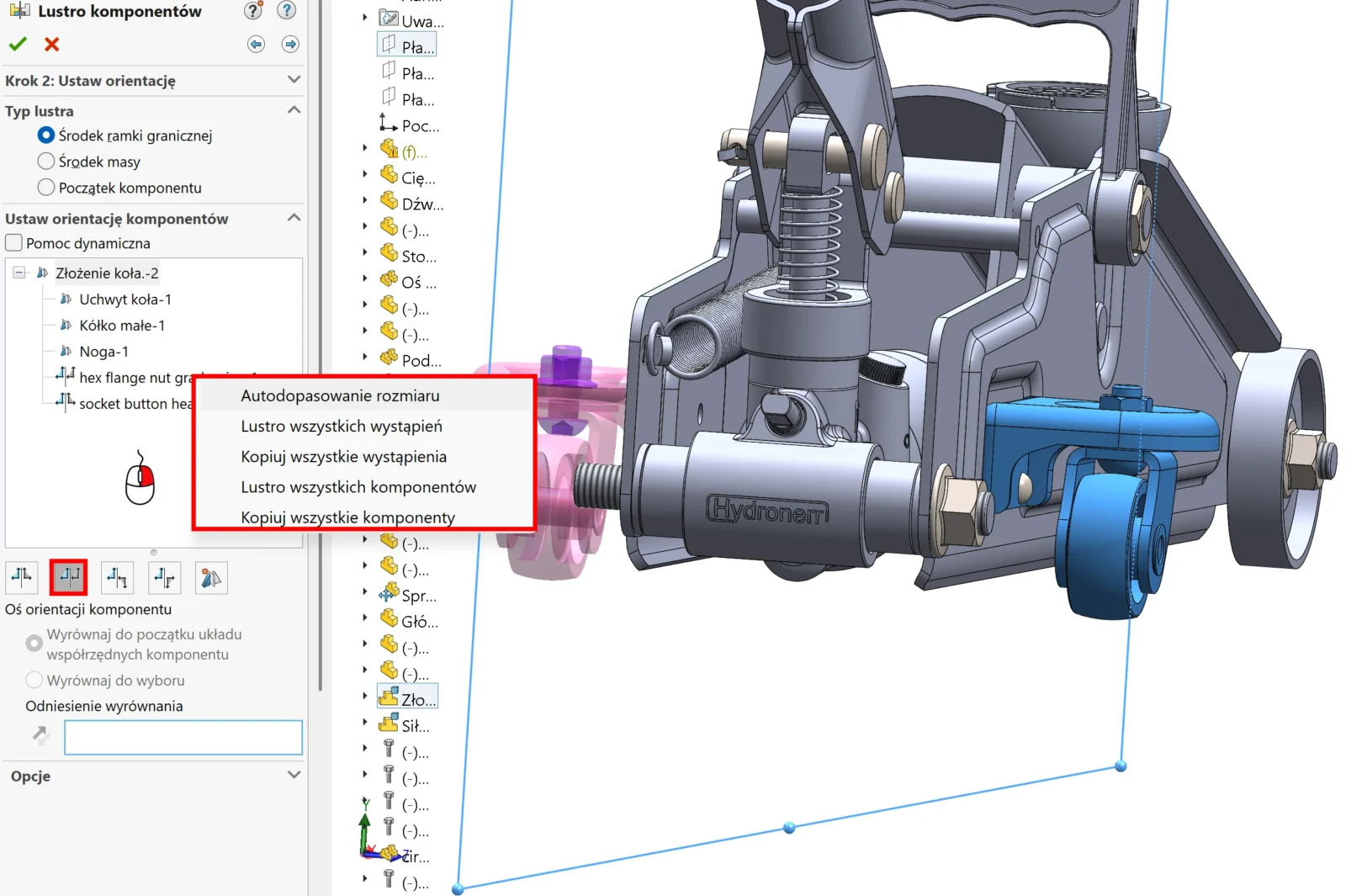
Szybkie menu pod prawym przyciskiem myszy (PPM) – co oznaczają te opcje?
- Autodopasowanie rozmiaru – automatycznie dopasowuje wielkość i pozycję ramki granicznej lub środka masy dla podglądu lustra, dbając o to, by komponenty prawidłowo pozycjonowały się w przestrzeni złożenia.
- Lustro wszystkich wystąpień – zmienia ustawienie dla wszystkich kopii danego komponentu w złożeniu tak, aby były one zorientowane jako odbicie lustrzane względem płaszczyzny symetrii.
- Kopiuj wszystkie wystąpienia – sprawia, że wszystkie kopie komponentu zachowują swoją pierwotną orientację (są traktowane jak zwykłe powielenie/szyk), bez fizycznego obracania ich w lustrzane odbicie.
- Lustro wszystkich komponentów – masowo przełącza całą listę wybranych w kroku pierwszym części i podzłożeń w tryb orientacji lustrzanej.
- Kopiuj wszystkie komponenty – masowo przełącza całą listę komponentów w zwykły tryb kopiowania geometrii 1:1.
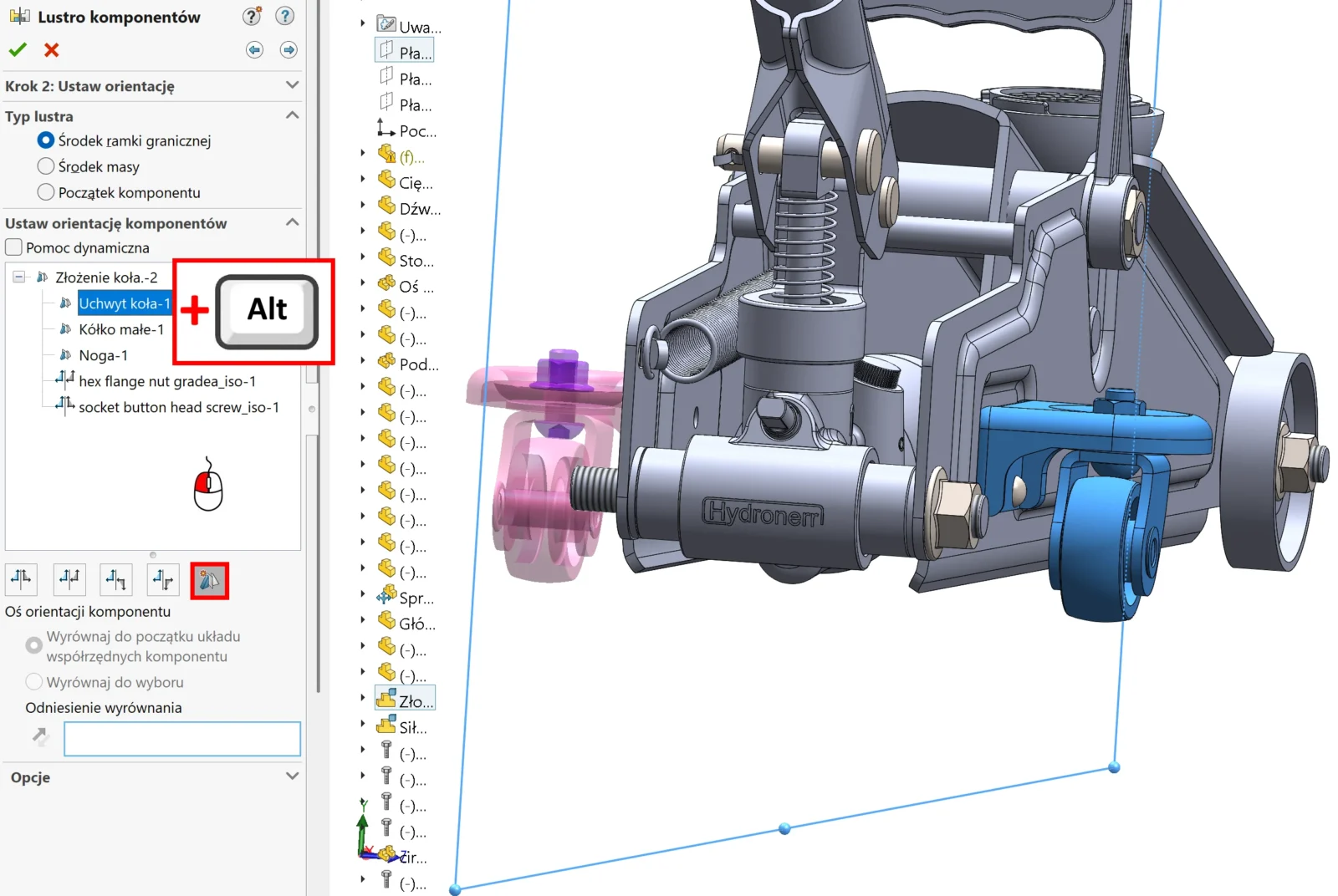
Kiedy reorientacja nie wystarcza? Wówczas tworzymy wersję przeciwnej strony.
Większość komponentów w złożeniu udaje się dopasować po drugiej stronie za pomocą reorientacji (czyli po prostu obracając je wokół osi). Kiedy jednak musimy stworzyć fizycznie nową część – wersję przeciwnej strony (lewą/prawą)?
Zasada jest prosta: wersję przeciwnej strony tworzymy tylko wtedy, gdy części nie da się prawidłowo ustawić poprzez samą reorientację przestrzenną.
Jak zrobić to najszybciej?
Wystarczy, że na liście komponentów wskażesz go z klawiszem Alt !
Podsumowanie
Używanie menu pod PPM oraz skrótu z klawiszem Alt pozwala zamknąć operację lustra w zaledwie kilka sekund. Masz pełną kontrolę nad tym, czy dany element wymaga jedynie obrócenia (jak felga), czy stworzenia nowego pliku symetrycznego (jak lusterko).

0 Komentarzy