
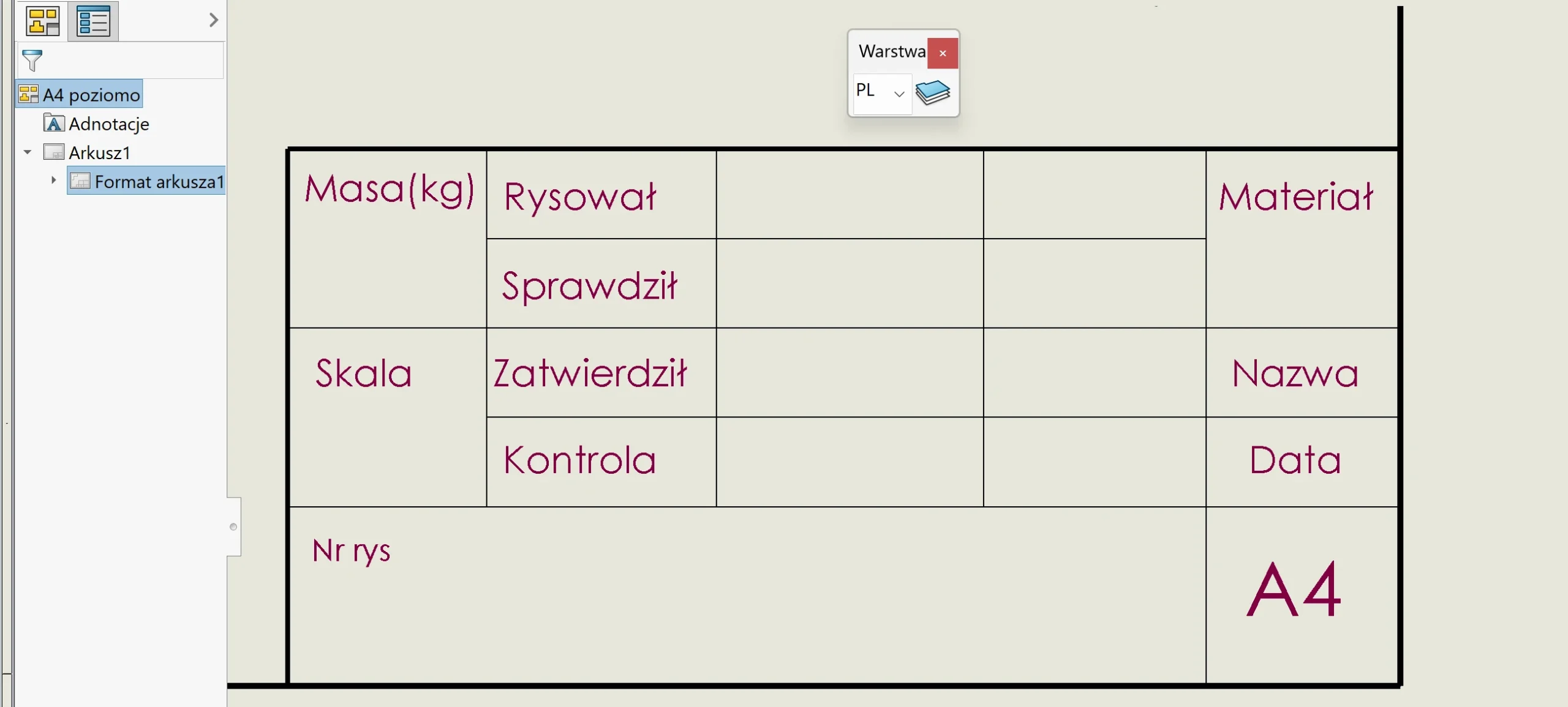
Jak wykorzystać warstwy w SOLIDWORKS do przełączania języka nagłówków rysunku?
Wielu użytkowników SOLIDWORKS przygotowuje dokumentację techniczną w więcej niż jednym języku — najczęściej polskim i angielskim. Standardowe podejście to tworzenie dwóch osobnych szablonów rysunkowych. Działa, ale ma jedną wadę: każda zmiana w układzie tabelki, logo czy metadanych wymaga edycji dwóch plików.
Istnieje jednak prostszy i znacznie bardziej elegancki sposób: wykorzystanie warstw do przełączania języka nagłówków.
Na czym polega trik?
Wystarczy utworzyć dwie warstwy, np.:
- PL – zawiera polskie opisy pól tabelki
- EN – zawiera angielskie odpowiedniki
Każdy zestaw napisów przypisujesz do odpowiedniej warstwy. Następnie jednym kliknięciem w menedżerze warstw decydujesz, która wersja językowa ma być widoczna i drukowana.
To oznacza:
- jeden szablon rysunku,
- jedna tabelka,
- pełna kontrola nad widocznością,
- zero duplikowania pracy.
Jak to zrobić krok po kroku
- Otwórz szablon rysunku i przejdź do Warstwy.
- Utwórz dwie nowe warstwy: PL i EN.
- Wstaw napisy tabelki w dwóch wersjach językowych.
- Przypisz polskie napisy do warstwy PL, a angielskie do EN.
- Wyłącz widoczność tej warstwy, której nie chcesz używać.
- Zapisz szablon.


Od tej pory przełączanie języka trwa dosłownie sekundę.
Dlaczego warto?
- Spójność — jeden szablon, jeden format arkusza.
- Szybkość — zmiana języka bez edycji pliku.
- Porządek — żadnych duplikatów, żadnych alternatywnych wersji. Możesz utworzyć warstwy np. z 5 językami.
- Profesjonalizm — idealne rozwiązanie dla firm pracujących z klientami zagranicznymi.
Jeśli chcesz, możesz też sterować drukowaniem warstw — dzięki temu niewidoczna wersja językowa nie tylko znika z ekranu, ale również nie pojawi się na PDF-ie czy wydruku.

0 Komentarzy