
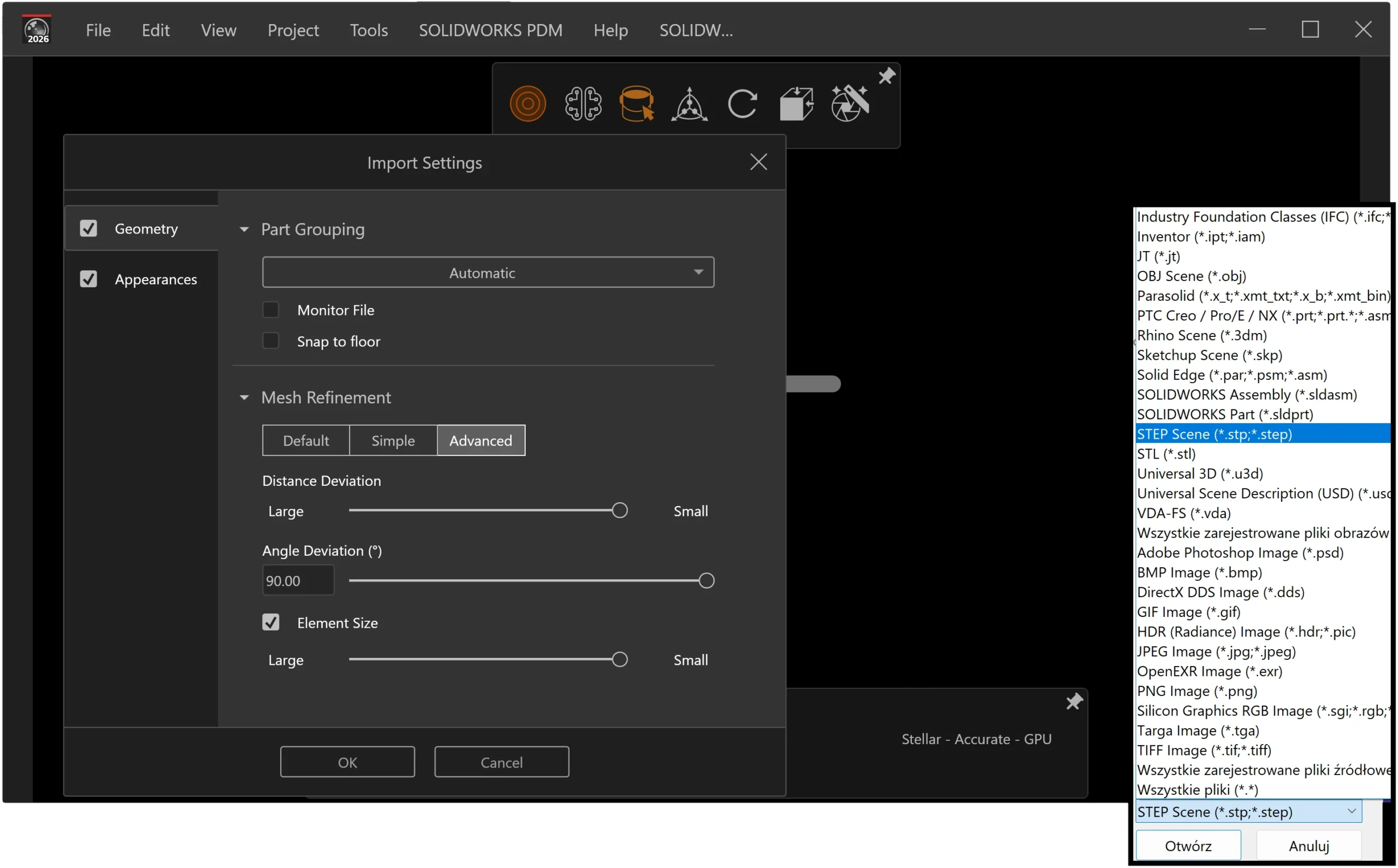
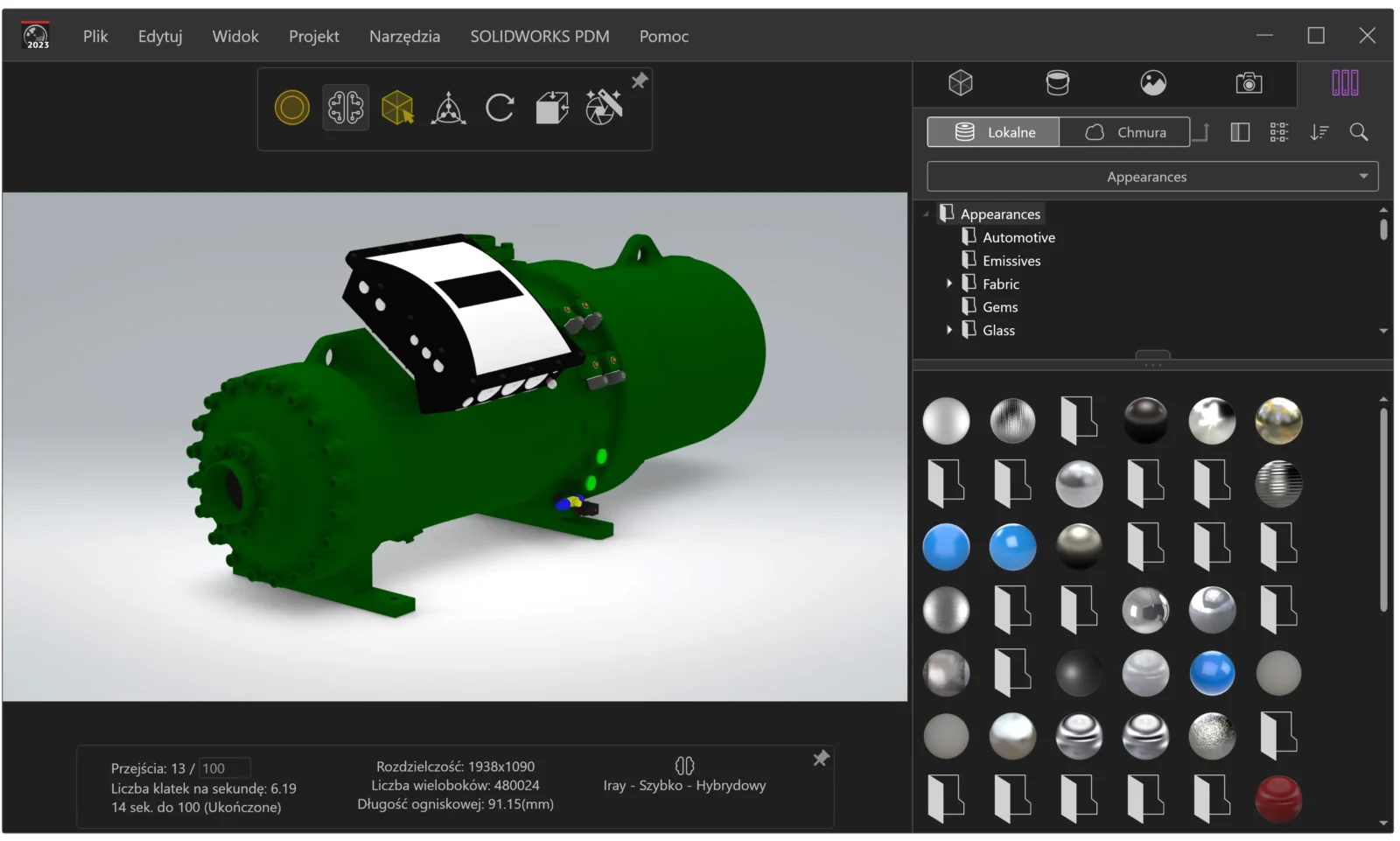
SOLIDWORKS Visualize od lat kojarzy się z klasycznym duetem: SOLIDWORKS + Visualize. I słusznie – integracja jest świetna, a przepływ danych szybki i przewidywalny. Ale warto pamiętać o czymś, co wiele osób wciąż pomija: Visualize to pełnoprawna, niezależna aplikacja do renderingu i animacji (w wersji Professional), która potrafi otwierać mnóstwo formatów neutralnych i natywnych.
STEP, OBJ, FBX, IGES, STL, Parasolid, Rhino, Catia, Inventor… lista jest naprawdę długa. Możesz więc wrzucić do Visualize praktycznie każdy model, nawet jeśli nie pracujesz na co dzień w SOLIDWORKS.
Ale dziś o czymś ważniejszym:
Dlaczego mimo wszystko opłaca się otworzyć plik STEP najpierw w SOLIDWORKS, a dopiero potem wysłać go do Visualize?
To najlepsza praktyka, która daje realne korzyści w jakości renderów i kontroli nad modelem.
1) Pełna kontrola nad geometrią przed importem do Visualize
STEP to format neutralny – często przychodzi z nadmiarem ścian, niepotrzebnymi elementami albo brakami w detalach.
W SOLIDWORKS możesz:
- usunąć zbędne elementy,
- wygasić lub ukryć części,
- naprawić geometrię,
- dodać kluczowe zaokrąglenia (które w renderingu robią gigantyczną różnicę),
- przygotować model pod podziały ścian i wyglądy.
To rzeczy, których nie zrobisz lub zrobisz dużo trudniej bezpośrednio w Visualize.
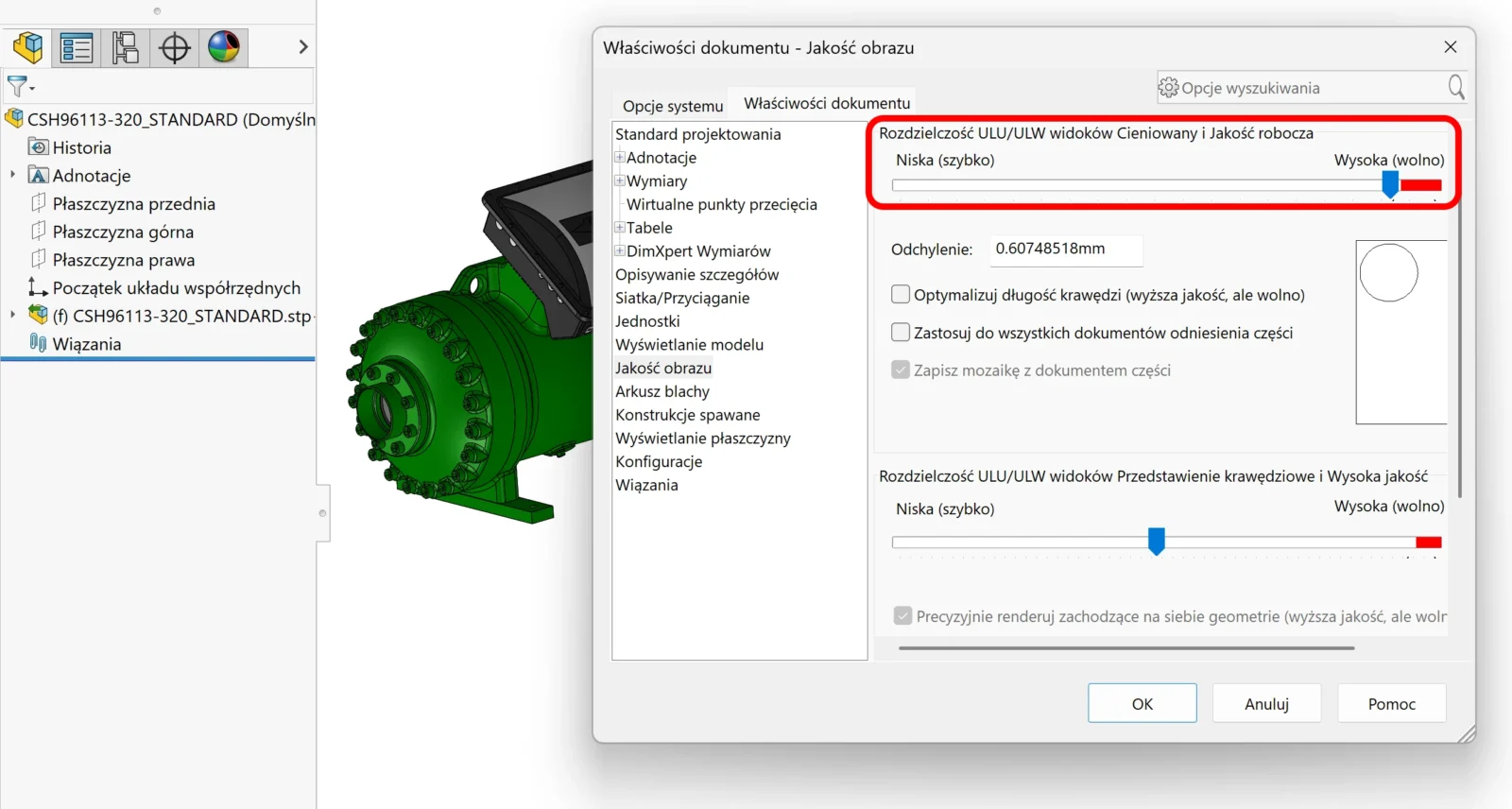
2) Kontrola jakości wyświetlania (Tesselacja) – absolutnie kluczowa dla renderów 4K+
Wysoka rozdzielczość renderów bez odpowiedniej jakości modelu = poszarpane krawędzie, artefakty i brzydkie załamania światła.
W SOLIDWORKS masz pełną kontrolę nad:
- odchyleniem krawędzi,
- jakością siatki,
- dokładnością wyświetlania,
- ustawieniami dokumentu, które wpływają na finalny mesh.
To właśnie te parametry decydują, czy render będzie wyglądał jak produkt premium, czy jak szybki szkic.
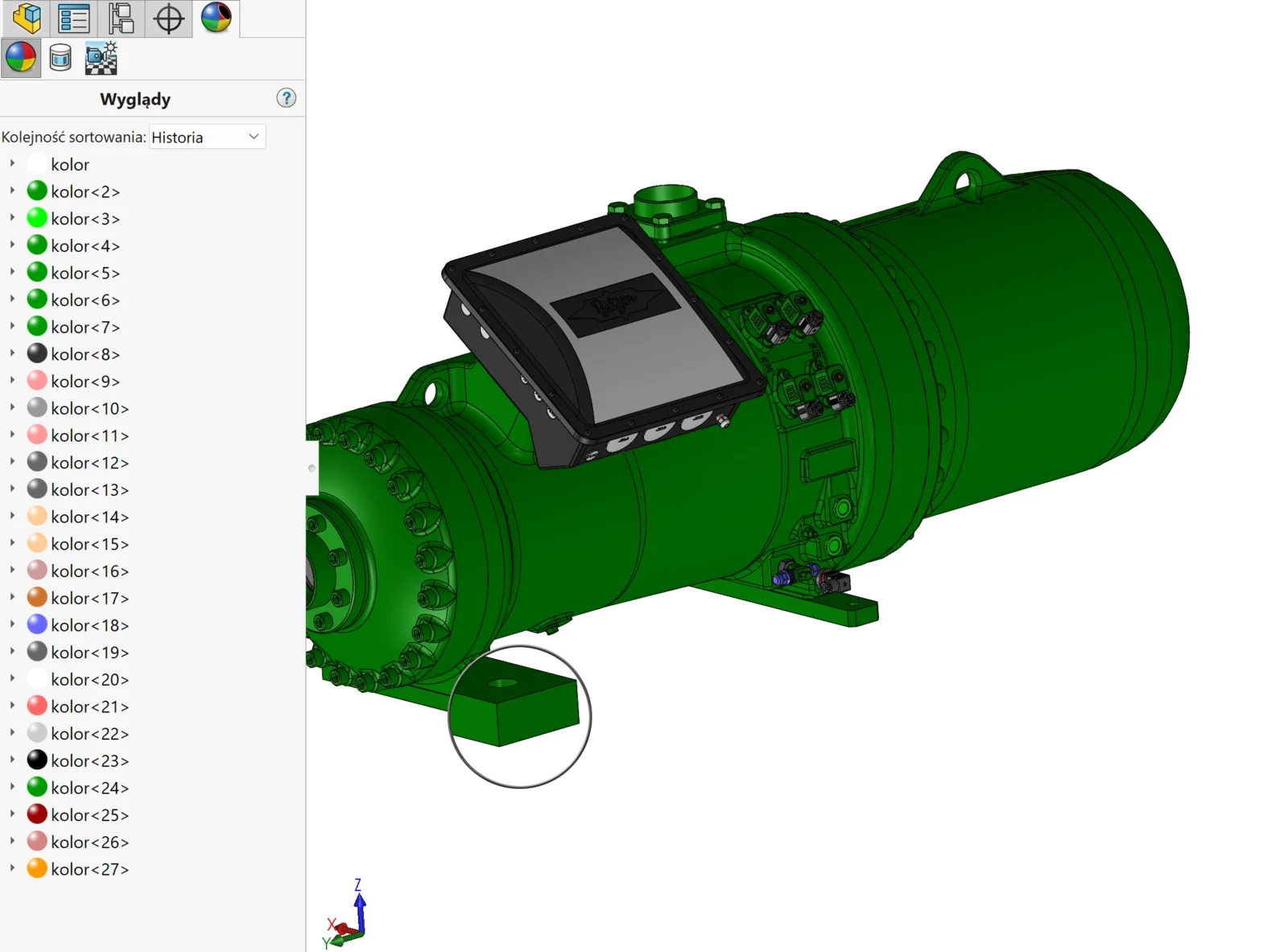
3) Zarządzanie wyglądami – dużo łatwiejsze w SOLIDWORKS niż w Visualize
Tak, Visualize ma świetny system materiałów. Ale przypisywanie wyglądów, dzielenie ścian, kontrola nad powierzchniami – to wszystko jest:
- szybsze,
- bardziej przewidywalne,
- i po prostu wygodniejsze
na etapie edycji geometrii w SOLIDWORKS.
Dopiero potem warto wysłać model do Visualize i skupić się na świetle, kamerze, materiałach i finalnym klimacie sceny.
Podsumowanie
Visualize to potężne narzędzie, które działa świetnie jako niezależna aplikacja. Ale jeśli zależy Ci na najwyższej jakości renderów, czystej geometrii, idealnych krawędziach i pełnej kontroli nad wyglądami, to workflow:
STEP → SOLIDWORKS → Visualize
jest po prostu najlepszy.
Chcesz przenieść swoje renderingi na wyższy poziom?
Sprawdź ofertę RenderForge – to miejsce, w którym surowe modele CAD 3D zyskują realny wygląd. To platforma, stworzona specjalnie dla inżynierów, konstruktorów i twórców wizualizacji technicznych:
Zapraszam!

0 Komentarzy