
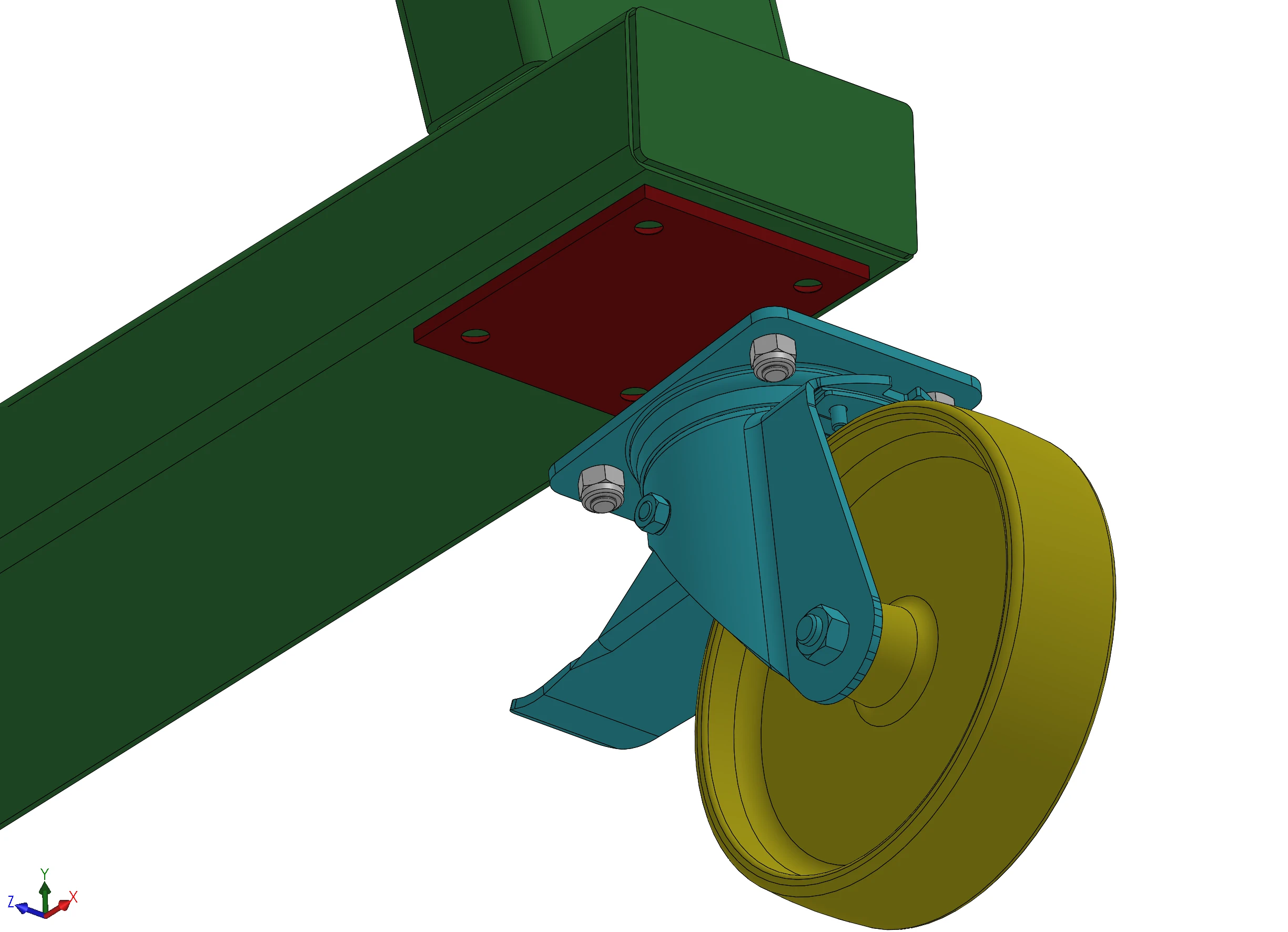
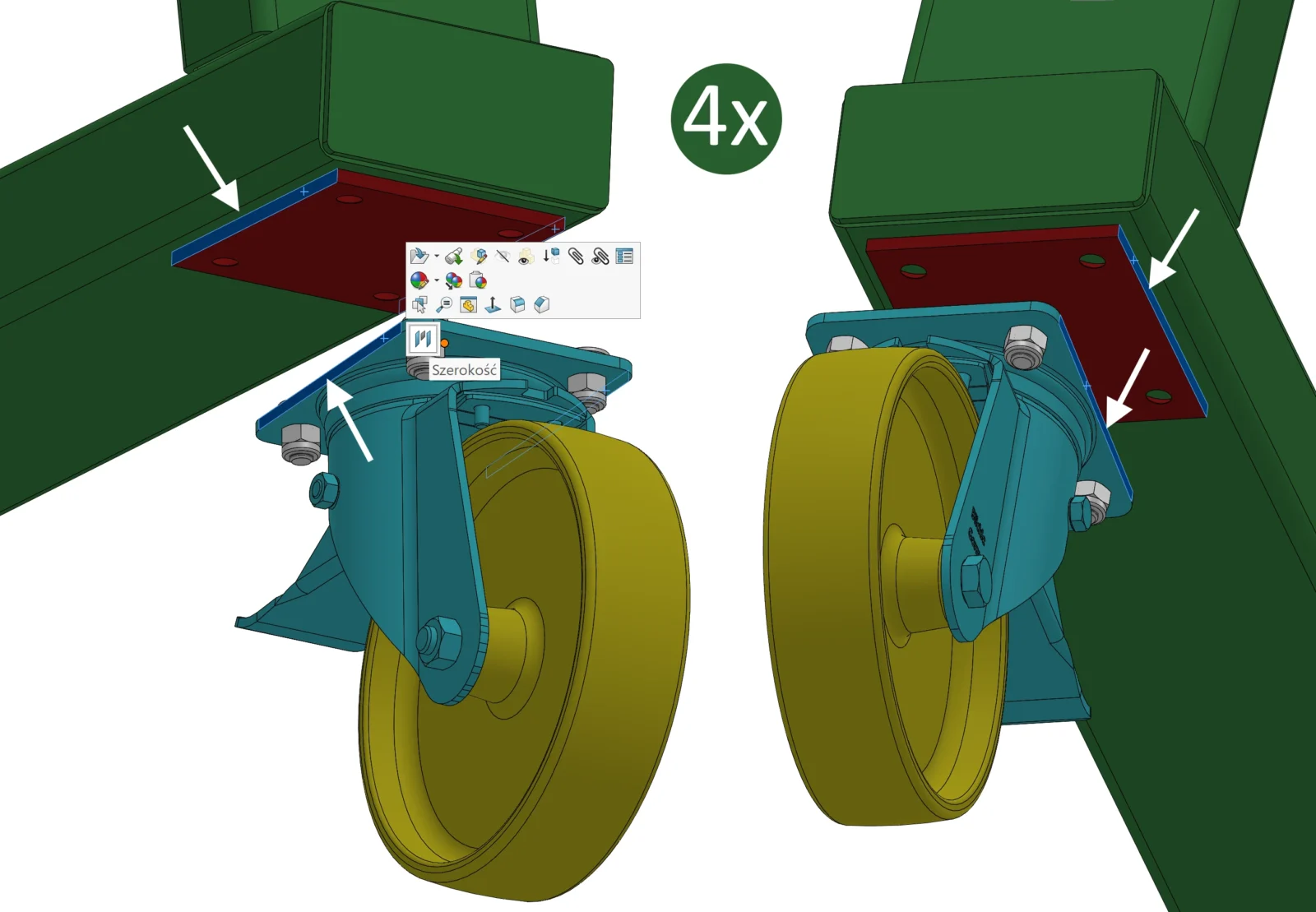
W SOLIDWORKS można tworzyć wiązania na kilka sposobów. Ale warto znać jeden z nich, który jest na swój sposób "inteligentny". Jeśli w złożeniu zaznaczysz z CTRL dwie pary przeciwległych ścian z dwóch komponentów, to po zwolnieniu CTRL program sam wyświetli jedyne możliwe wiązanie dla takiego zestawu wyborów.
W przypadku dwóch par ścian — jak na poniższym obrazku z kółkami — będzie to Szerokość.
To działa dlatego, że SW analizuje kontekst zaznaczeń i pokazuje tylko to wiązanie, które ma sens geometryczny.
Dlaczego warto z tego korzystać?
Nie musisz włączać polecenia Wiązania!
Przy pojedynczych wiązaniach to jest szybsze niż klasyczne: Wiązania → wybór geometrii → potwierdź.
Automatyczna weryfikacja poprawności zaznaczeń
Jeśli wybierzesz geometrię, która nie może utworzyć szerokości, to… wiązanIe się po prostu nie pojawi na pasku kontekstowym.
Albo pojawi się inne — zgodne z tym, co wybrałeś. Często wyświetla się wiele propozycji odpowiadających zaznaczeniom.
To jest świetny sposób na szybkie sprawdzenie, czy zaznaczenia są logiczne i czy komponenty faktycznie mają odpowiednie ściany do utworzenia wiązania.
Oczywiście działa to świetnie z wieloma typami wiązań - np. osobiście często tworząc Koncentryczne zaznaczam ściany otworu i wałka → zwalniam CTRL i gotowe!
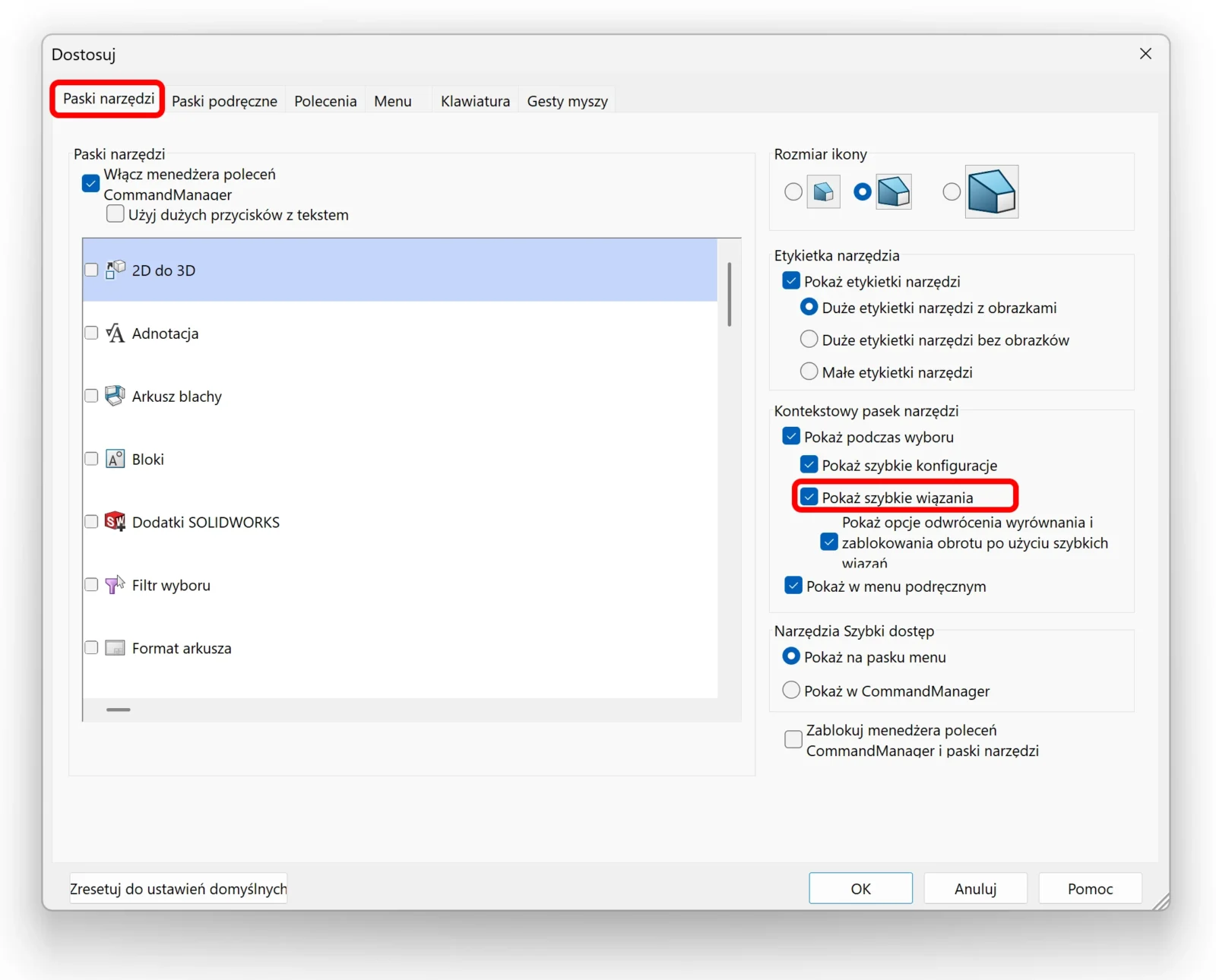
To działa dzięki domyślnej opcji „Pokaż szybkie wiązania”
W Dostosuj → Paski narzędzi jest opcja Pokaż szybkie wiązania. Domyślnie jest włączona — i to właśnie ona odpowiada za wyświetlanie kontekstowego menu wiązań po zwolnieniu CTRL. Zdecydowanie warto jej nie wyłączać, a jeżeli nie chcesz korzystać - po prostu ignoruj wiązania pojawiające się na liście.
Podsumowanie
- Zaznaczasz geometrię z CTRL.
- Zwolnienie CTRL wywołuje kontekstowe „szybkie wiązania”.
- Wybierasz odpowiednie wiązania.
- Idealne do pojedynczych, prostych wiązań.
- Dodatkowo weryfikuje poprawność zaznaczeń.



0 Komentarzy