
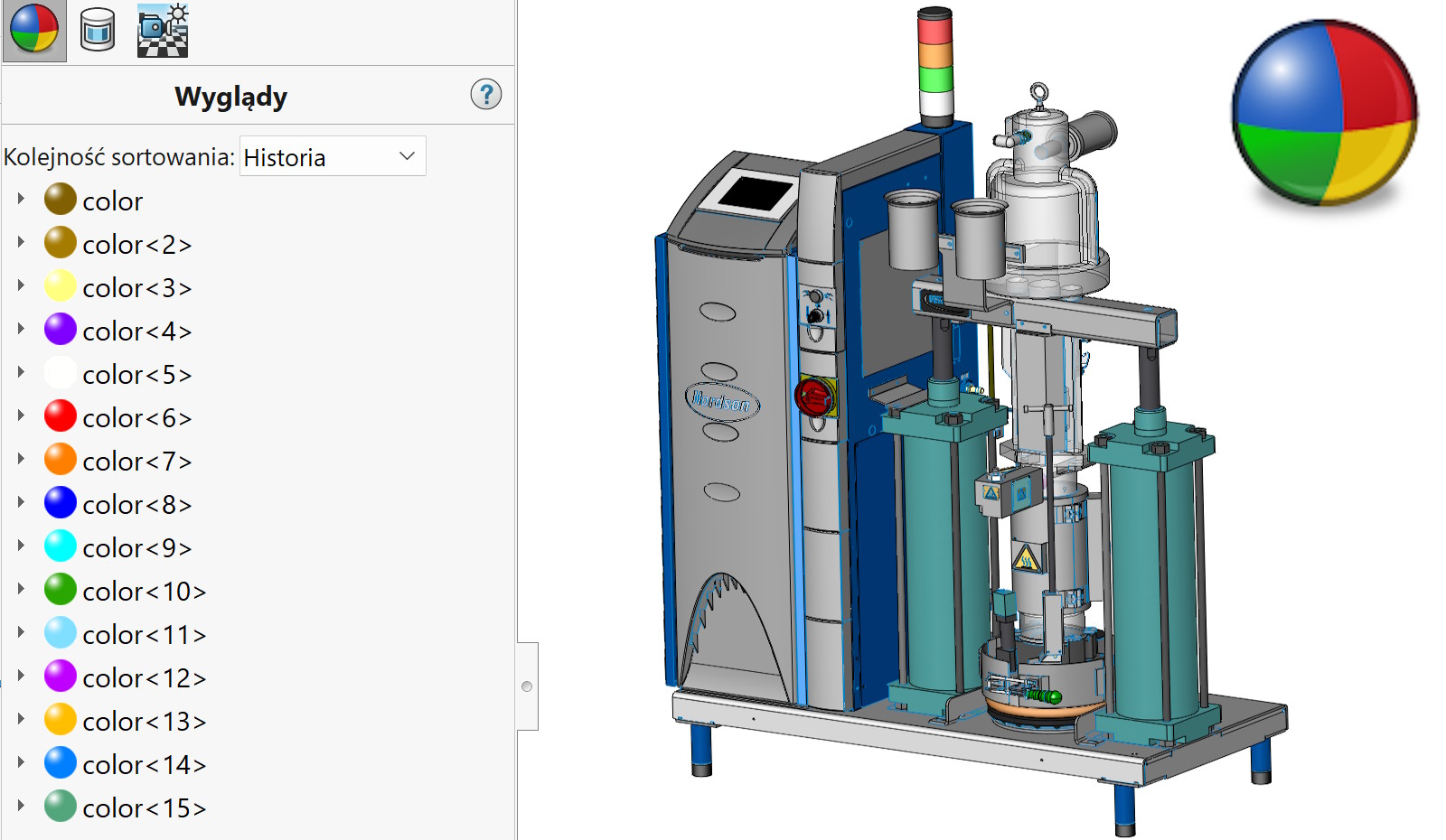
Jeśli pracujesz z importami STEP lub IGES, na pewno trafiłeś na sytuację, w której każdy element ma własny, przypadkowy kolor. Problem zaczyna się wtedy, gdy próbujesz je usunąć — a SOLIDWORKS uparcie ignoruje polecenie „Usuń wygląd”. Klikasz, klikasz… i nic.

Powód jest prosty: wiele importowanych modeli ma wyglądy zapisane na poziomie ścian i operacji, a nie na poziomie części lub obiektów. To sprawia, że standardowe usuwanie nie działa.
Na szczęście istnieje szybki sposób, aby pozbyć się wszystkich kolorów jednym ruchem.
Wystarczy otworzyć panel Wyglądy, zaznaczyć wszystkie wpisy przypisane do ścian lub brył i usunąć je z odpowiedniego poziomu.
Najskuteczniejsze jest jednak usunięcie wyglądów tzw. najwyższego poziomu (dotyczy zarówno części jak i złożeń).
Dopiero wtedy model wraca do neutralnego szarego wyglądu i możesz nadać mu własne kolory lub przygotować go do dalszej obróbki. To drobny trik, ale przy dużych importach potrafi zaoszczędzić naprawdę sporo czasu.

W przyszłości pamiętaj, że możesz wyłączyć eksportowanie niepotrzebnych tekstur/kolorów.


0 Komentarzy