
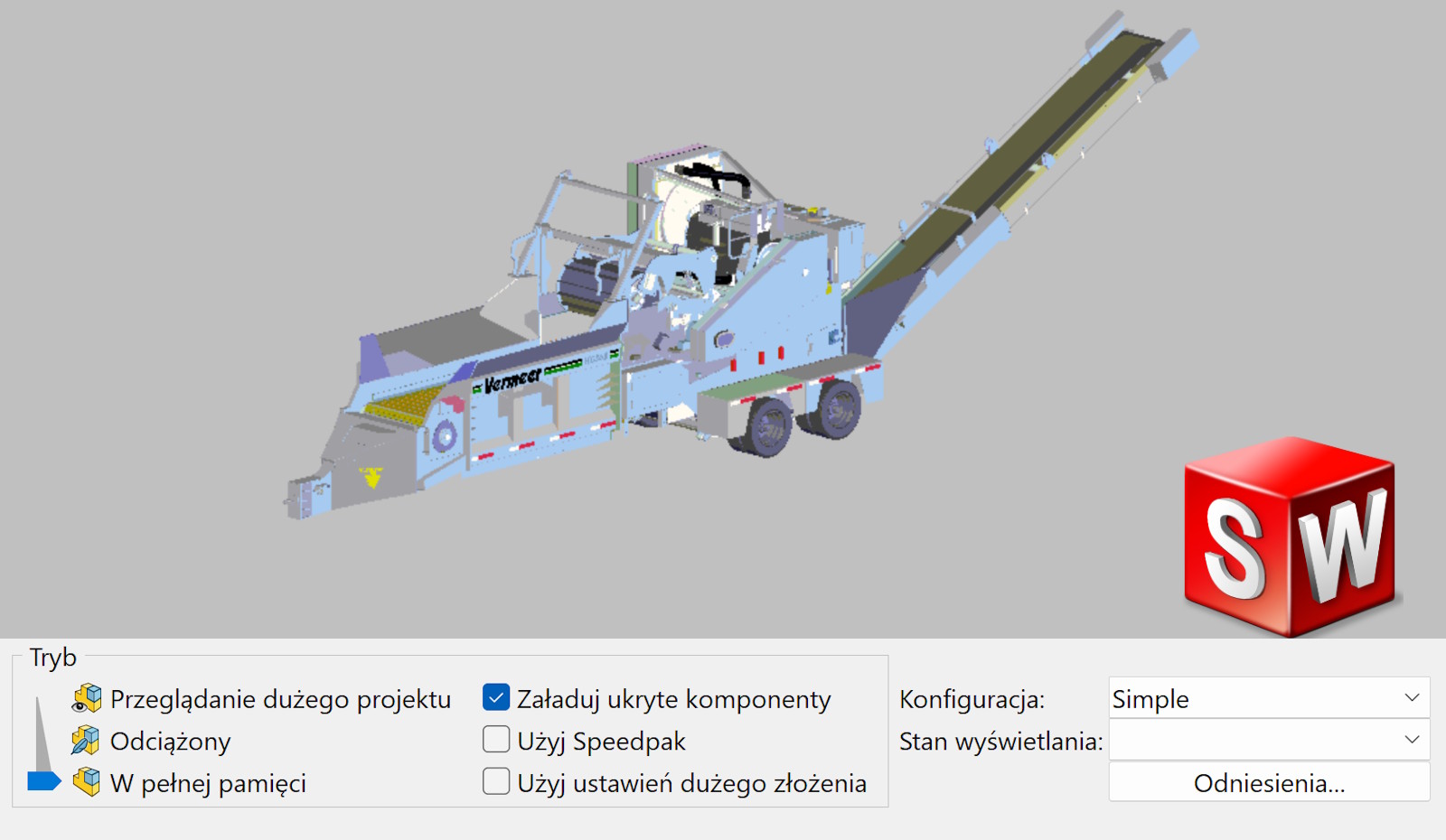
Praca z dużymi złożeniami to zawsze balans między wydajnością a poziomem uproszczeń. SOLIDWORKS oferuje kilka trybów otwierania, które potrafią radykalnie skrócić czas ładowania i poprawić płynność pracy — pod warunkiem, że wybierzesz właściwy.
Poniżej znajdziesz krótkie, praktyczne omówienie najważniejszych trybów.
Przeglądanie dużego projektu
To najszybszy tryb — idealny, gdy chcesz tylko obejrzeć złożenie, zrobić zrzut ekranu, sprawdzić wymiary lub przeanalizować konstrukcję bez edycji lub z edycją ograniczoną. Domyślnym progiem użycia jest 5000 komponentów. Oczywiście można to zmienić w opcjach systemu.
Model ładuje się błyskawicznie, bo SOLIDWORKS nie wczytuje pełnej geometrii.
Kiedy używać:
- przeglądanie modeli klientów,
- szybkie sprawdzenie konstrukcji,
- prezentacje, spotkania, przeglądy.

🪶Tryb odciążony
Złoty środek między szybkością a możliwością edycji. Oznaczony niebieskim piórkiem tryb ładuję tylko zewnętrzne ściany modeli.
Geometria jest wczytywana tylko wtedy, gdy jest potrzebna — na przykład jeżeli zechcesz wykonać przekrój, edytować szkice, operacje itp.
Kiedy używać:
- codzienna praca na dużych złożeniach,
- edycja złożeń bez konieczności otwierania każdej części w pełnej pamięci,
- gdy chcesz zachować płynność, ale nadal móc pracować.

💾 W pełnej pamięci
Najcięższy, ale najbardziej kompletny tryb.
SOLIDWORKS ładuje całą geometrię, wszystkie relacje, wszystkie komponenty.
Kiedy używać:
- finalna edycja,
- przygotowanie dokumentacji,
- praca nad szczegółami, które wymagają pełnej geometrii.

Tryb dużego złożenia
Tryb dużego złożenia to zestaw automatycznych ustawień, które SOLIDWORKS aktywuje, gdy model przekracza określoną liczbę komponentów. Domyślnym progiem jest 500 części i naturalnie można to zmienić w opcjach. Jego zadaniem jest utrzymanie płynności pracy bez konieczności ręcznego odciążania każdej części. Program sam ogranicza niektóre funkcje wizualne i obliczeniowe, dzięki czemu złożenie otwiera się szybciej i reaguje sprawniej.
W praktyce tryb dużego złożenia może:
- wyłączyć cienie i przezroczystości,
- uprościć wyświetlanie krawędzi,
- ograniczyć automatyczne odbicia i efekty graficzne,
- zmniejszyć liczbę aktualizacji wiązań w tle.
To wszystko dzieje się automatycznie — wystarczy ustawić próg liczby komponentów w Opcjach systemu → Złożenia → Duże złożenie. Od tego momentu SOLIDWORKS sam zdecyduje, kiedy przełączyć się w tryb oszczędny.
Dla projektantów dużych maszyn, konstrukcji stalowych czy urządzeń przemysłowych to funkcja, która realnie skraca czas otwierania i poprawia komfort pracy. A co najważniejsze — nie wpływa na dokładność modelu ani jego geometrię.
⚡ SpeedPak
To nie tryb otwierania, ale specjalna konfiguracja, która służy do odciążenia złożeń.
Tworzysz uproszczoną reprezentację podzespołu — tylko z tymi ścianami/powierzchniami, które są potrzebne do powiązania w złożeniu.
Kiedy używać:
- gdy masz podzespoły, które nie wymagają edycji,
- gdy chcesz odciążyć główne złożenie,
- przy pracy z maszynami, konstrukcjami, dużymi layoutami.


0 Komentarzy