
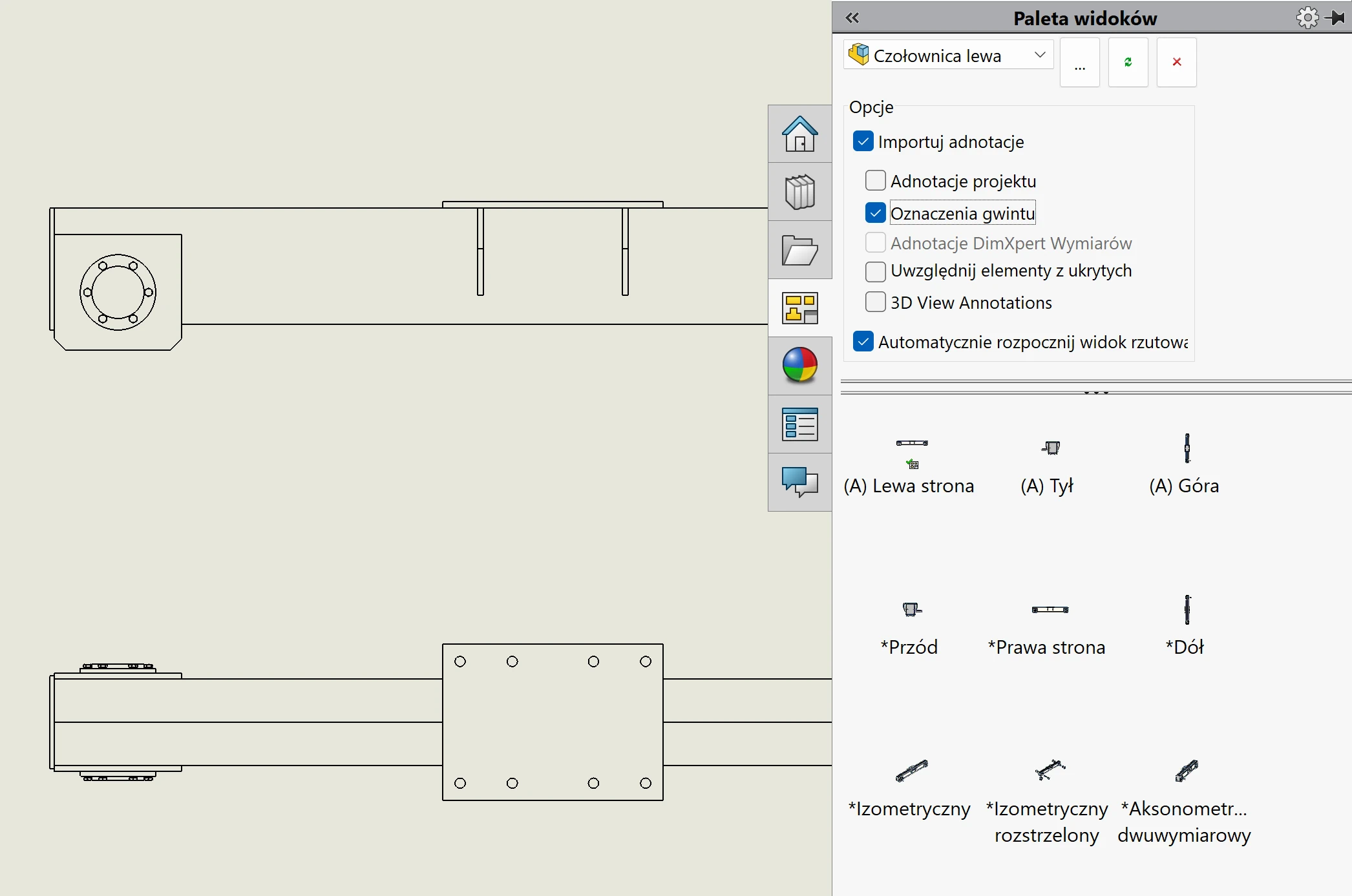
Domyśnie w SOLIDWORKS widoczne będą oznaczenia gwintów na rysunkach części, ale gdy tworzysz rysunek dużego złożenia – oznaczeń brak. Dlaczego tak się dzieje i jak to naprawić?
Dlaczego ich nie ma?
W przeciwieństwie do rysunków pojedynczych części, SOLIDWORKS w widokach złożenia domyślnie oszczędza zasoby i nie zawsze automatycznie pobiera adnotacje z poziomu poszczególnych komponentów.
Rozwiązanie: Pobieranie adnotacji z Palety Widoków
Zanim wstawisz widok na arkusz, sprawdź ustawienia w Palecie Widoków:
- Wybierz model z listy rozwijanej.
- Zaznacz opcję Importuj adnotacje.
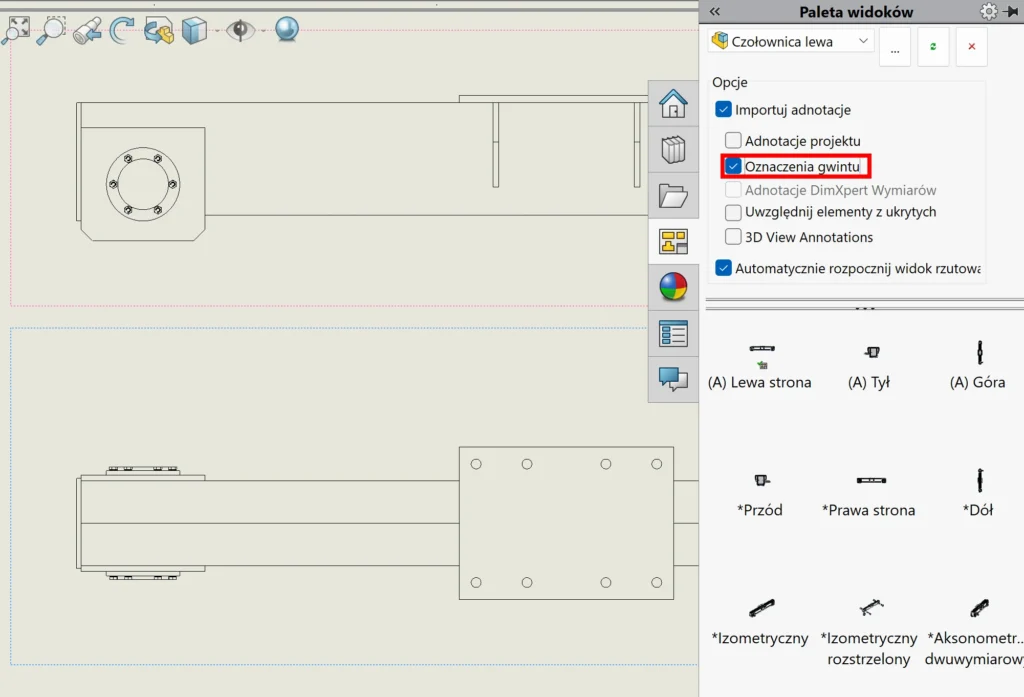
- Kluczowy krok: Upewnij się, że zaznaczone są Oznaczenia gwintu (tak jak na zrzucie ekranu powyżej).
- Teraz przeciągnij widok na arkusz – gwinty pojawią się automatycznie.
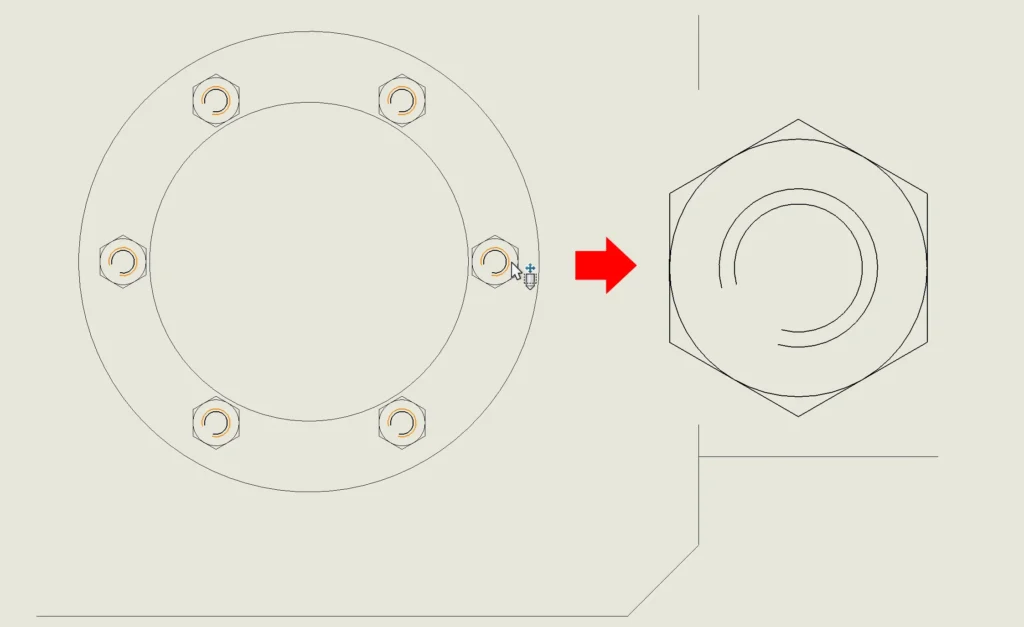
Co jeśli widok jest już wstawiony na arkusz?
Nie musisz go usuwać i wstawiać ponownie!
- Kliknij prawym przyciskiem myszy na ikonę złożenia w drzewie operacji rysunku.
- Wybierz Wstaw -> Elementy modelu.
- W sekcji wyboru adnotacji zaznacz tylko ikonę Oznaczenia gwintu i zatwierdź operację.



0 Komentarzy