
Czy wiesz, że… ?
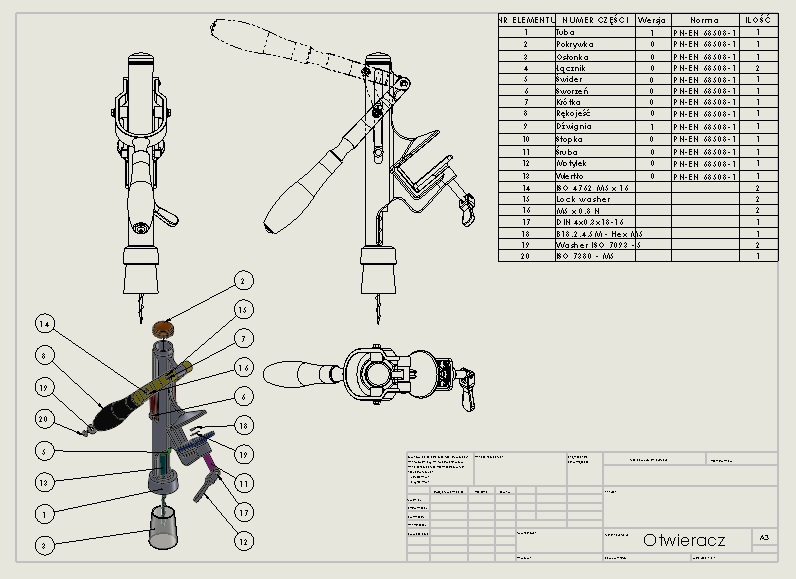
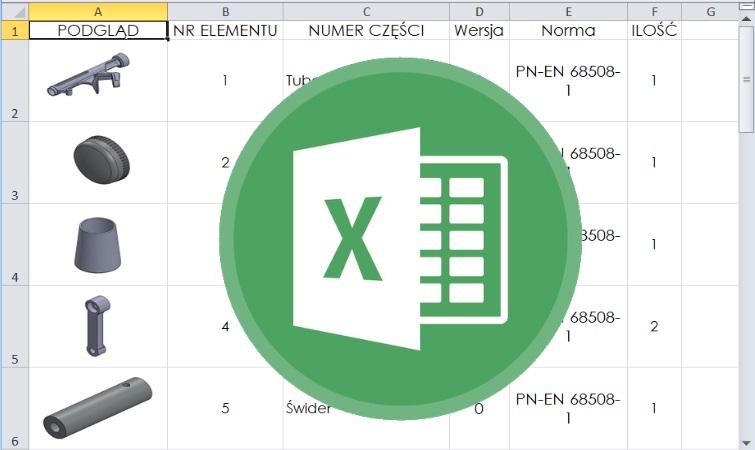
Zestawienie elementów (BOM) w dokumentacji możesz zapisać również do pliku MS Excel (np. do działu zaopatrzenia).
Obecnie istnieje możliwość wyeksportowania również miniaturki komponentu po zaznaczeniu opcji Miniatury.
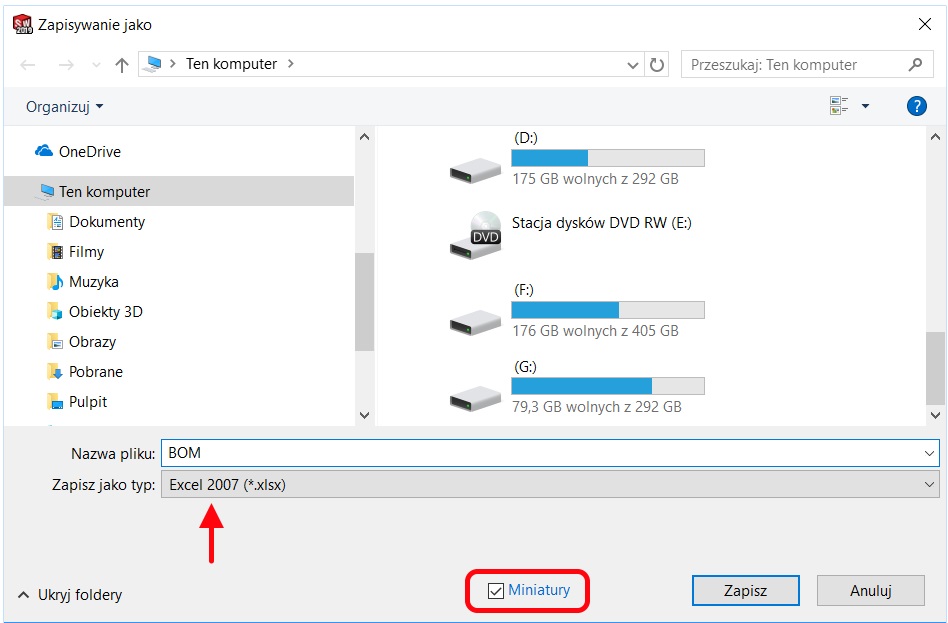
Jednak by to było możliwe, miniaturka musi zostać wygenerowana.
Pamiętaj, że miniatura powstaje w momencie zapisu, dlatego dobrą praktyką jest odpowiednie powiększenie detalu jak również jego pozycja w środowisku 3D. Warto przyjąć jednolitą strategię, np. pokazując elementy w izometrii, gdzie oś Z będzie kierunkiem wysokości.
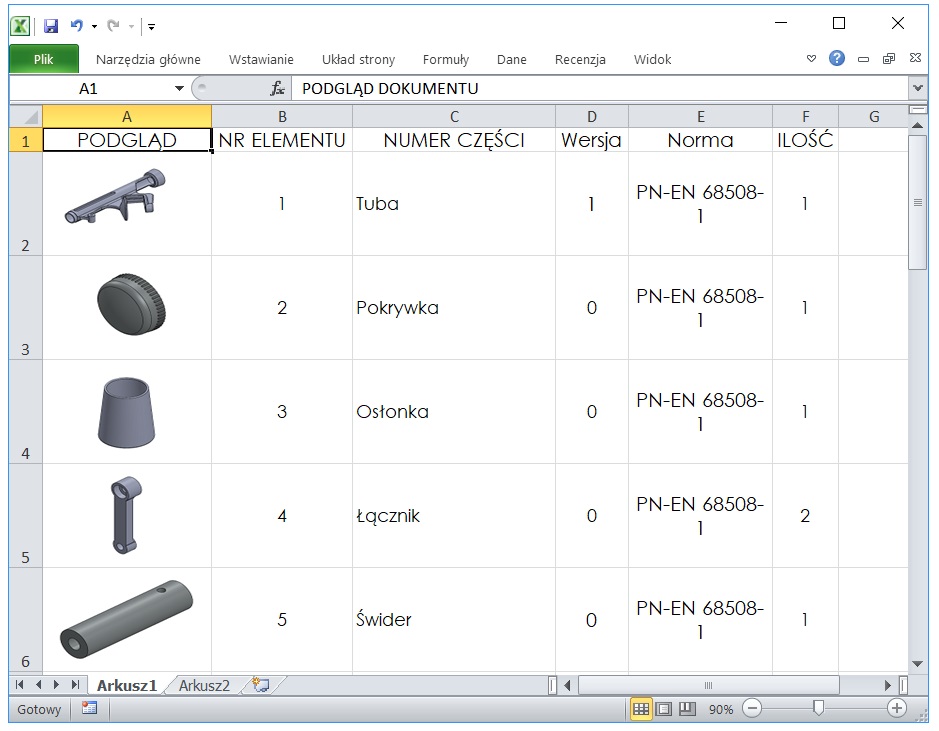
Jeżeli miniatura nie jest widoczna, niestety wiąże się to z błędem zapisu. Wówczas wystarczy ukryć wiersz z danym komponentem, lub po prostu otworzyć część i ją zapisać – tworząc podgląd miniatury.
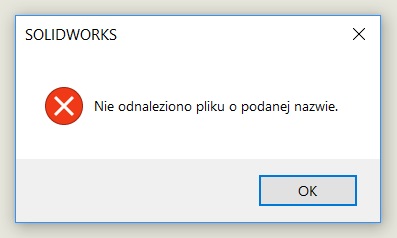
Kiedy może miniatura nie powstać? Pomijając błędy programu, z taką sytuacją możemy mieć do czynienia otwierając pliki ze starszych wersji (bez uprzedniej aktualizacji) lub pliki z konfiguracjami, gdzie dana konfiguracja nigdy wcześniej nie była aktywowana.



Thanks for the tutorial! I have a question though. All the thumbnails are locked/immoveable after exporting my BOM to excel. I’d like to move some of the thumbnails, but this is not possible as they all are locked. Is this solveable?
Br,
Kasper
I have the same – only can cut and paste row without thumbnail, not selected cell. I don’t know solution in this case.