
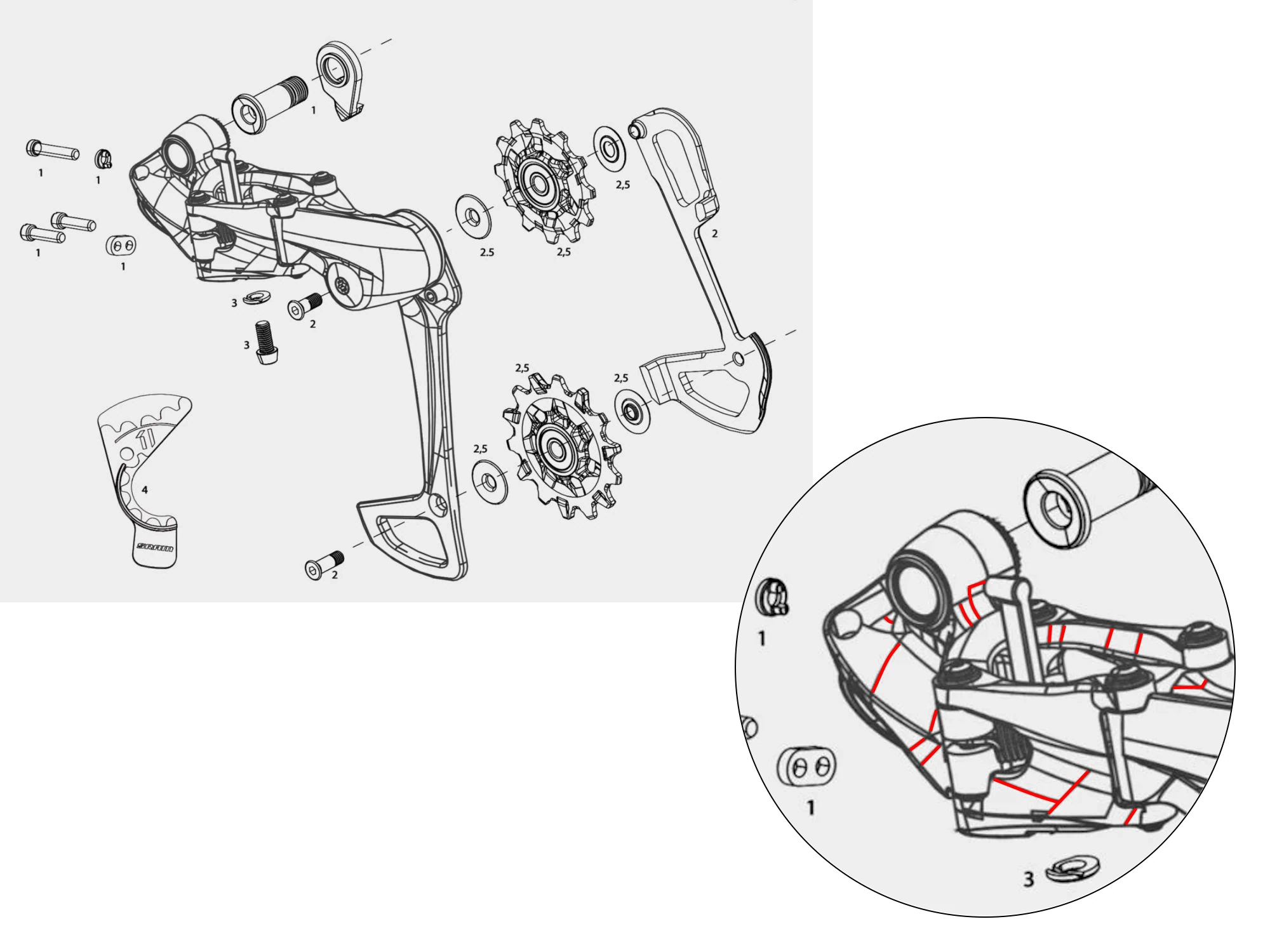
Ostatnio w sieci trafiłem na rysunek patentowy, który niby wyglądał „standardowo”, ale przy takiej liczbie szczegółów był już po prostu nieczytelny. Skąd się to bierze? Najczęściej z tego, że ktoś wygenerował rysunek bezpośrednio z modelu CAD. A model - jak wiadomo - składa się z wielu ścian, a pomiędzy nimi powstają krawędzie. Dotyczy to wszystkich programów 3D, bez wyjątku.
Sam również komercyjnie wykonuję takie rysunki w ramach cadvantage.pl — jeżeli potrzebujecie czytelnych, uporządkowanych rysunków technicznych lub patentowych, zapraszam do współpracy.
Przy tej okazji chciałem zwrócić uwagę na kilka przydatnych funkcji w SOLIDWORKS, które pozwalają opanować „krawędziowy chaos”.
1. Wyłączanie stycznych krawędzi
To najprostszy sposób na oczyszczenie widoku. Co ciekawe — styczne krawędzie można wyłączyć już na poziomie modelu, ale dziś skupiam się na rysunkach.
W rysunku mamy dwie drogi:
- globalnie w Opcjach systemu → Styl wyświetlania,
- lokalnie w konkretnym widoku, pod prawym przyciskiem myszy.
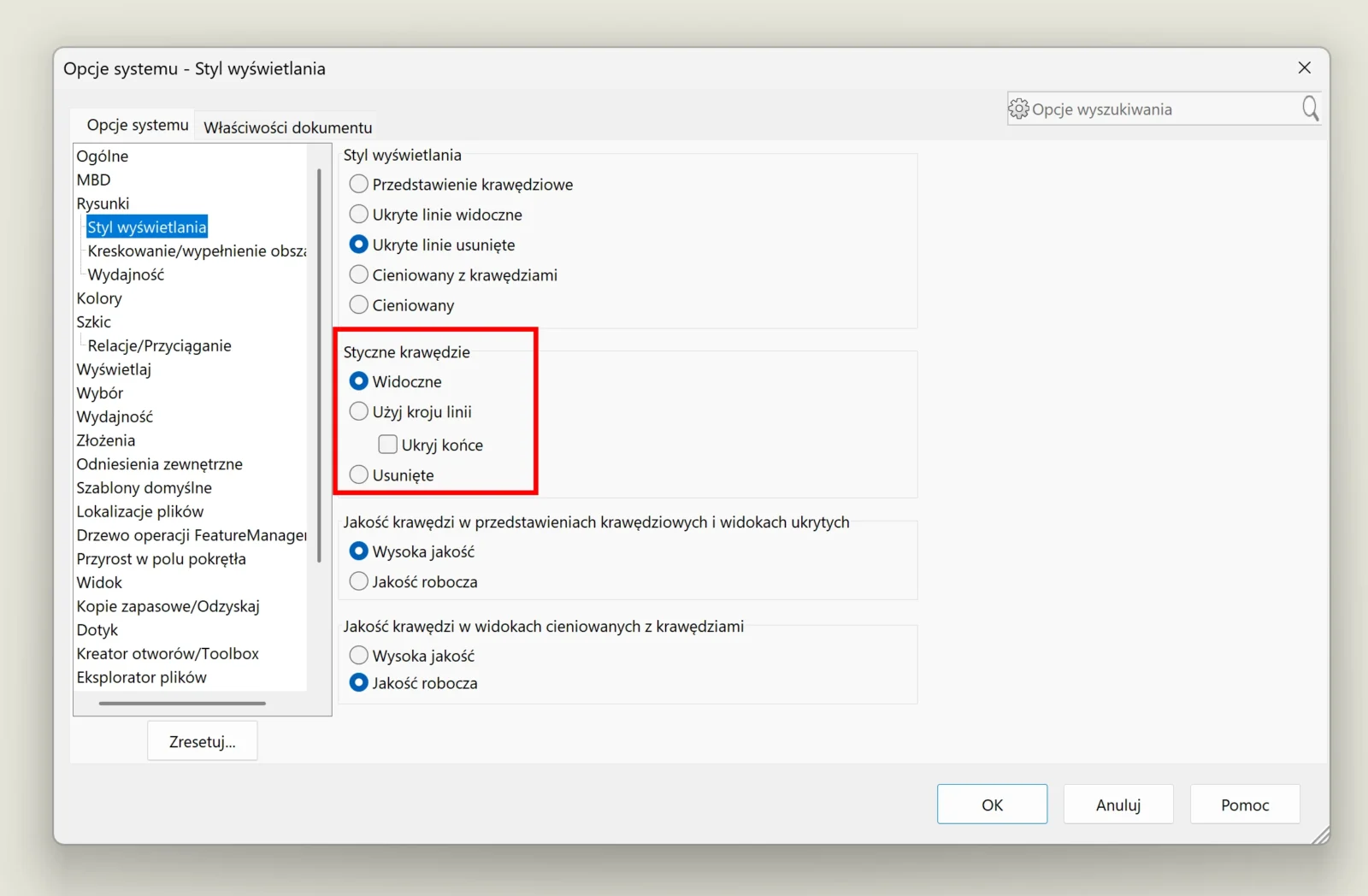
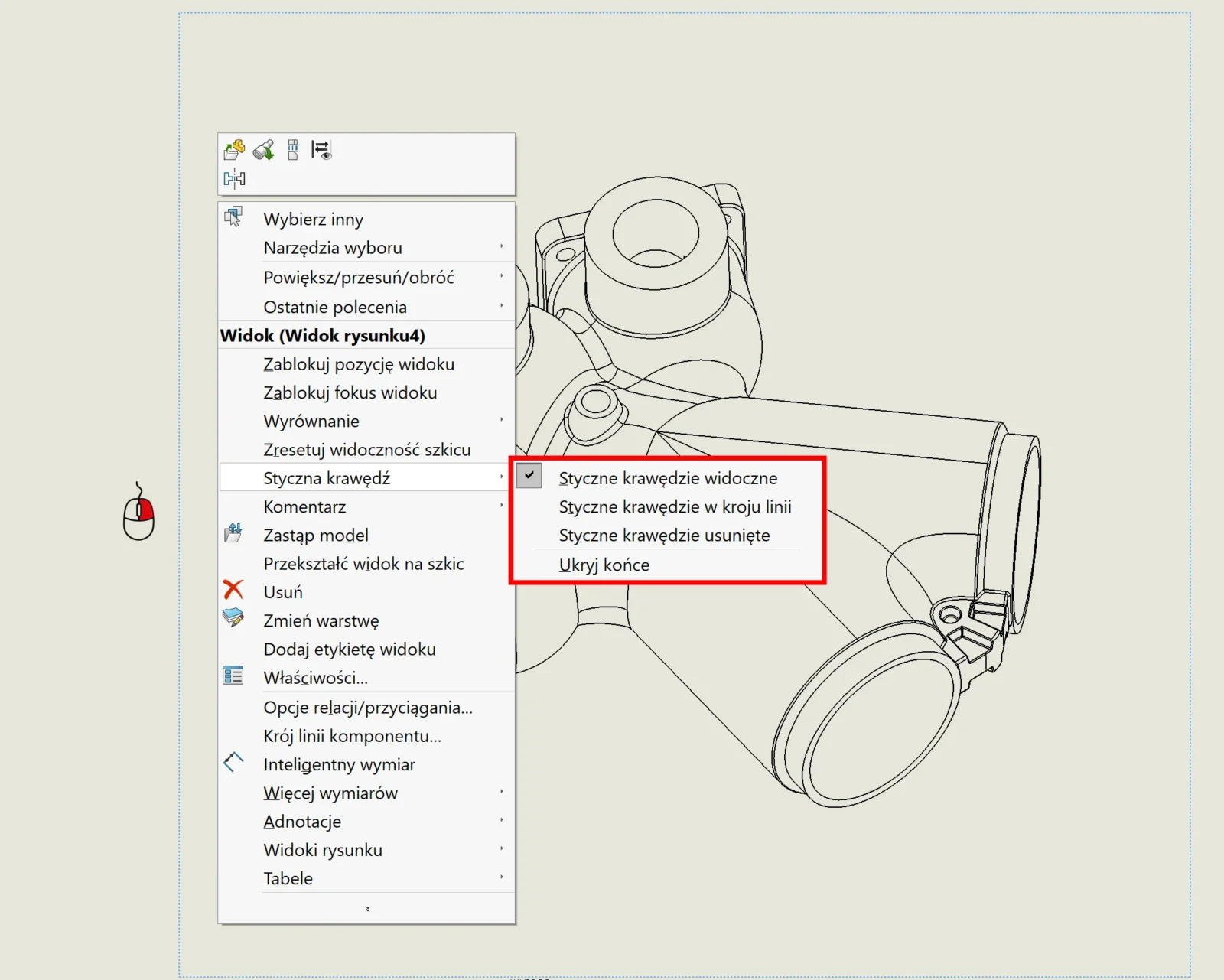
Jeżeli model ma dużo zaokrągleń i jednocześnie sporo ostrych krawędzi, to samo wyłączenie stycznych krawędzi potrafi znacząco poprawić czytelność. Można też:
- ukrywać same końce stycznych (jak w rysunkach odlewów),
- zmienić styl linii stycznych na mniej wyrazisty.
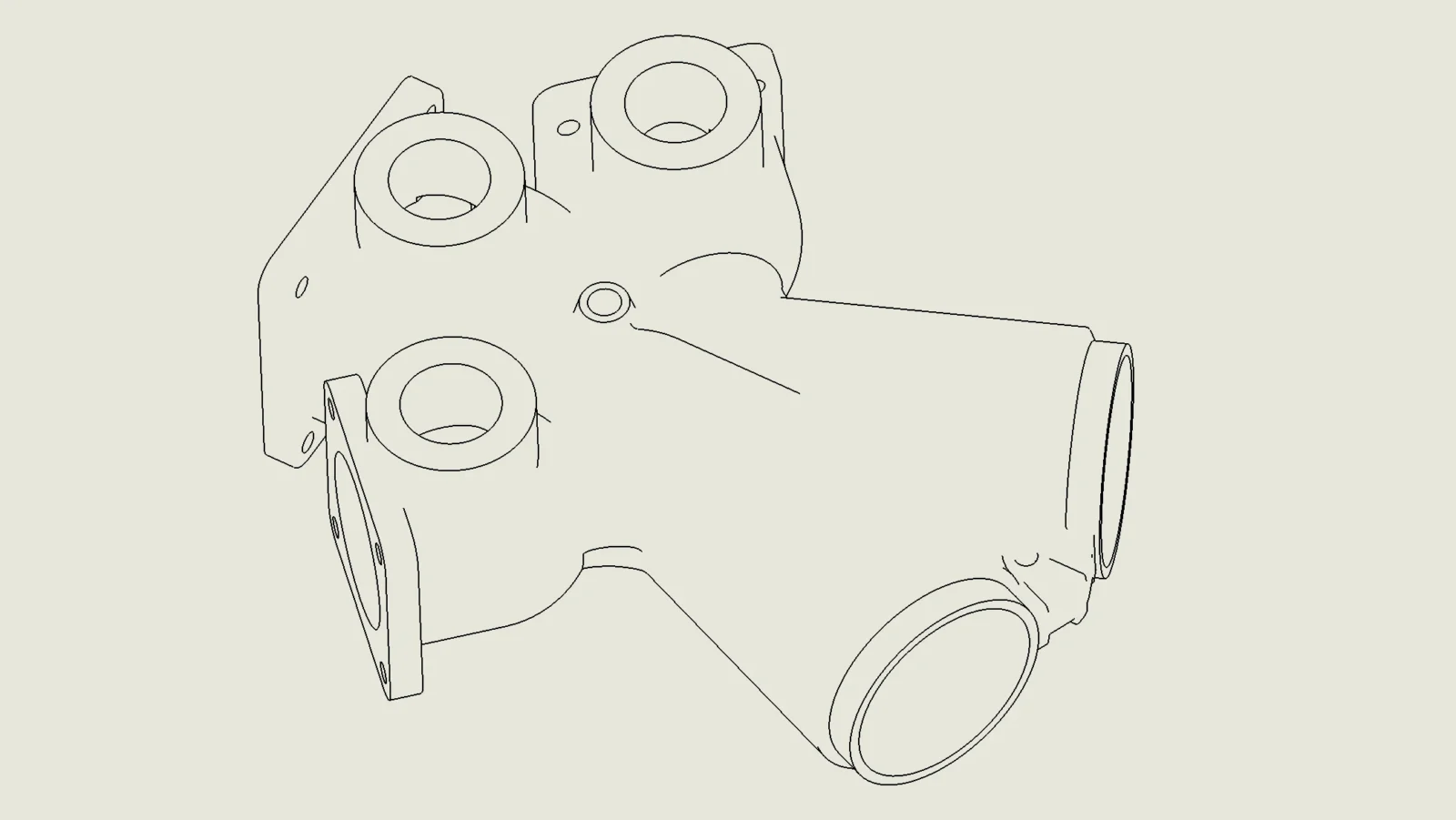
W moim przykładzie jednak ta metoda nie sprawdziła się i po wyłączeniu stycznych krawędzi model nie prezentuje się dobrze.
2. Selektywne ukrywanie krawędzi
To rozwiązanie daje zdecydowanie najlepszy efekt. Ukrywam tylko te krawędzie, które są zbędne i które psują ogólny odbiór obiektu 3D. W praktyce polecam zastosowanie w przypadku:
- usuwania krótkich, przypadkowych krawędzi,
- ukrywania podziałów wynikających z konstrukcji modelu, a nie z realnej geometrii części,
- chęci pozostawienia tylko tych linii, które faktycznie niosą informację.
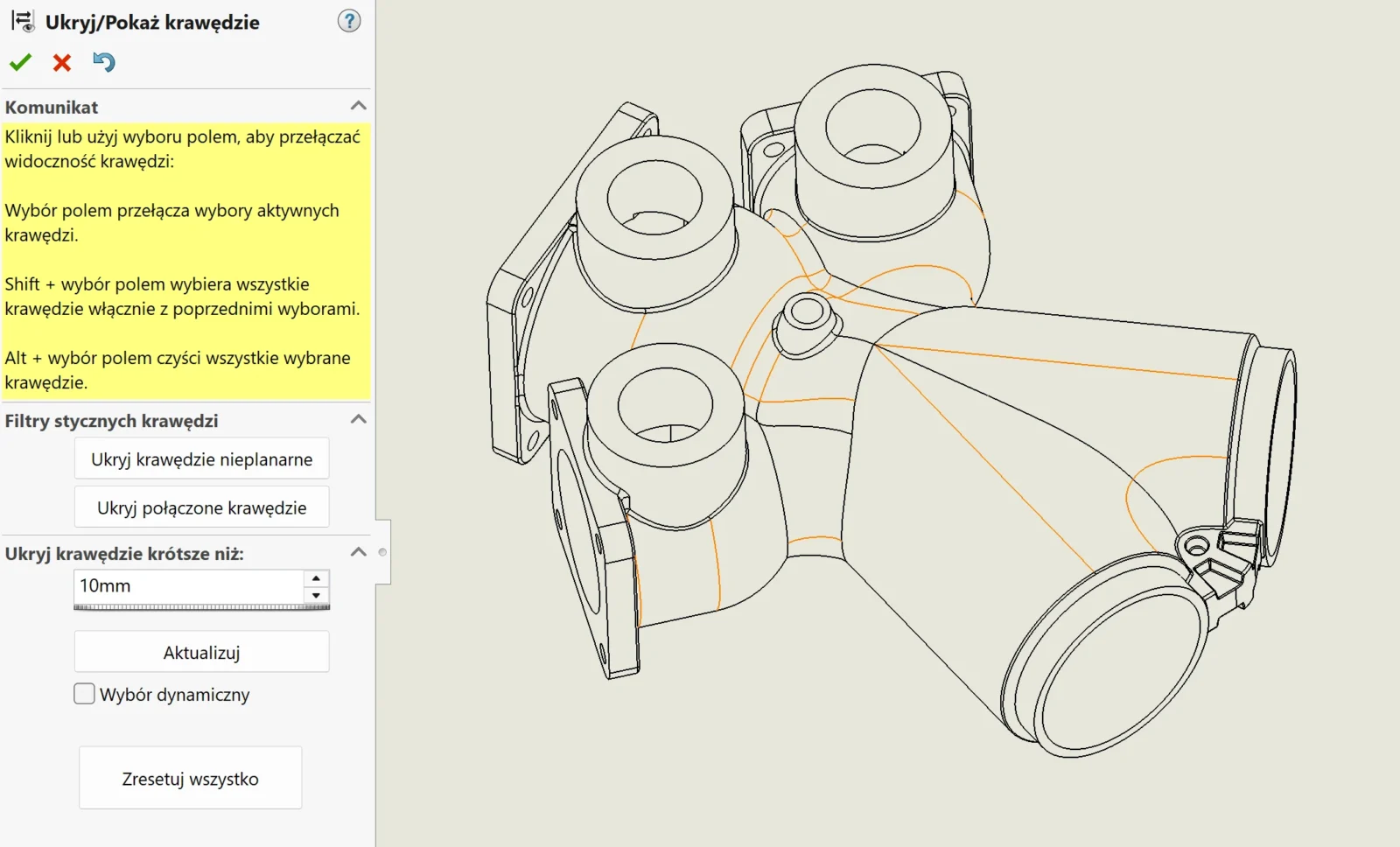
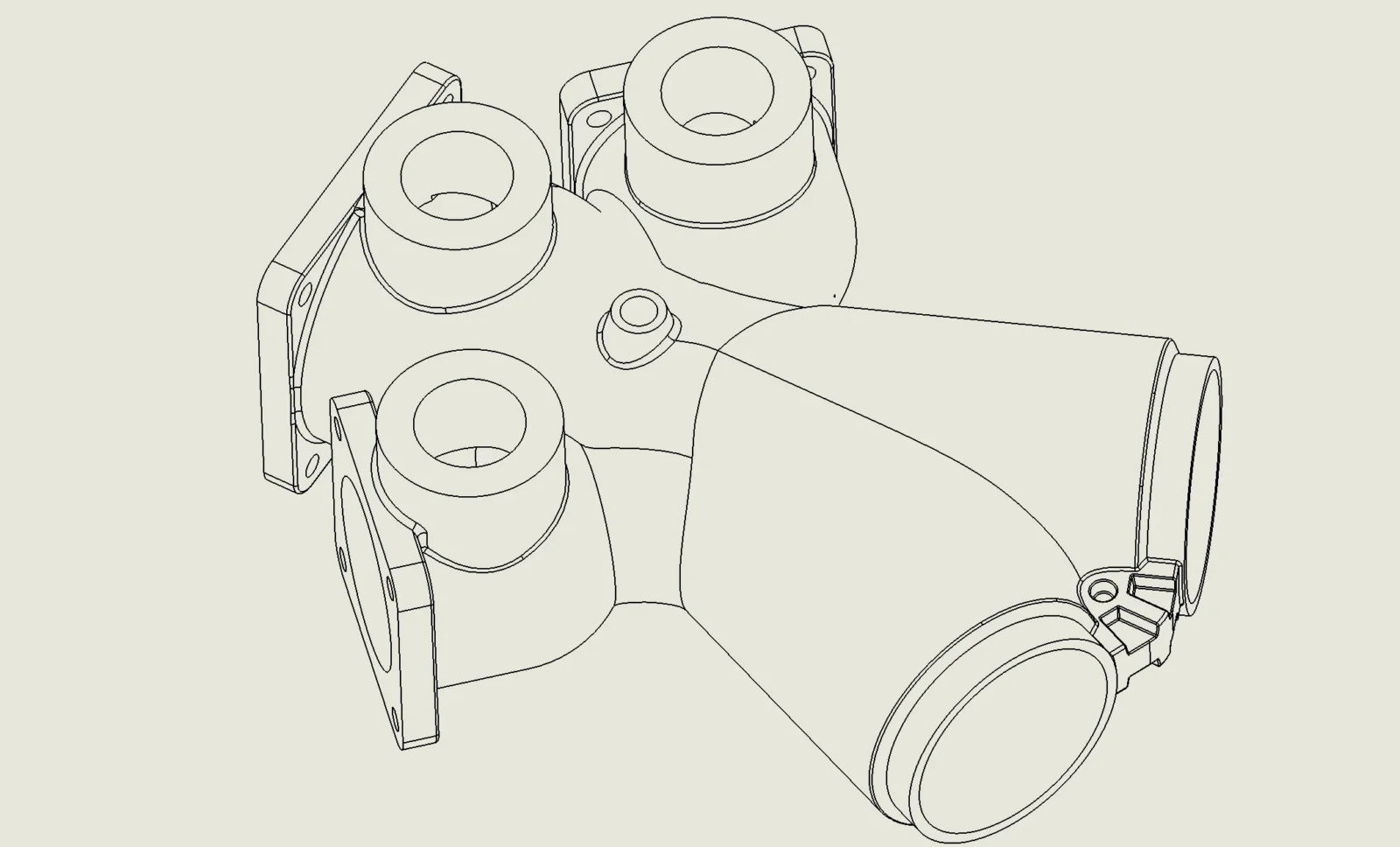
Efekt końcowy jest dużo bardziej „patentowy” — czysty, czytelny, bez wizualnego szumu.
3. Wpływanie na powstawanie krawędzi już podczas modelowania
To metoda bardziej zaawansowana, ale warto o niej wspomnieć. W wielu przypadkach można świadomie kontrolować, gdzie program utworzy krawędzie — np. poprzez:
- odpowiedni dobór operacji,
- kontrolę ciągłości G1/G2,
- stosowanie powierzchni zamiast brył,
- redukcję krótkich krawędzi za pomocą stycznego wypełnienia.
Jeżeli temat Cię interesuje, opisałem to szerzej tutaj: https://solid-blog.pl/naprawa-lokalnego-znieksztalcenia-w-modelu-powierzchniowym/



0 Komentarzy