

W konstrukcjach spawanych funkcja Zamknięcie końca idealnie sprawdza się w rurach, ale nie działa w przypadku profili otwartych czy w kształtownikach z wieloma kanałami. Jeśli widzisz komunikat: „Wykryto nieprawidłową geometrię”, czas na prosty trik z użyciem narzędzi powierzchniowych.
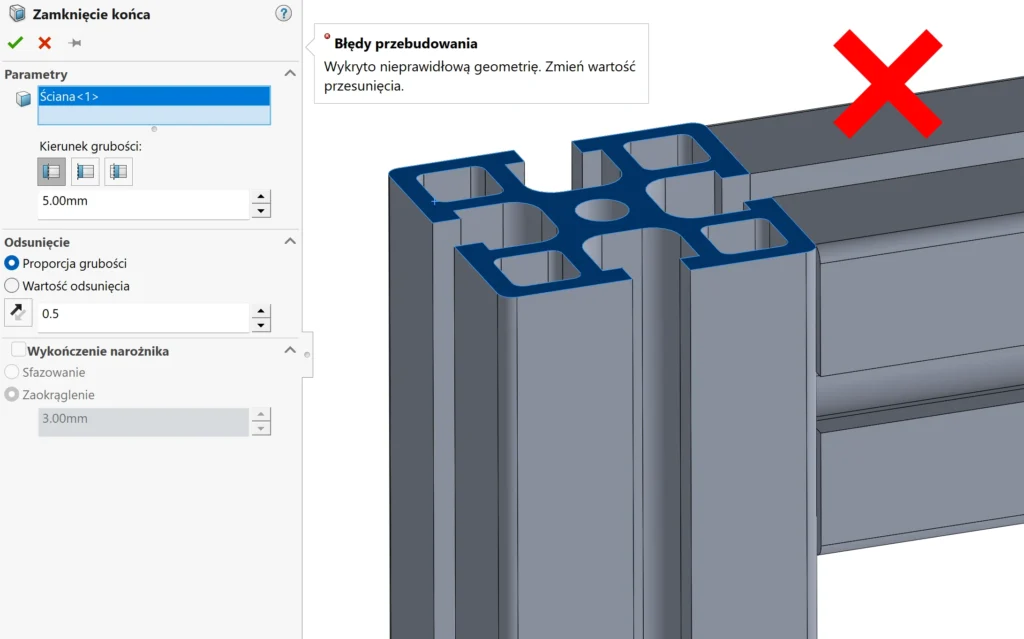
Rozwiązanie w 3 krokach:
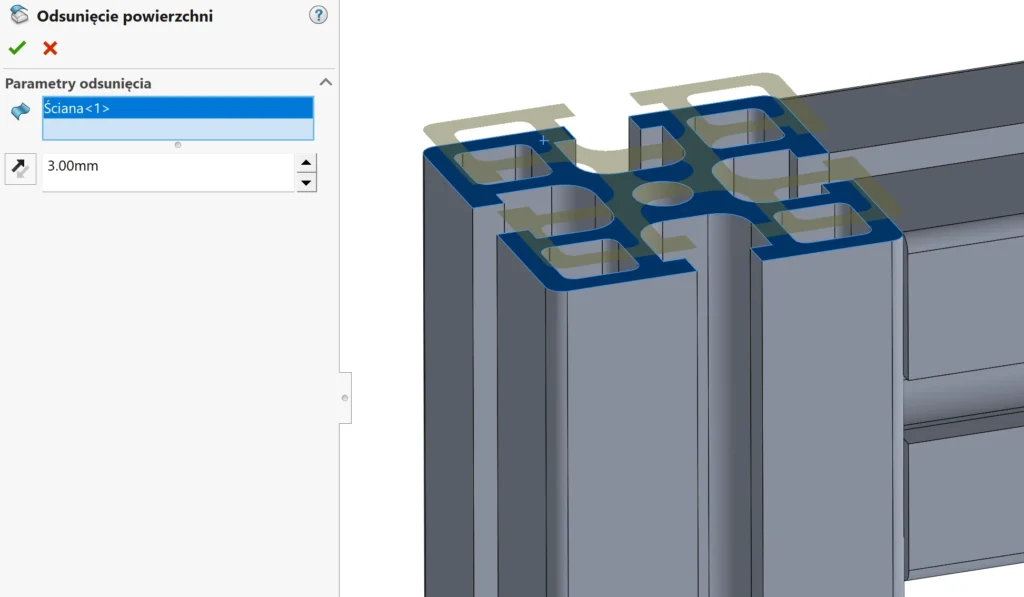
- Odsunięcie powierzchni: Wybierz czoło profilu i ustaw wartość 0 mm. Stworzysz w ten sposób idealną kopię kształtu czoła. Możesz też od razu odsunąć o taką wartość, jakiej grubości będzie zaślepka w tym przypadku 3 mm.
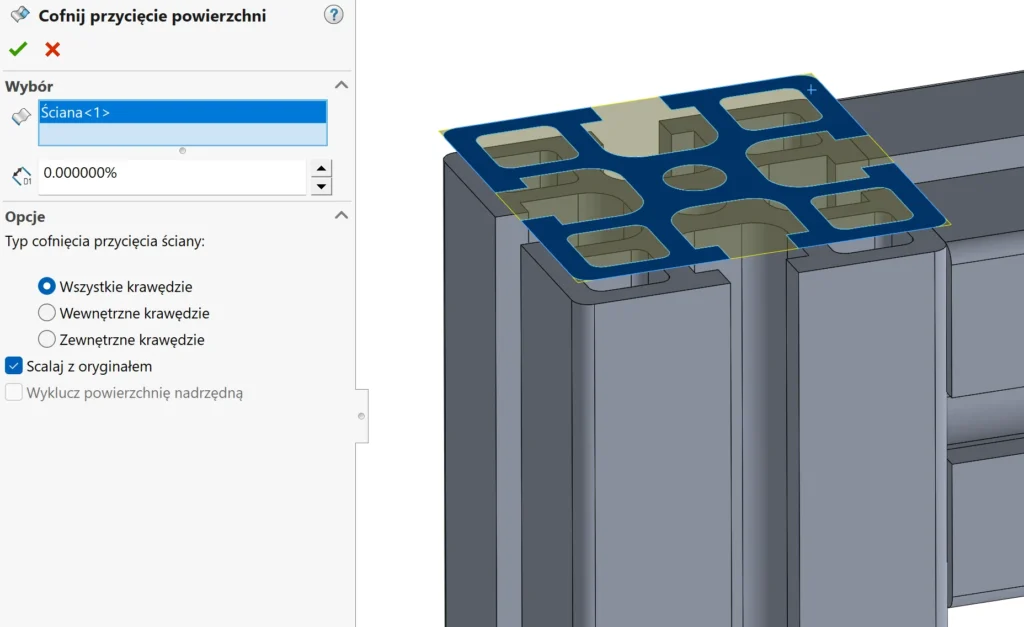
- Cofnij przycięcie powierzchni: Użyj tej funkcji na nowej powierzchni. Program automatycznie wypełni wszystkie wewnętrzne otwory i szczeliny, tworząc pełną płytkę o zewnętrznym obrysie profilu. Niestety przy tej okazji tracimy "zaokrąglenia" w czterech narożnikach, ale uważam, że tak jest szybciej, niż zaznaczać wiele krawędzi ręcznie.
- Pogrub: Nadaj powierzchni pożądaną grubość kierując ją w odpowiednią stronę (np. 3 mm). Ważne: odznacz opcję Scal wyniki, aby zaślepka była osobnym elementem w liście elementów ciętych.
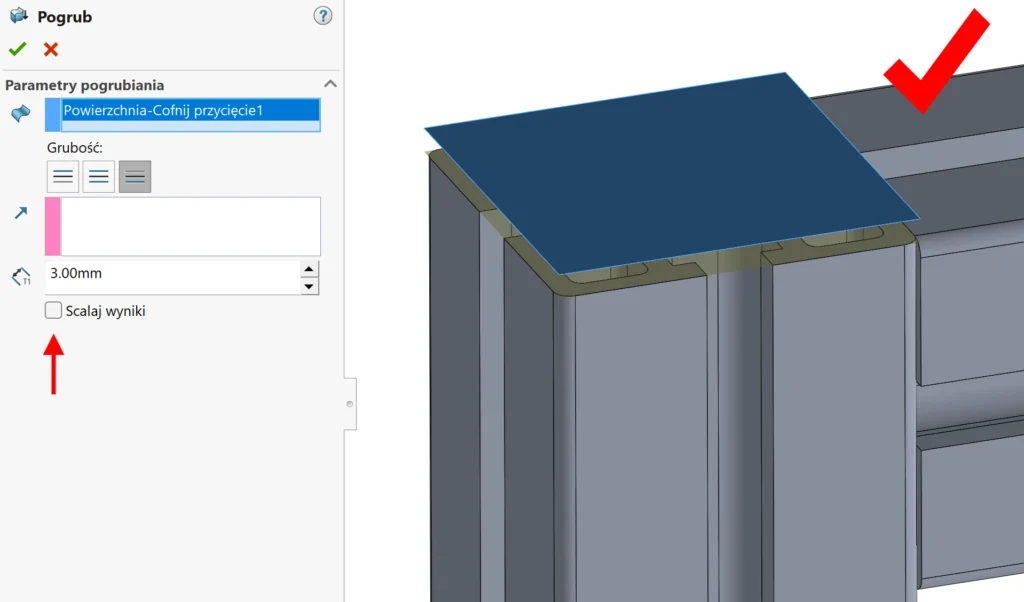
Dzięki temu unikasz błędów przebudowy i otrzymujesz estetyczną, pełną zaślepkę, której nie da się uzyskać standardowym poleceniem.
Oczywiście jest to jedna z technik, można też konwertować krawędzie, wydłużyć i po przycięciu wyciągnąć obiekt. Ja preferuję powierzchnie.
Chcesz tworzyć zaawansowane konstrukcje bez błędów?
Zostań ekspertem od ram i konstrukcji spawanych! Poznaj sprawdzone techniki modelowania i automatyzacji, które przyspieszą Twoją codzienną pracę.
Zapisz się na szkolenie SOLIDWORKS – Konstrukcje Spawane: solid-szkolenia.pl

0 Komentarzy