
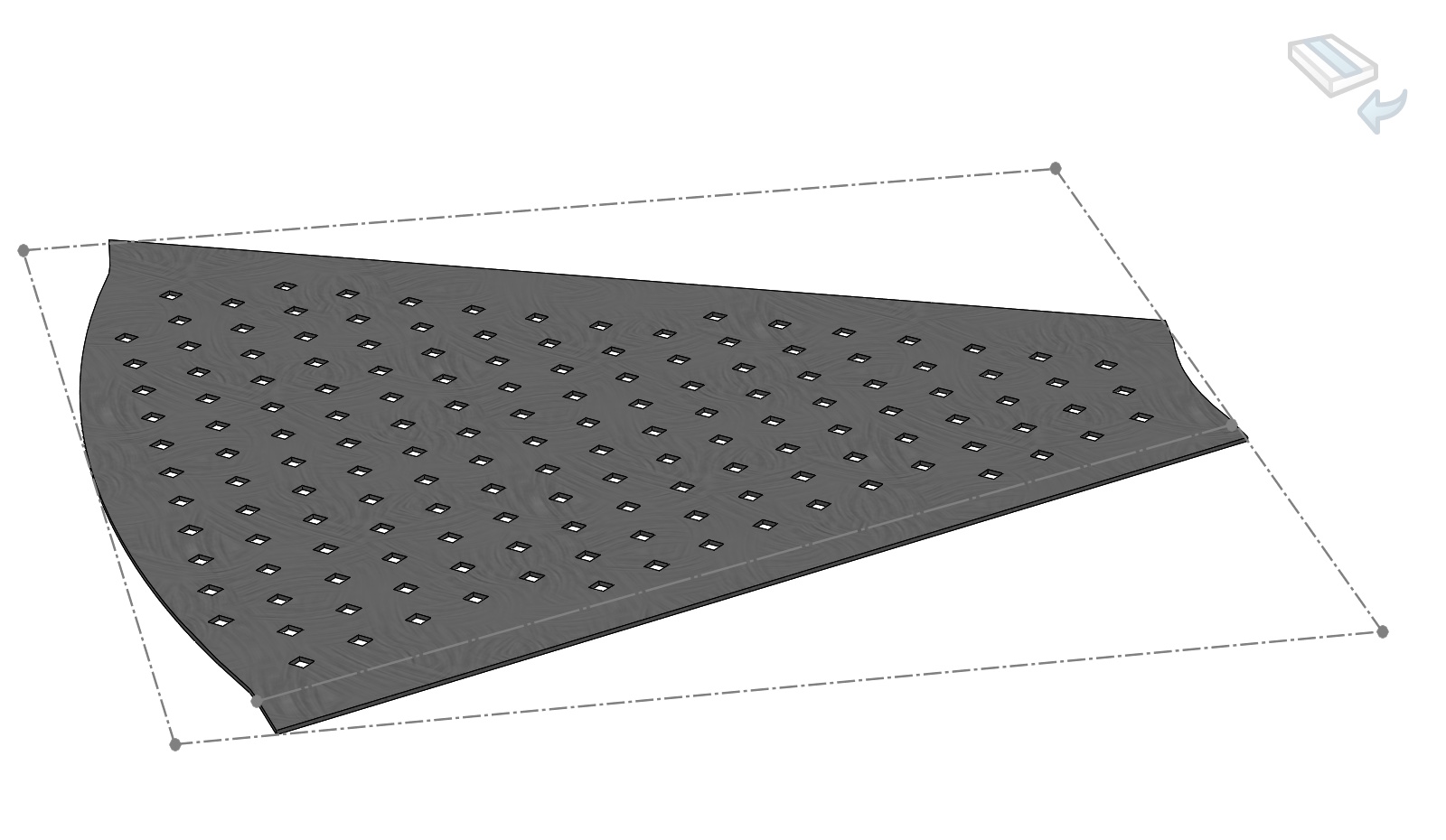
Jeśli pracujesz z arkuszami blachy, to wiesz, że przełączanie między modelem zagiętym a rozłożonym potrafi być uciążliwe. Na szczęście SOLIDWORKS pozwala zapisać plik z taką konfiguracją, aby część otwierała się automatycznie w stanie rozłożonym — bez dodatkowych kliknięć.
Konfiguracja wyprowadzona SM-ROZŁOŻONY-MODEL generowana jest automatycznie podczas tworzenia rysunków i odpowiada właśnie za wyświetlanie modelu w stanie rozłożonym. Nieco inaczej wygląda procedura w przypadku części blach wieloobiektowych, ale skupmy się na najczęstszym przypadku części z jedną bryłą.

Klucz tkwi w konfiguracjach. Wystarczy, że w drzewie konfiguracji utworzysz nową konfigurację (1), w której funkcja „Rozłożony model” jest przywrócona (2). Zapisz plik.

Od tego momentu każdorazowe otwarcie pliku umożliwiało będzie wybranie konfiguracji z rozłożeniem.
To rozwiązanie świetnie sprawdza się przy perforacjach, wykrojach, elementach giętych wielokrotnie albo wtedy, gdy rysunek bazuje na stanie rozłożonym i chcesz mieć pełną spójność między modelem a dokumentacją.




0 Komentarzy