
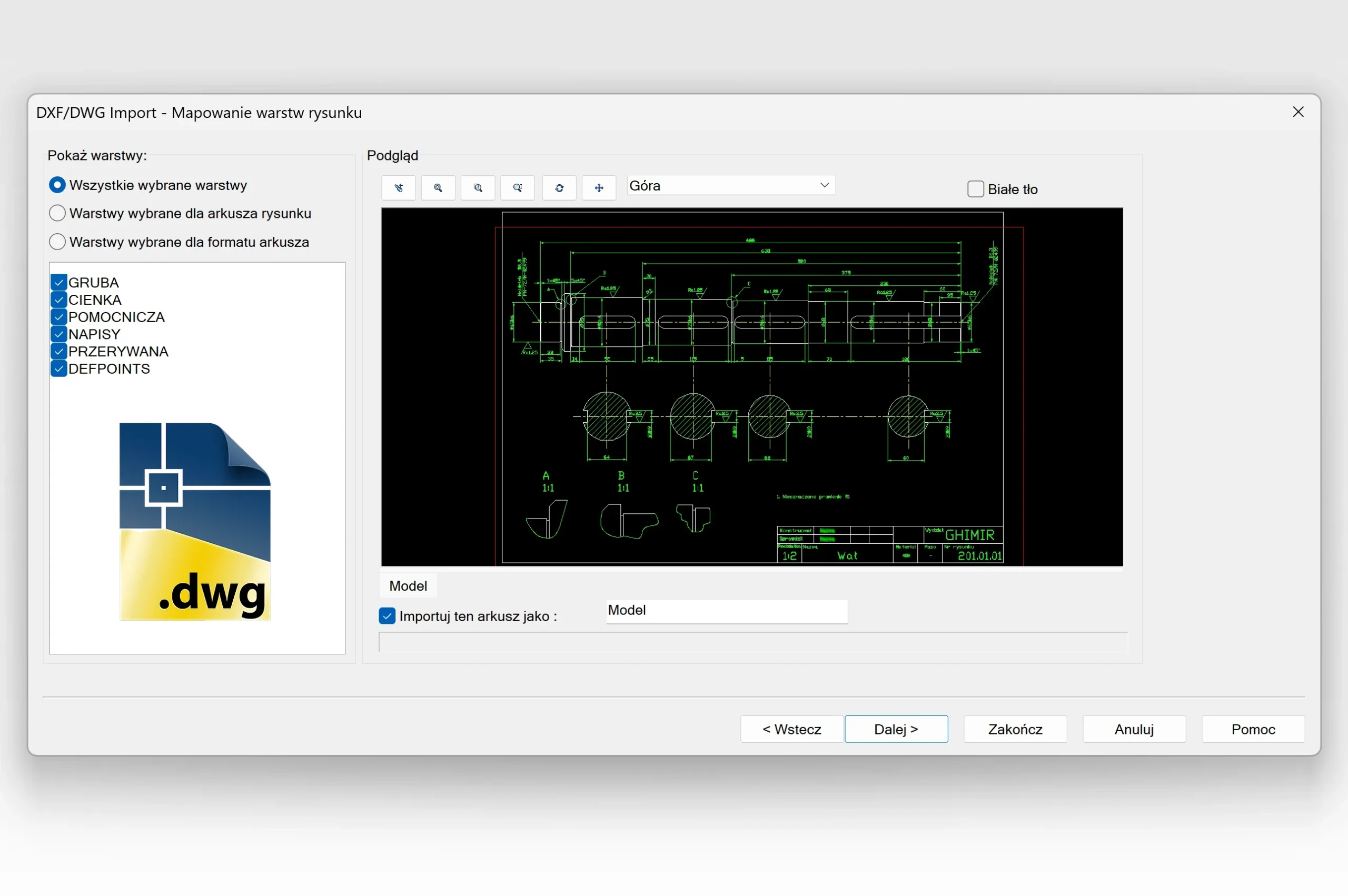
Podczas importu DWG/DXF do rysunku SOLIDWORKS wczytane wymiary są zależne od geometrii źródłowej. I faktycznie — domyślnie są to wymiary zewnętrzne, czyli nieedytowalne. Można zmieniać ich pozycję, formatowanie, ale edytować nie można.
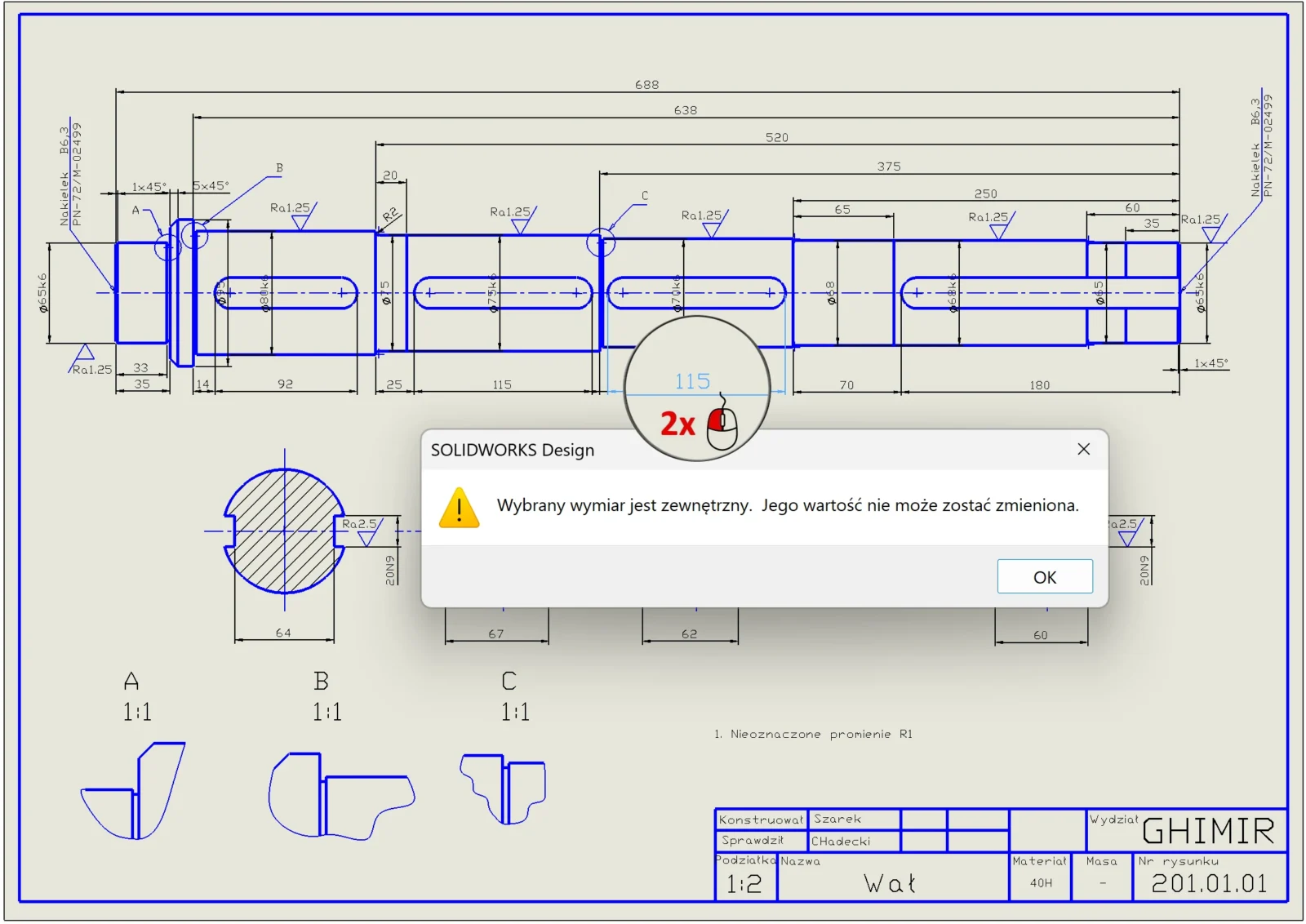
Jeżeli jednak chcesz, żeby te wymiary działały jak normalne, sterujące wymiary, jest na to prosty sposób.
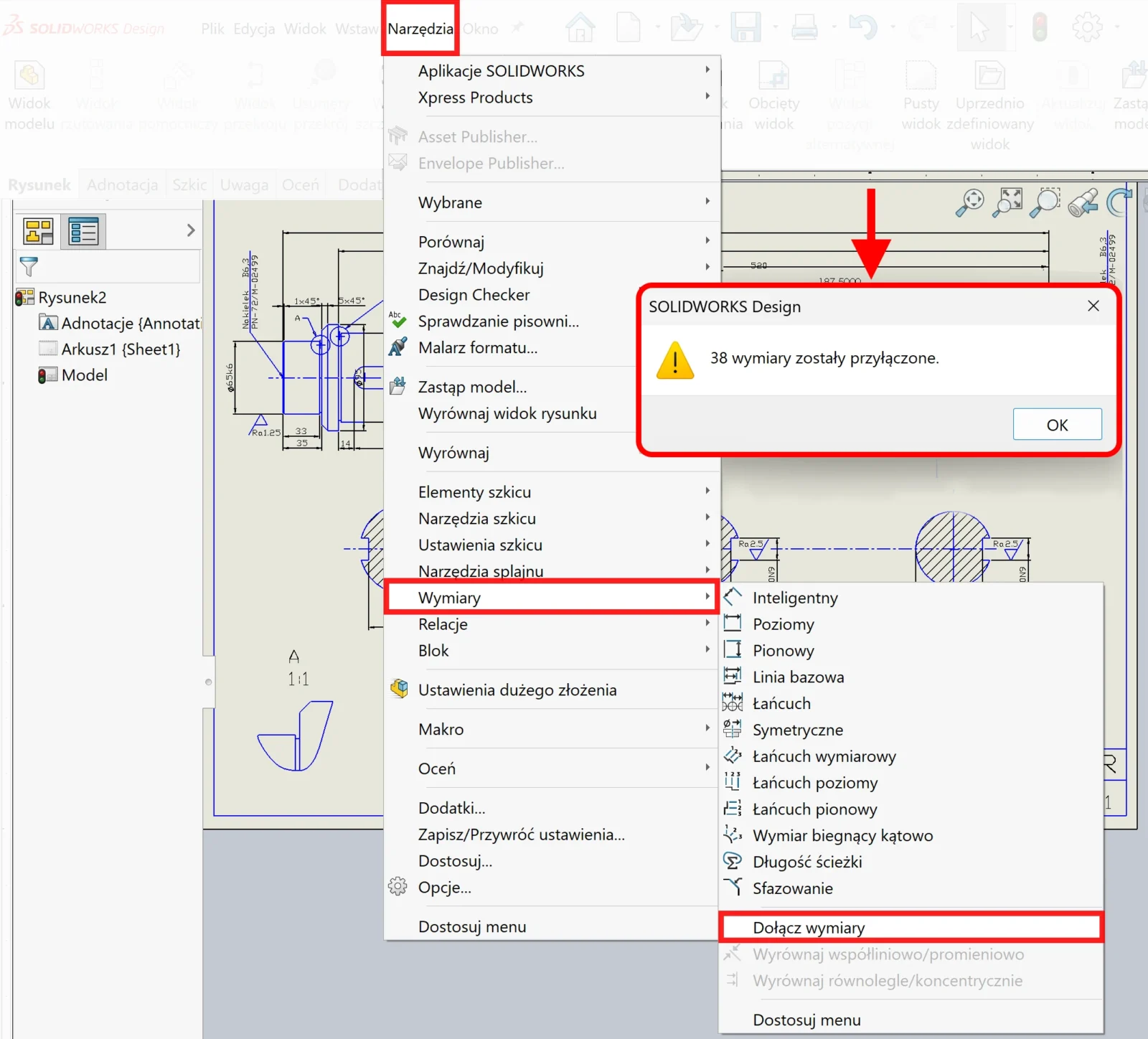
Po zaimportowaniu pliku wybierz:
Narzędzia > Wymiary > Dołącz wymiary.
SOLIDWORKS utworzy wymiary sterujące szkicem. W efekcie możesz normalnie edytować ich wartości i wpływać na geometrię. Pamiętaj jednak, że sterujesz szkicem, który jest niedodefiniowany i w związku z brakiem relacji szkic po zmianie może się rozsypać.
To szybki trik, który oszczędza sporo czasu, zwłaszcza przy pracy z DWG/DXF, gdzie wymiary są częścią rysunku, a nie pochodzą z modelu.
Pamiętaj jednak, że w środowisku parametrycznym 3D najpierw tworzymy modele, a następnie na ich podstawie generujemy rysunki. Tutaj sytuacja jest zupełnie inna, zbliżona do pracy w środowisku płaskim 2D. Dysponujemy wyłącznie rysunkiem i dlatego edycja takich plików mimo, iż możliwa bezpośrednio w SOLIDWORKS, to w praktyce ma to ograniczone zastosowanie.
Chcesz sprawniej przejść ze środowiska 2D do pracy w 3D SOLIDWORKS?
W mojej ofercie szkoleń SOLIDWORKS znajdziesz jednodniowe szkolenie dedykowane pracy z plikami DWG/DXF. Kurs obejmuje m.in. różne sposoby otwierania plików, ich czyszczenie, upraszczanie, konwersję 2D na 3D oraz wiele innych technik ułatwiających płynne przejście ze środowiska 2D do pracy w trójwymiarze.
Sprawdź szczegóły i program na stronie: Szkolenia SOLIDWORKS – Konwersja 2D do 3D
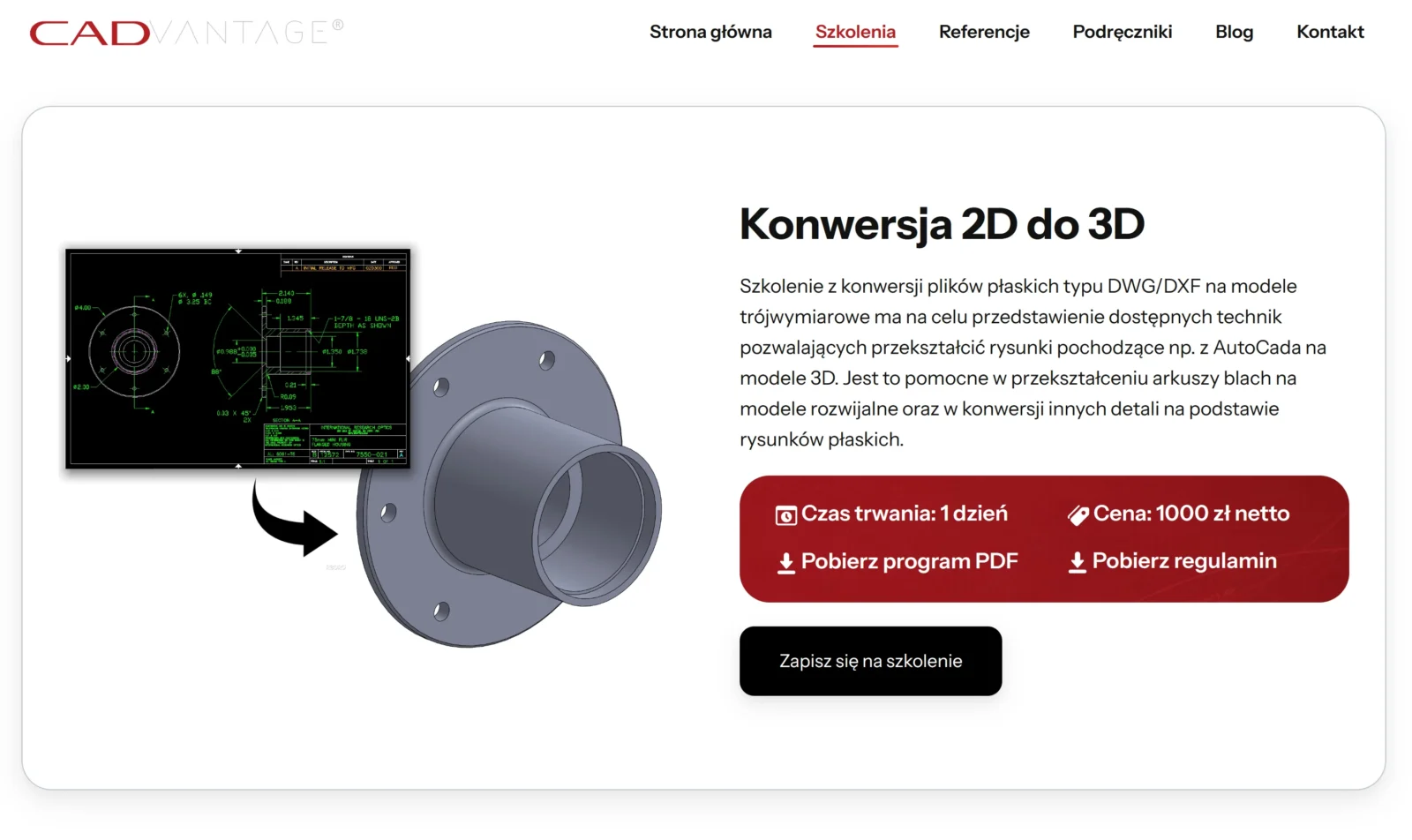
Zobacz także przykładową konwersję 2D do 3D. Przykłady zostały nagrane w starszych wersjach programu, ale zasada obecnie jest identyczna.





0 Komentarzy