
Otwieranie plików DWG lub DXF bezpośrednio do szkicu SOLIDWORKS jest częsta praktyką.
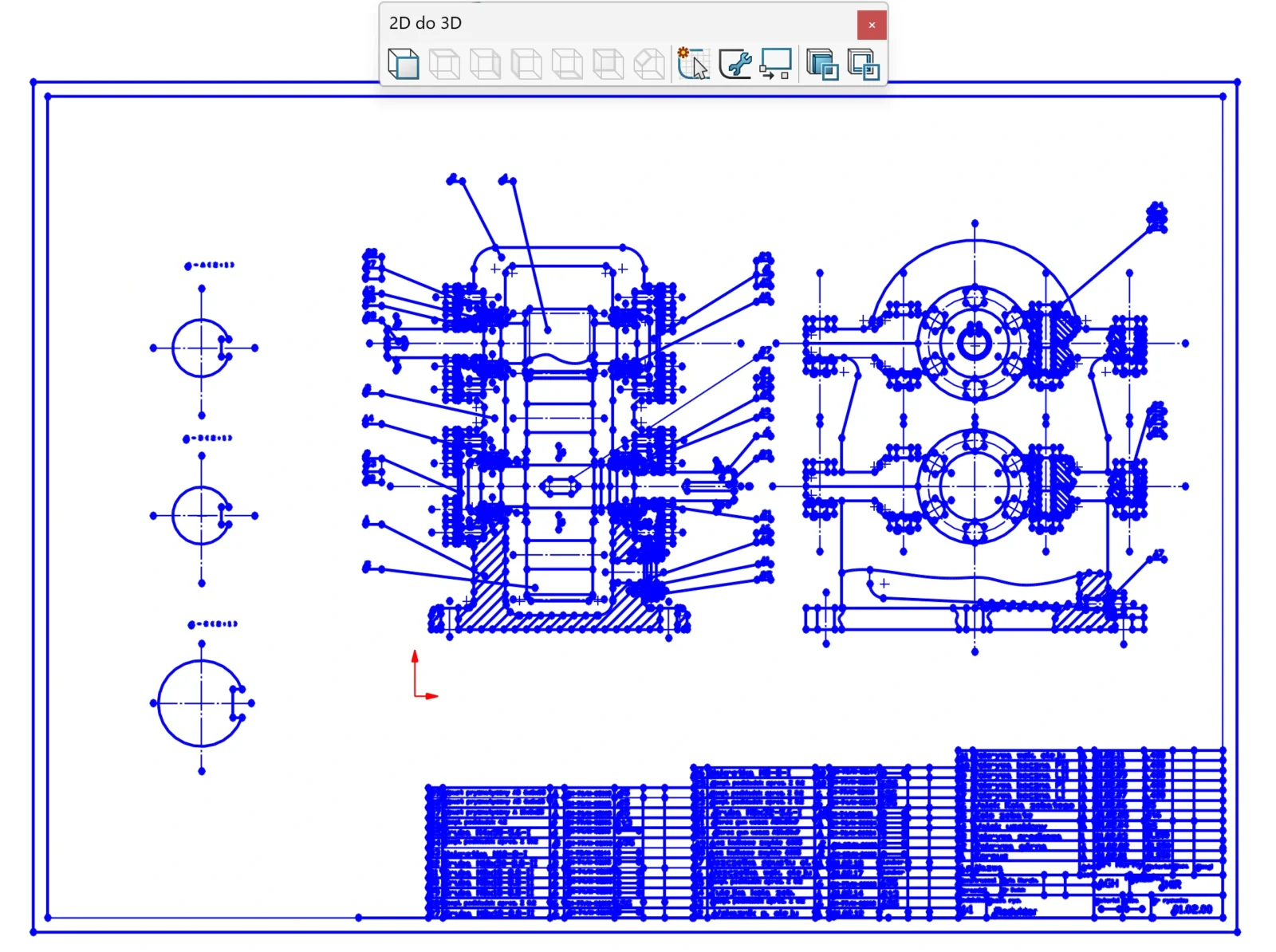
Jeżeli rysunek źródłowy zawiera setki linii, łuków, bloków rysunkowych, kreskowań czy rozbitych tekstów, wszytko to trafia do jednego szkicu. Efekt? Tysiące niebieskich segmentów, brak możliwości płynnego obracania widoku i potężny „lag” przy jakiejkolwiek próbie zaznaczenia lub usunięcia czegokolwiek. Wyłączony zostaje też systemowo tryb Automatycznego obliczania.
Jeśli najpierw zaimportujesz cały rysunek, a potem postanowisz zaznaczyć ramkę czy tabelkę rysunkową w celu jej usunięcia – SOLIDWORKS zacznie się przycinać. Przy bardziej skomplikowanych geometriach potrafi to zawiesić program na dłuższą chwilę.
Zdecydowanie sprawniej działa przefiltrowanie geometrii jeszcze na etapie okna importu (kreatora DXF/DWG).
Jak usunąć zbędne elementy podczas importu?
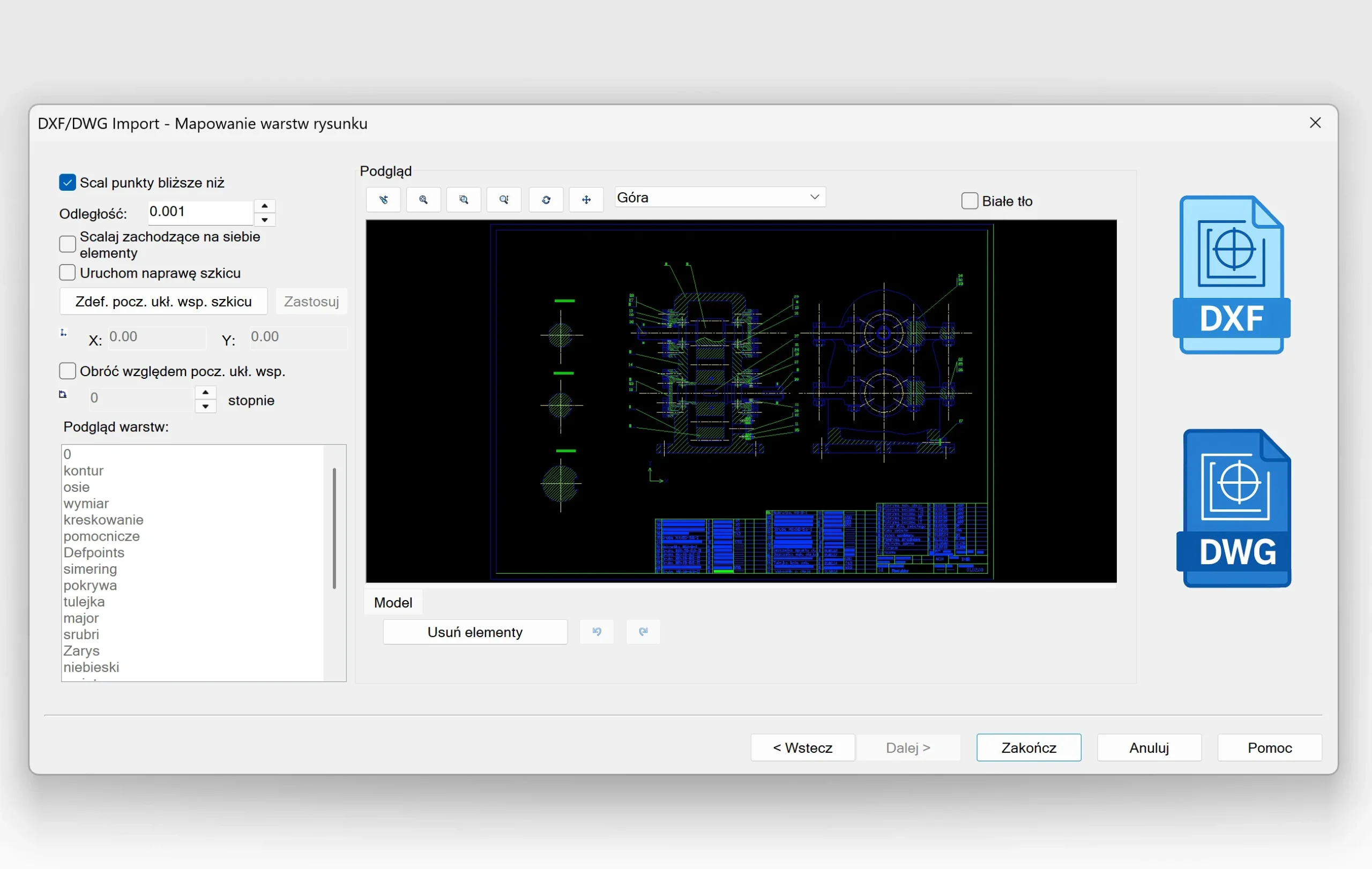
Podczas przechodzenia przez kreator importu DWG/DXF dochodzimy do okna Mapowanie warstw rysunku:
- Usuwanie całych warstw: Po lewej stronie okna masz listę wszystkich warstw zapisanych w pliku DWG/DXF (np. wymiar, kreskowanie, pomocnicze, Defpoints). Jeśli wiesz, że np. wymiary lub kreskowanie nie są Ci potrzebne do wyciągnięcia modelu 3D, po prostu odznacz odpowiednie ptaszki na liście. W ten sposób od razu odrzucasz setki zbędnych obiektów.
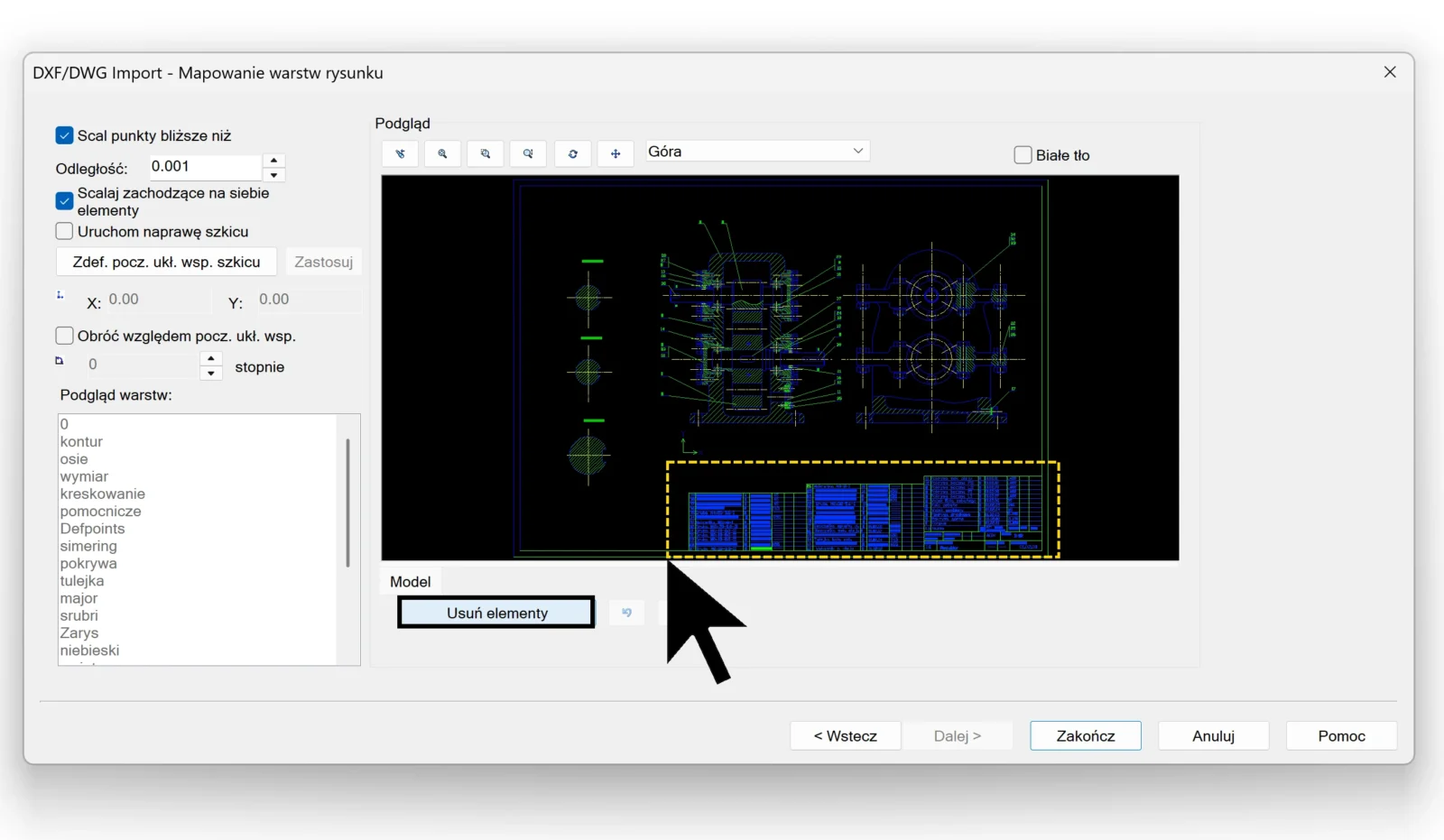
- Ręczne usuwanie konkretnych elementów w podglądzie: Jeśli na warstwie znajdują się elementy, których chcesz się pozbyć (np. ramka rysunkowa, tabliczka, bloki z opisami):
- Zaznacz kursorem myszy konkretne linie lub obszar na podglądzie po prawej stronie (tak jak na dołączonym zrzucie ekranu – np. zaznaczając tabelkę).
- Kliknij przycisk „Usuń elementy” umieszczony pod okienkiem podglądu.
Dlaczego to działa szybciej?
W oknie importu czyszczenie odbywa się na poziomie przetwarzania zewnętrznej geometrii – zanim SOLIDWORKS w ogóle utworzy obiekty szkicu i zacznie dla nich budować bazę danych w pamięci RAM. Operacja usunięcia geometrii w okienku podglądu jest natychmiastowa i nie obciąża silnika szkicownika.
Dzięki temu do środowiska części trafia czysty, odchudzony szkic, zawierający wyłącznie geometrię potrzebną do dalszej pracy (np. do operacji 2D do 3D lub zwykłego wyciągnięcia).
Chcesz sprawniej przejść ze środowiska 2D do pracy w 3D SOLIDWORKS?
W ofercie szkoleń SOLIDWORKS mam jednodniowe szkolenie dedykowane pracy z plikami DWG/DXF, na które gorąco zapraszam. Kurs obejmuje m.in. różne sposoby otwierania plików, ich czyszczenie, upraszczanie, konwersję 2D na 3D oraz wiele innych technik ułatwiających płynne przejście ze środowiska 2D do pracy w trójwymiarze (np. po zmianie oprogramowania w firmie).
Sprawdź szczegóły i program na stronie: Szkolenia SOLIDWORKS – Konwersja 2D do 3D





Ja radzę sobie trochę inaczej.
Do codziennej edycji plików DXF/DWG używam Draftsight.
Jeśli chcę z takiego pliku wyrzucić konkretne fragmenty do Solidworks, to po prostu zaznaczam je w Draftsight i za pomocą CTR C/CTR V przenoszę do aktywnego szkicu w Solidworks. Szybko i bez lagów.
Nie wiem, czy zadziała to w przypadku korzystania z innych programów, np. Autocad
Osobiście nie mam innego programu, więc muszę to robić w SW. Natomiast opcja kopiuj > wklej działała od zawsze, ale odradzam jej używania. Dlaczego? Ponieważ podczas otwierania przechodzimy kilka kroków i m.in. możemy wybierać warstwy, scalać elementy, usuwać nakładające się segmenty czy dodawać relacje.
Hmmm, a ja mam w takim razie pytanie – często po imporcie dxfa każdy łuk ma punkt środkowy. Wskutek tego cały szkic jest usiany tymi punktami. Jak się ich pozbyć w łatwy sposób?
Opcje > Szkic > Wyświetlaj punkty środka łuku.