
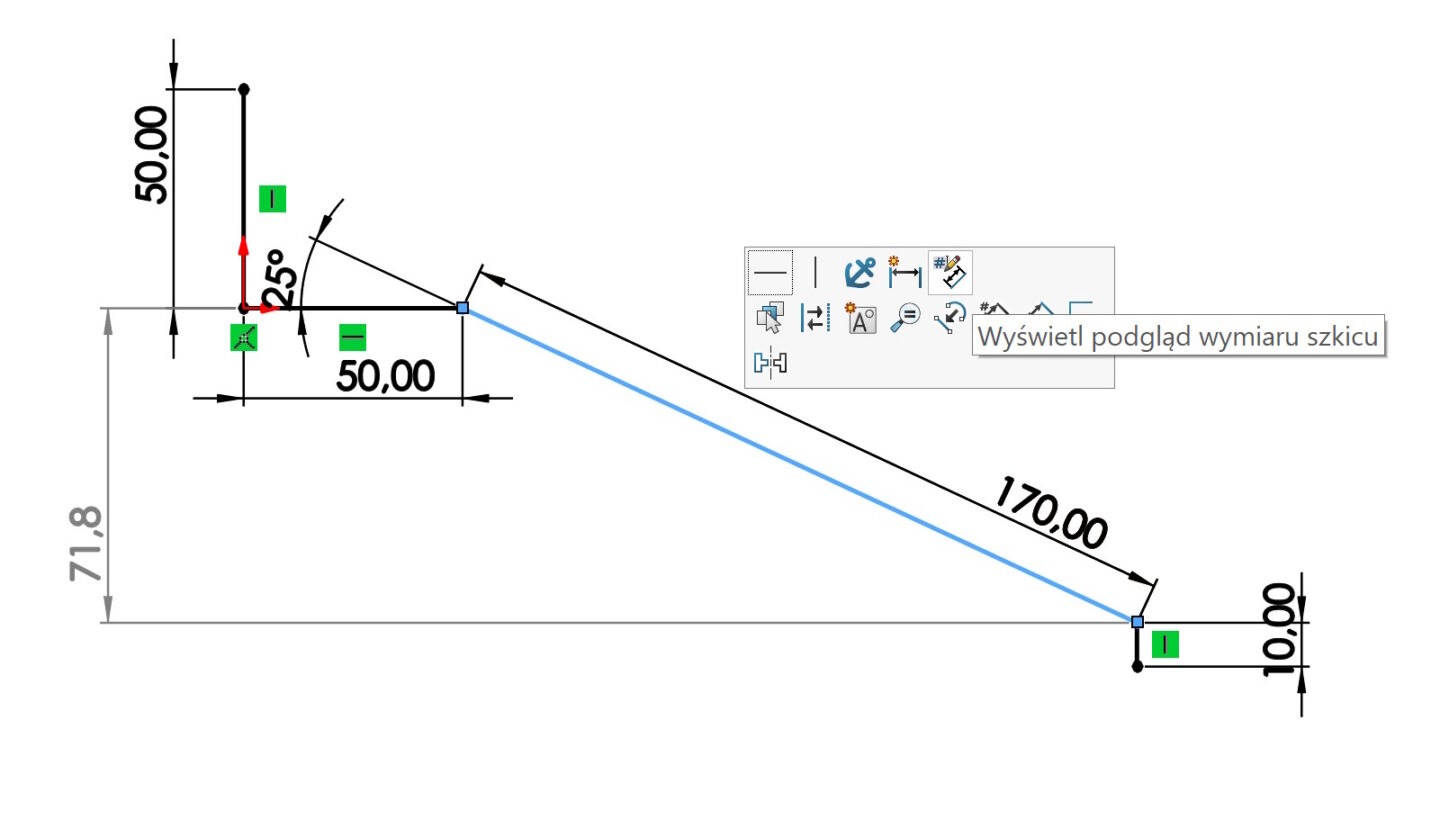
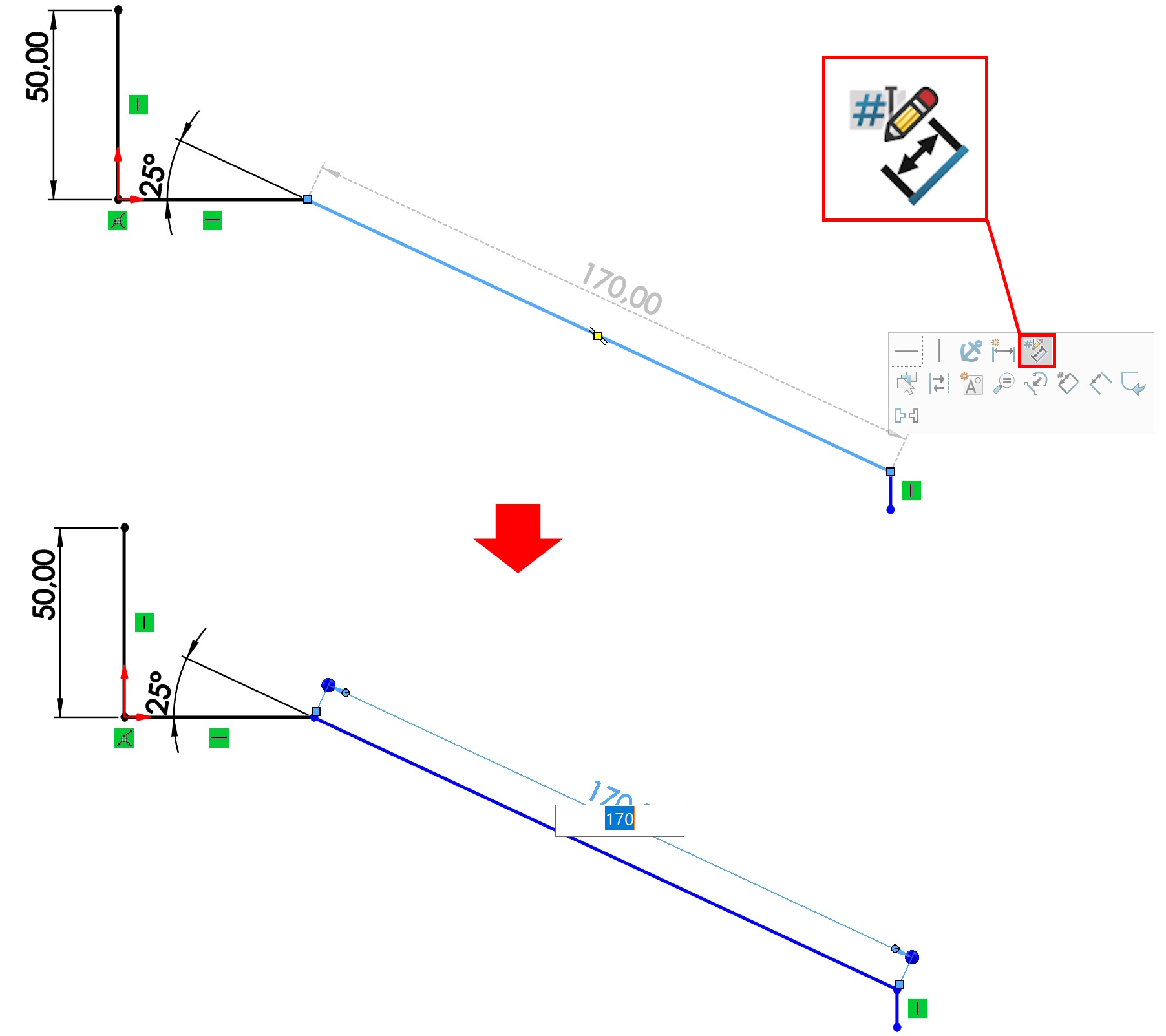
Po narysowaniu konturu, zamiast włączać wymiarowanie, możesz wskazać kursorem element szkicu. Wcześniej należy wyłączyć użyte narzędzie (kursor widoczny w formie strzałki). Wówczas pojawi się szary transparentny wymiar, który po wskazaniu zamienia się na wymiar. Po wprowadzeniu wartości potwierdzamy enterem. Można też zaznaczać np. dwie linie z CTRL, by dodać wymiar kątowy.
W ten sposób bez użycia inteligentnego wymiaru możesz dokonać zwymiarowania szkicu. Jeżeli nie chcesz korzystać z tej opcji, możesz po prostu zignorować ten szary wymiar lub wyłączyć tę funkcjonalność w opcjach lub w menu kontekstowym.
Aby włączyć podglądy wymiarów szkicu, należy kliknąć kolejno i wybrać Podgląd wymiaru szkicu po wybraniu.
Aby zmienić kolor podglądu wymiaru, należy kliknąć kolejno . W obszarze Ustawienia schematu kolorów edytować kolor pozycji Wymiary, Podgląd.





Witam,
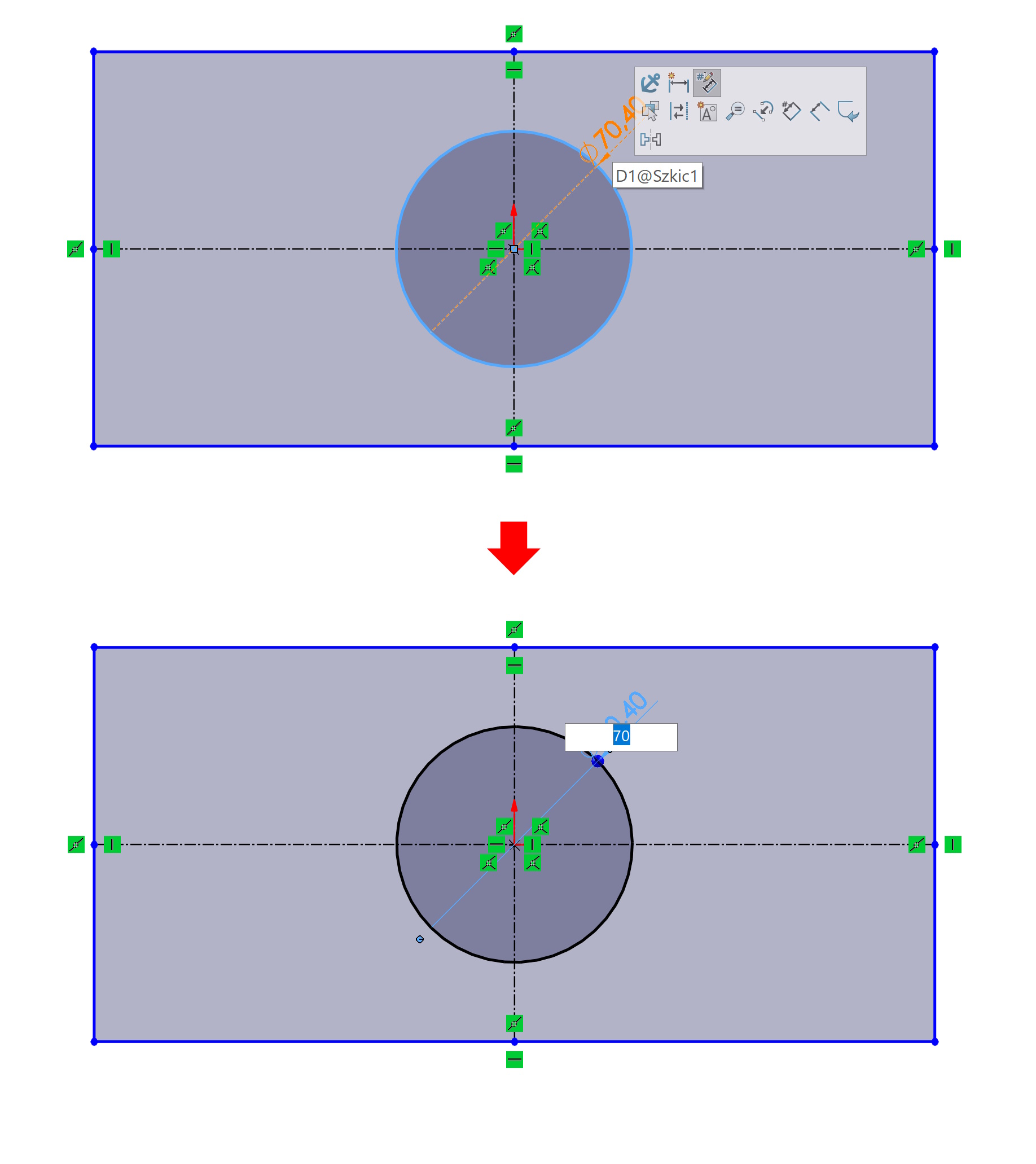
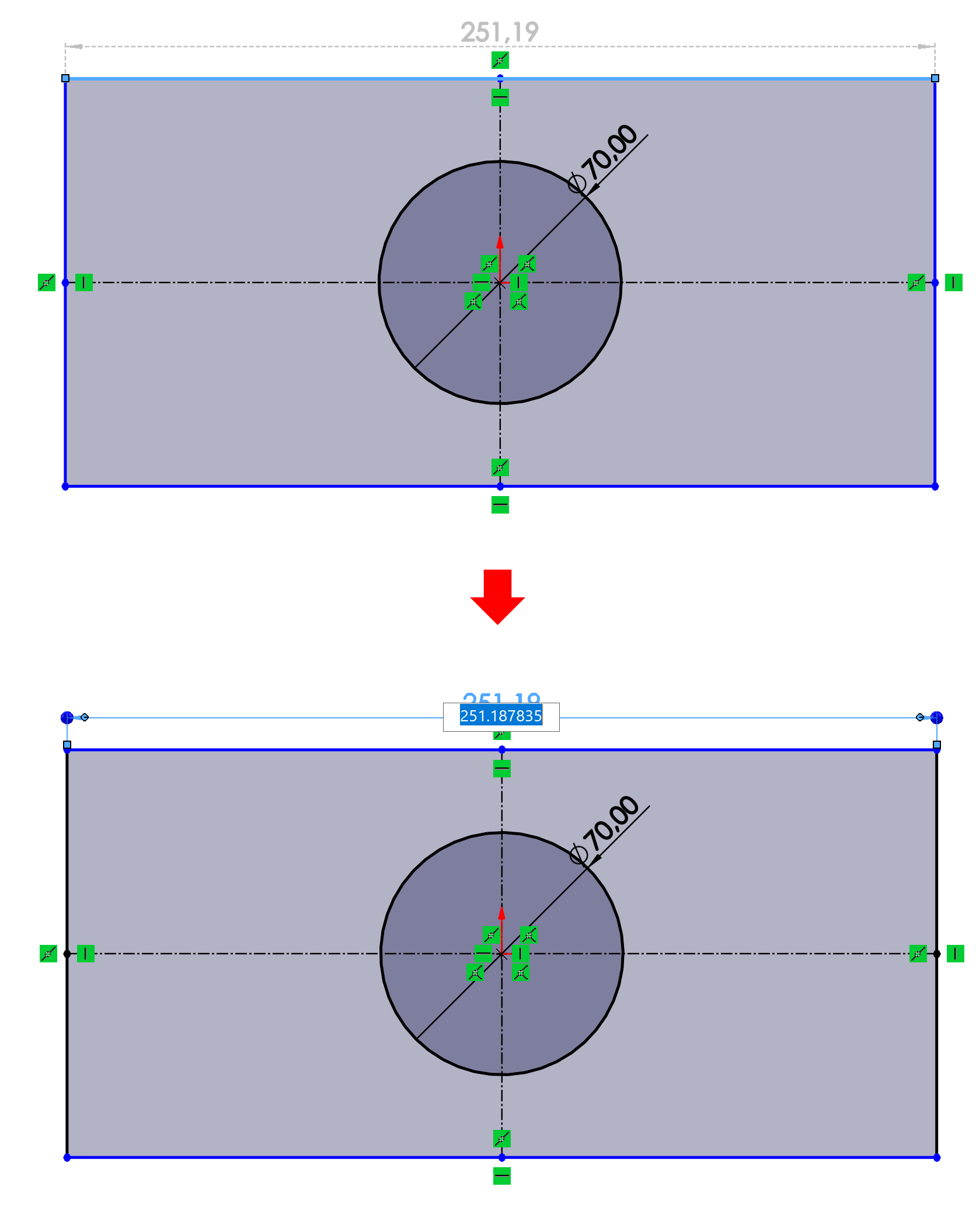
Podczas próby edycji szkicu w modelu (gdy mam otwarty draft w drugim oknie) nie wyświetlają mi się wymiary. Co może być problemem. Jest to SOLID WORKS 2025
Nie zauważyłem podobnego błędu. Najpierw robimy restart, jeżeli nie pomaga to można próbować naprawić instalację. Wcześniej zawsze szukam w sieci, czy jest znany podobny błąd.