
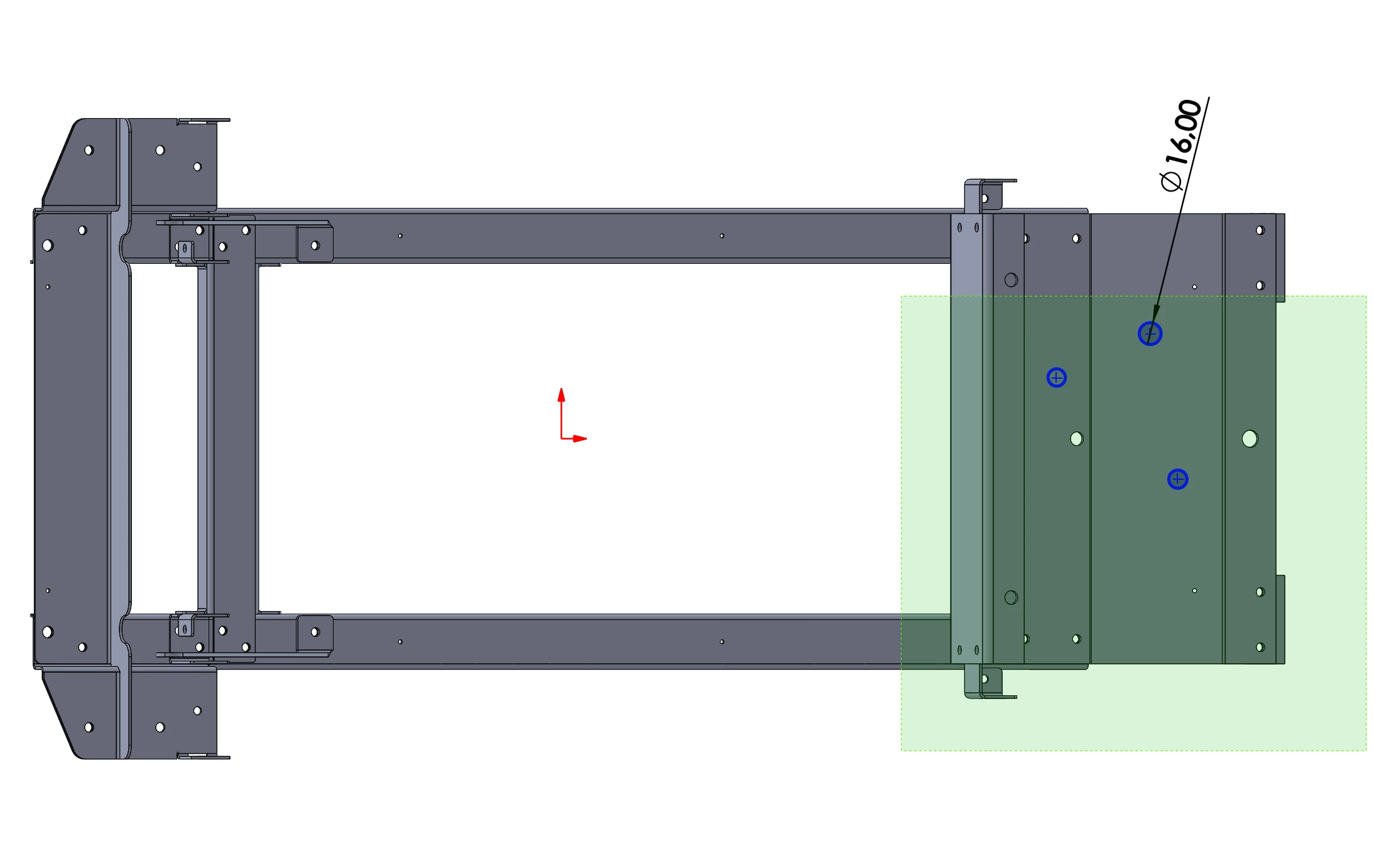
Jeżeli w szkicu masz kilka okręgów (lub innych segmentów) i jeden z nich jest już zwymiarowany, a następnie zaznaczasz je ramką, żeby dodać relację Równe — SOLIDWORKS na to nie pozwoli.
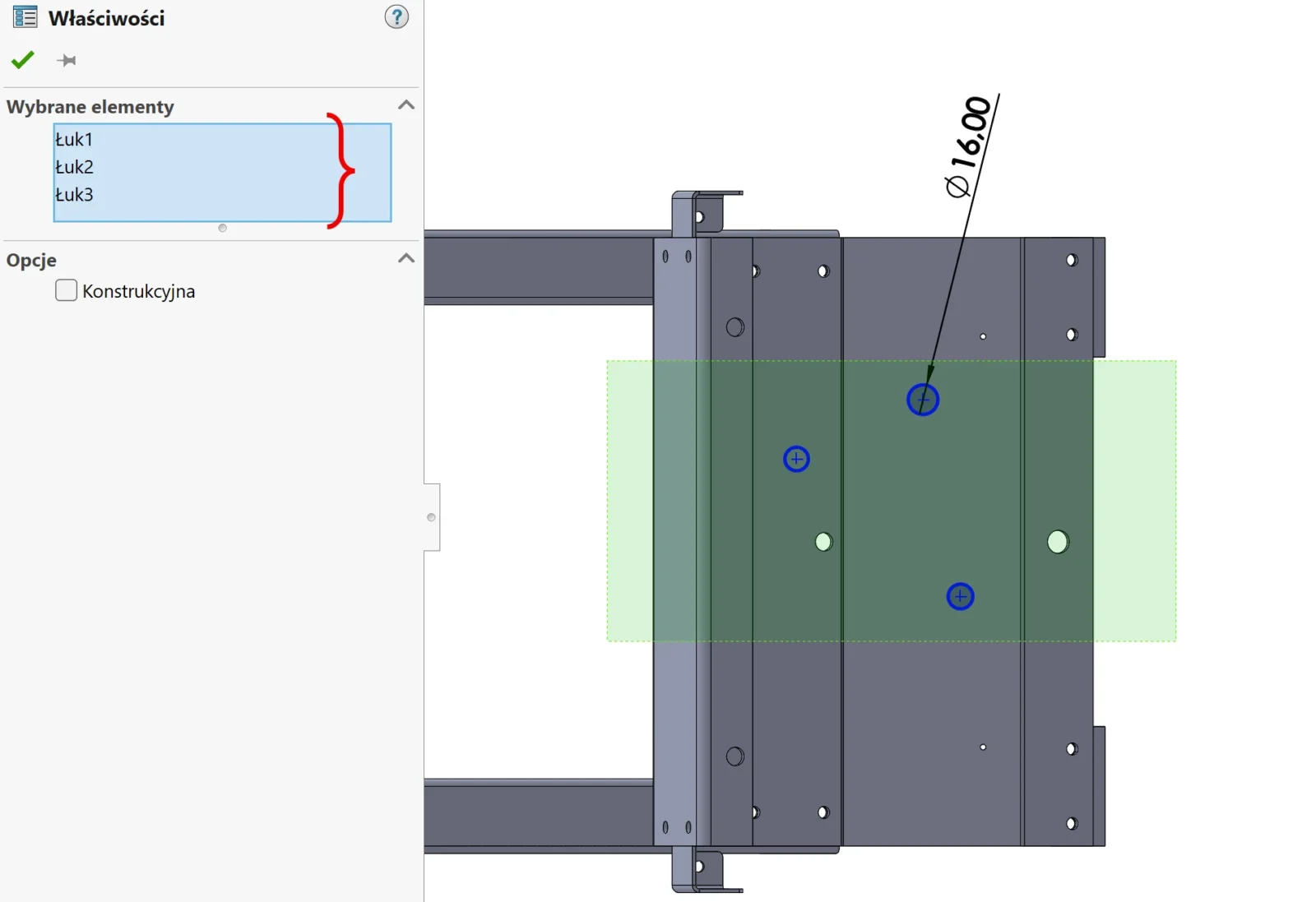
I to nie dlatego, że relacja jest niedozwolona. Powód jest bardziej podstępny:
Ramka zaznacza również wymiar, a wymiar:
- nie pojawia się w oknie Właściwości,
- blokuje dodanie relacji,
- użytkownik nie widzi, że został zaznaczony.
Efekt: na liście dostępnych relacji dla wybranych elementów relacje Równe się nie pojawia (zatem nie można jej dodać). Oczywiście zawsze można zaznaczać elementy z CTRL lub lassem omijając wymiar - ale nie oszukujmy się - jest to kłopotliwe.
Jak to zrobić poprawnie i szybko?
1. Optymalna kolejność (najlepsze podejście)
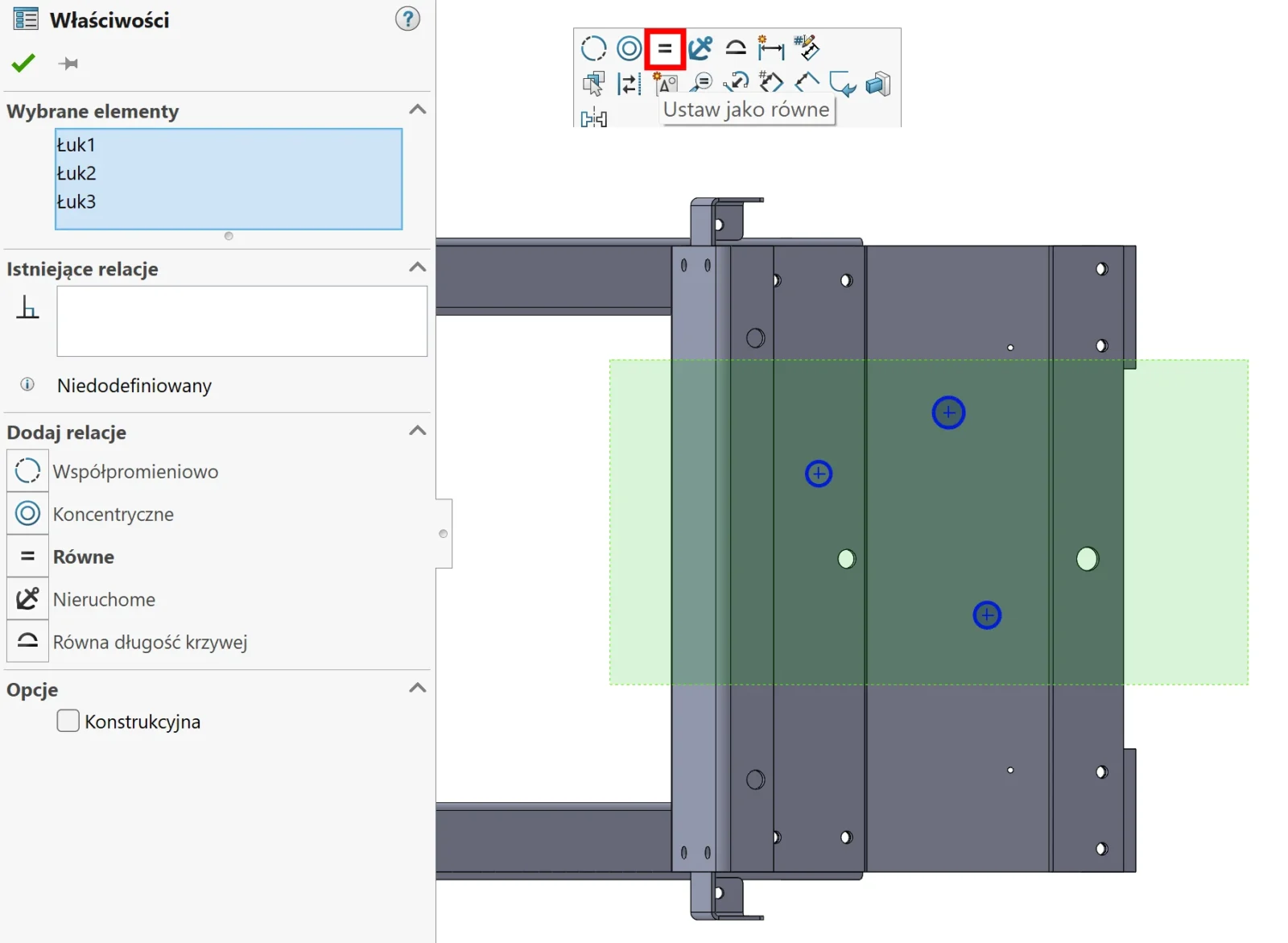
Najpierw dodaj relację Równe, a dopiero potem dodaj wymiar.
- Zaznaczasz ramką wszystkie okręgi
- Dodaj Równe
- Na końcu wymiarujesz jeden z nich
Zero problemów, zero frustracji.
A co jeśli kolejności nie da się odwrócić?
Są sytuacje, gdzie wymiar musi być już na szkicu — np. wynika z wcześniejszych zależności lub konfiguracji. Wtedy użyj prostego triku:
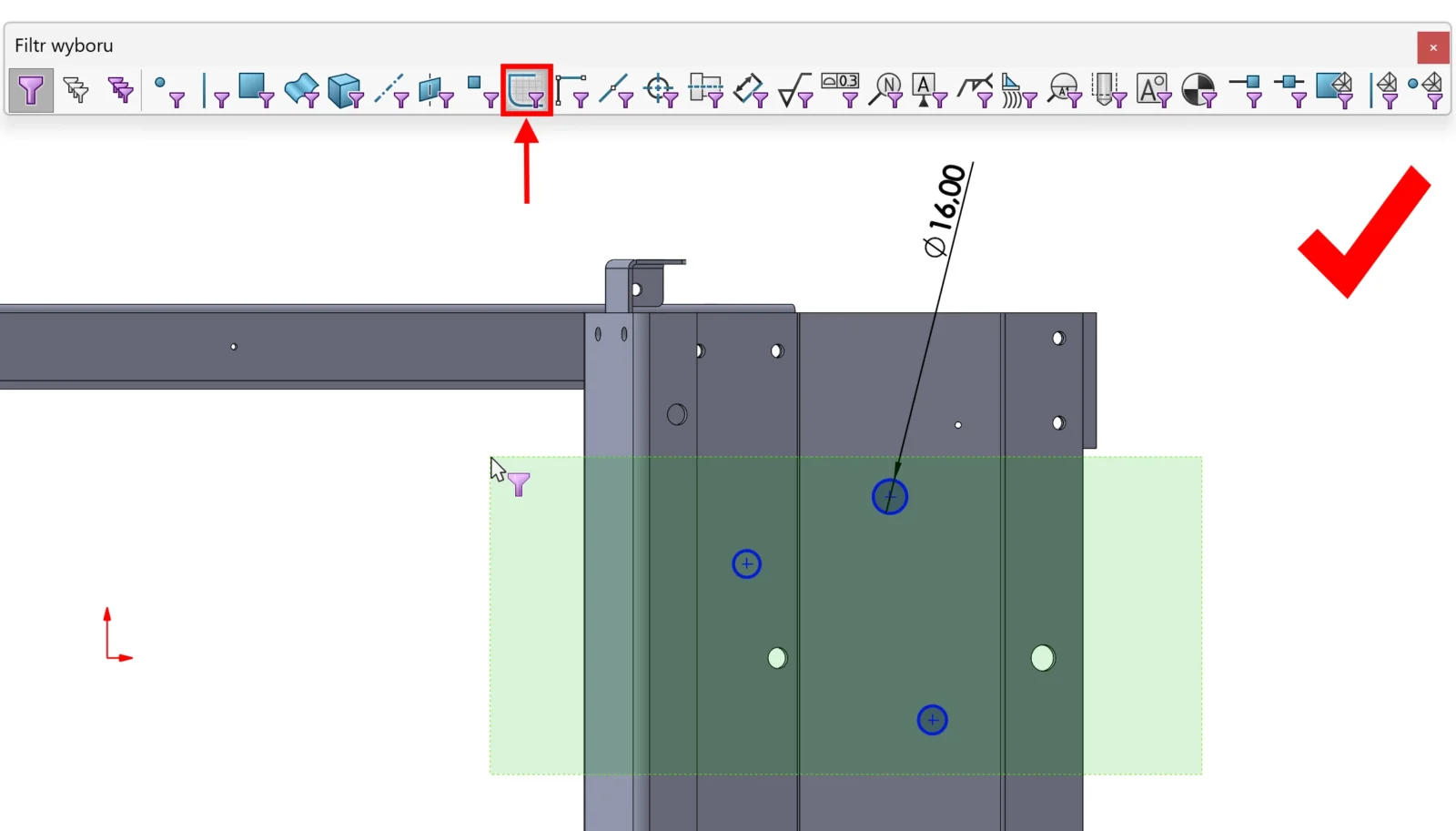
2. Włącz pasek filtrów (F5)
Włącz filtr Segmentu szkicu.
Teraz, gdy zaznaczysz ramką:
- SOLIDWORKS pominie wymiar,
- wybierze tylko okręgi,
- relacja Równe pojawi się w menu kontekstowym, zatem możesz ją dodać!
To najprostszy sposób na obejście problemu.
Podsumowanie
- Ramka zaznacza również wymiar → wymiar blokuje relację → użytkownik nie rozumie, co stanowi problem,
- Najlepszy workflow: najpierw Relacja → potem Wymiar.
- Alternatywa: Filtr szkicu (F5) i zaznaczanie ramką tylko segmentów szkicu.



0 Komentarzy