Pisałem już o sortowaniu wiązań, o edycji, o zamianie oraz o naprawie nieaktualnych.
Dziś kilka słów przypomnienia i uzupełnienia.
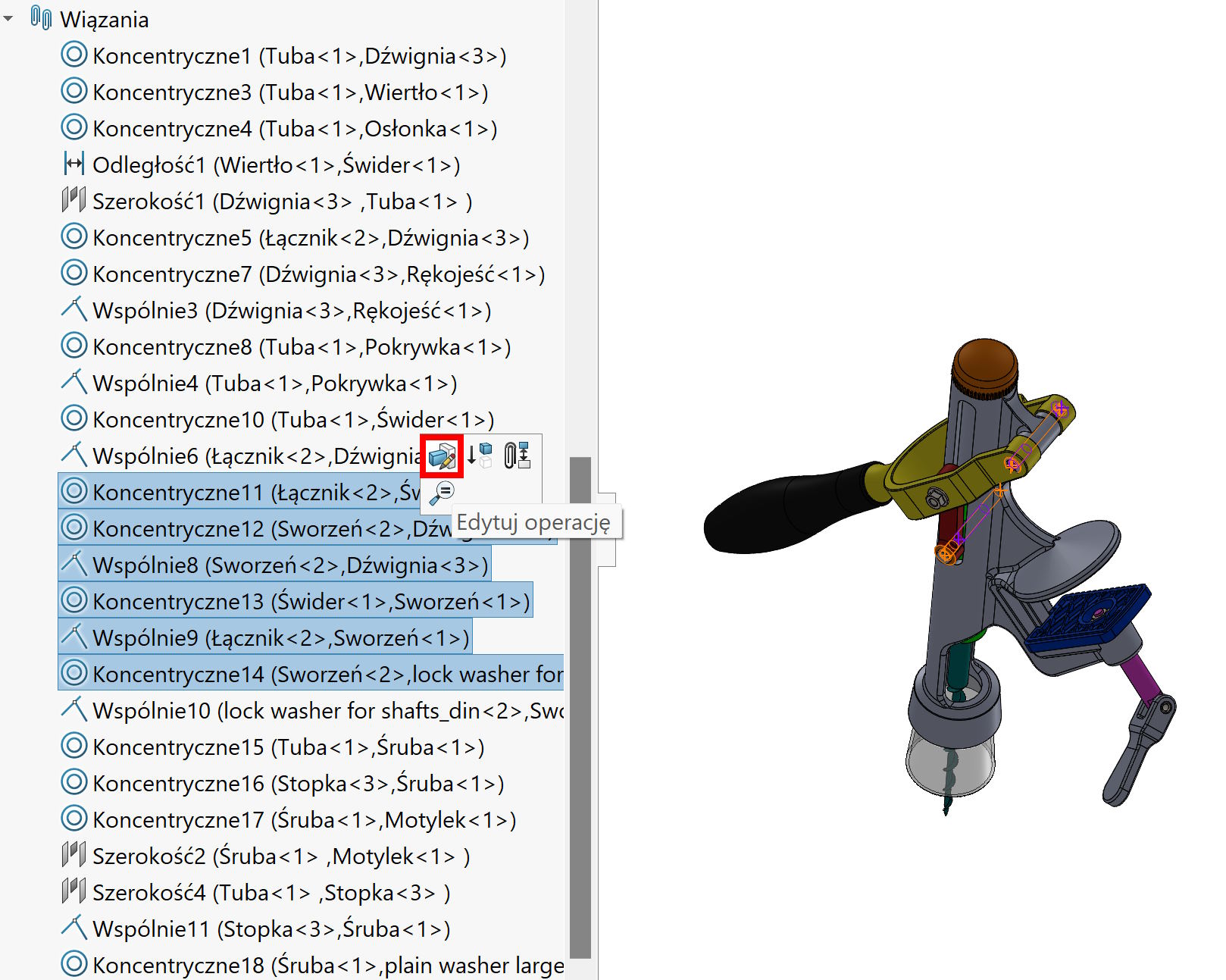
Możesz edytować wybrana wiązania jednocześnie.
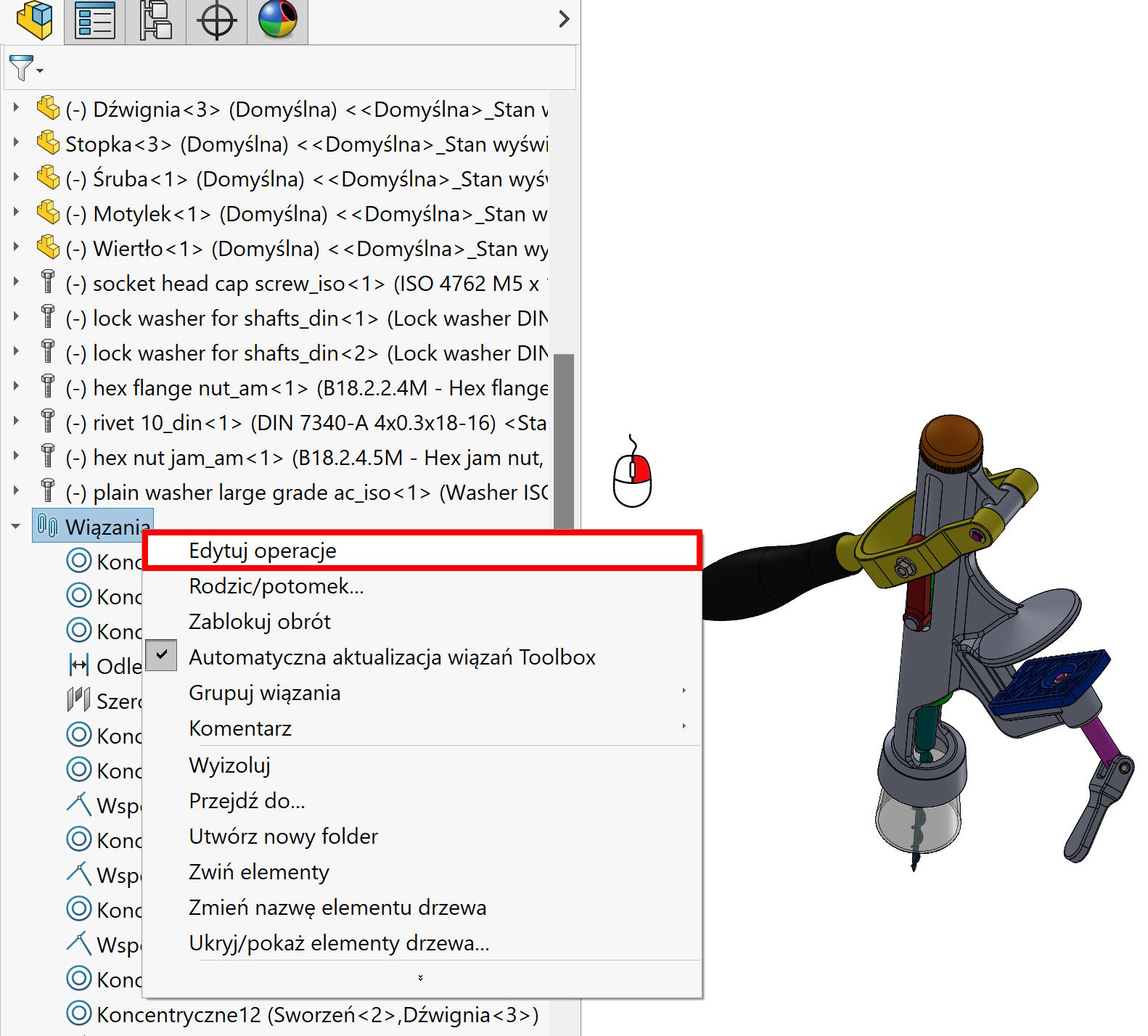
Lub wszystkie po kliknięciu na folderze wiązań.
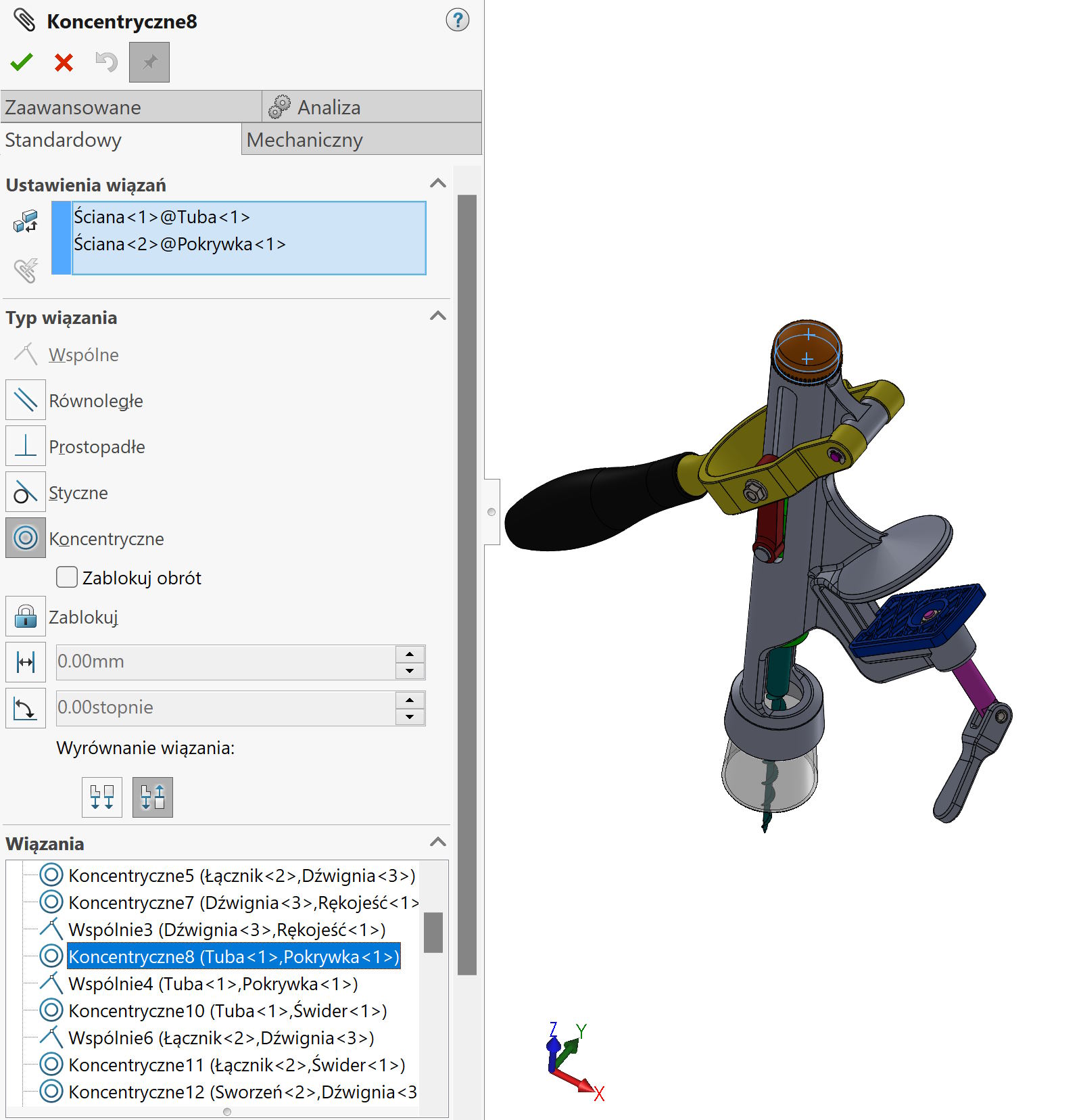
Po co tak robić? Może to być przydatne podczas modyfikacji, gdyż jest to taka sama sytuacja, jak dodajemy wiele wiązań w danej sesji. Wszystkie są one wylistowane w oknie Wiązania i zanim zatwierdzisz całość, możesz szybko wrócić do edycji wybranego.
Należy pamiętać, że edycję w ten sposób koniecznie należy zatwierdzić.
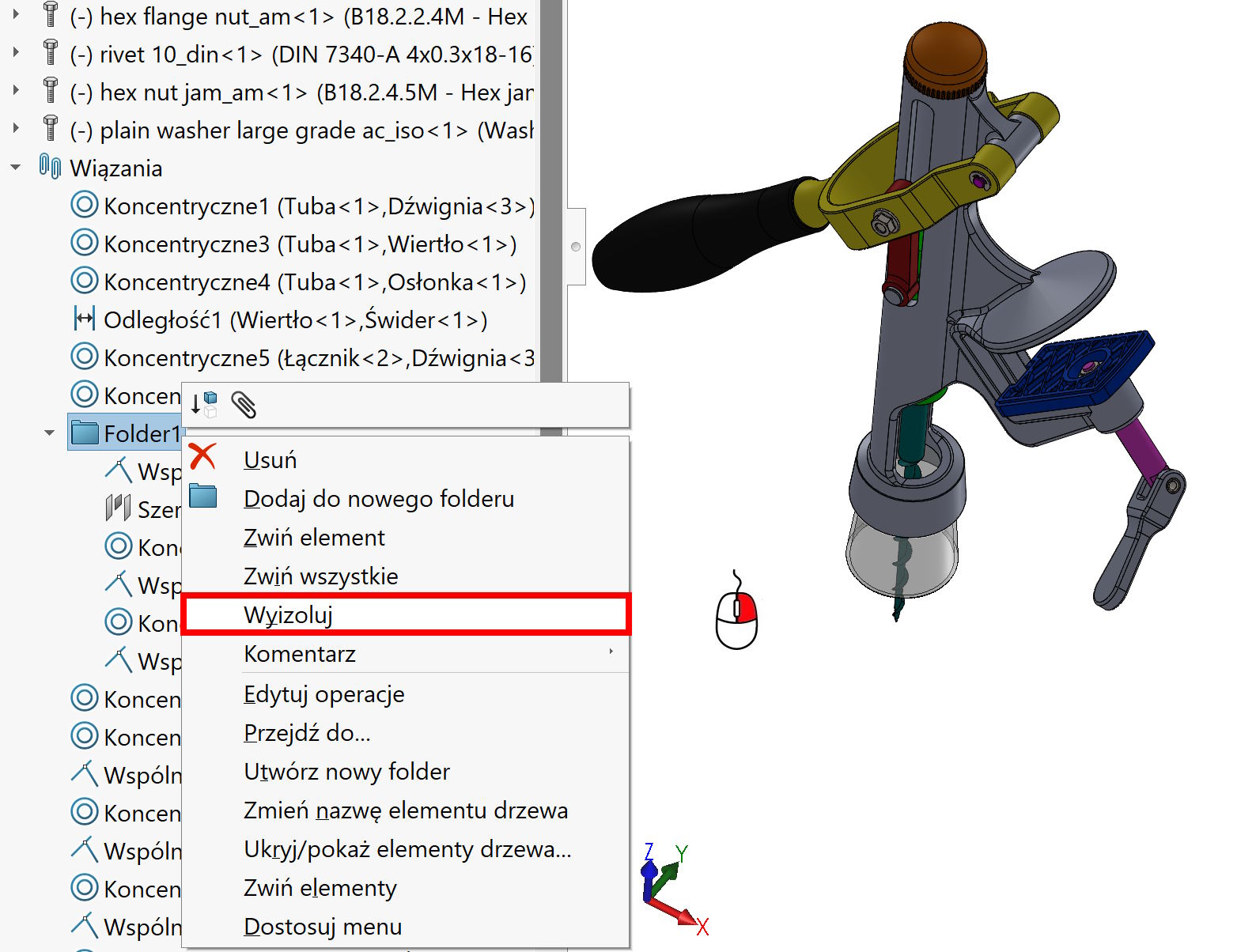
Wiązania możesz też dodać do folderu, którego nazwę można oczywiście zmienić. Tutaj korzyści są takie, że można pogrupować wiązania skracając drzewo operacji. Możesz też masowo wygasić folder (jednocześnie wygaszając wszystkie wiązania wewnątrz), możesz też Wyizolować folder. Co ciekawe – wyizolowanie folderu skutkuje uwidocznieniem tylko tych komponentów, których wiązania znajdują się w folderze!
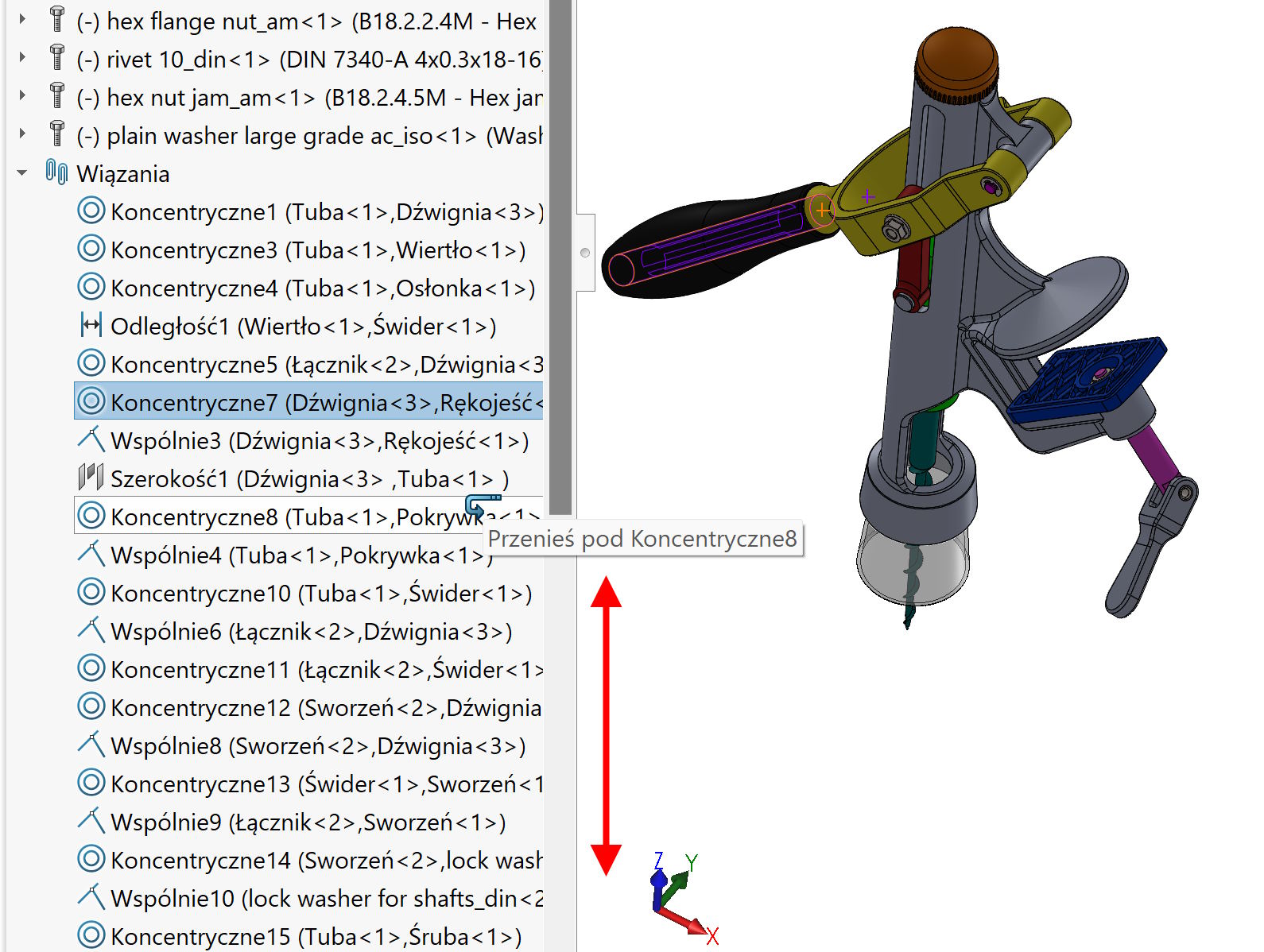
No i na koniec opcja przenoszenia – działa identycznie jak zmiana kolejności części w złożeniu. Po prostu przeciągnij i upuść w dowolnym miejscu.
Zmiana kolejności może być również przydatna podczas modyfikacji. Przypomnę, iż formalnie z punktu widzenia programu nie ma znaczenia kolejność wiązań, poza sytuacją, gdzie dane wiązanie utrudnia dodanie kolejnego. Ale w praktyce wiele osób dodaje wiązania tak, jak złożenie będzie montowane w rzeczywistości. I powiem szczerze, ma to sens, gdyż można wyłapać jakieś błędy projektowe.