Czy wiesz, że… ?
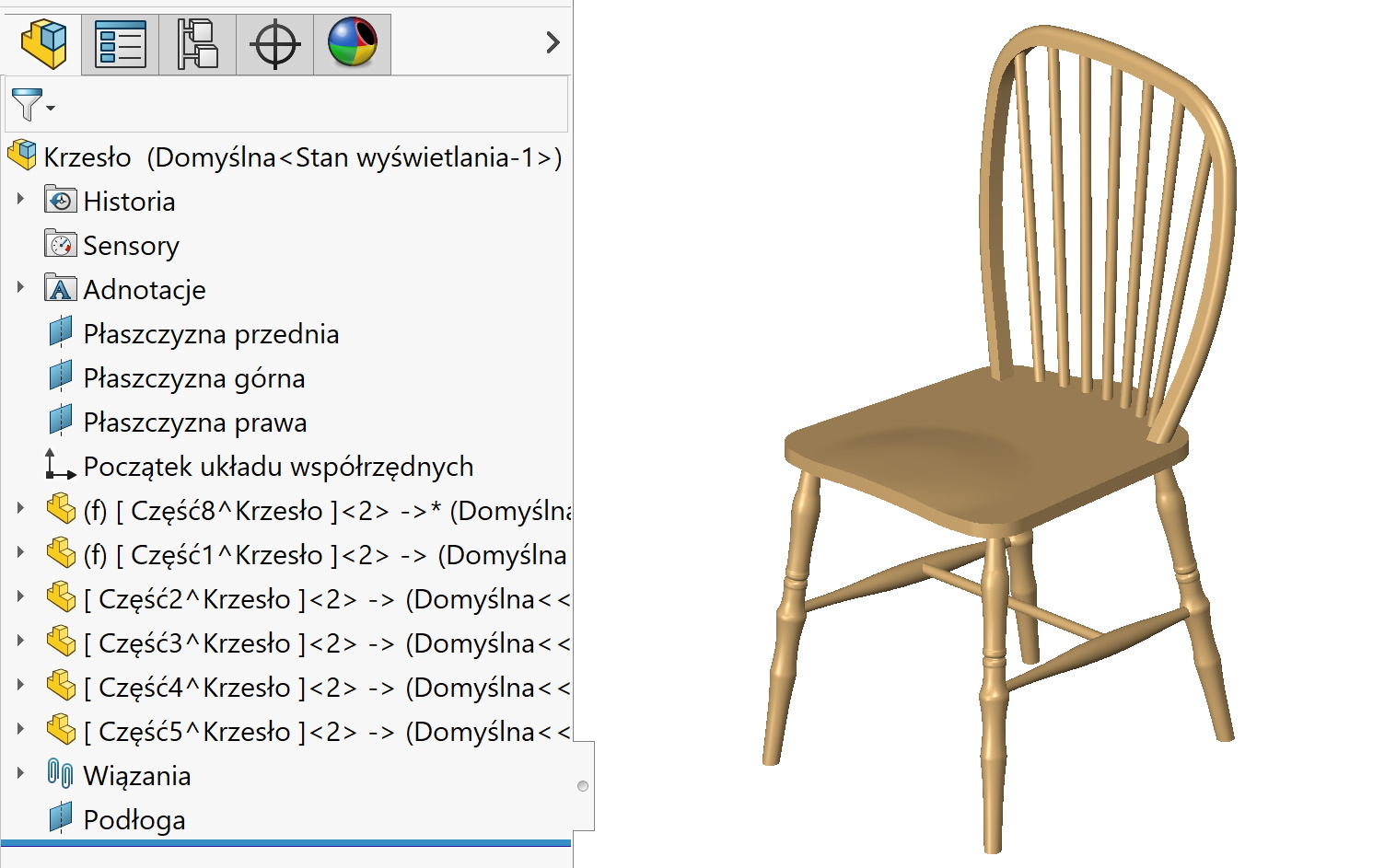
Jedną z podstawowych analiz w złożeniach jest wykrywanie przenikania i kolizji. Wydawałoby się rzecz oczywista – a jednak moje doświadczenia szkoleniowe wskazują, że niekoniecznie…
Zobacz, w jaki sposób poprawnie wykonać taką weryfikację, w zależności od typu złożenia.
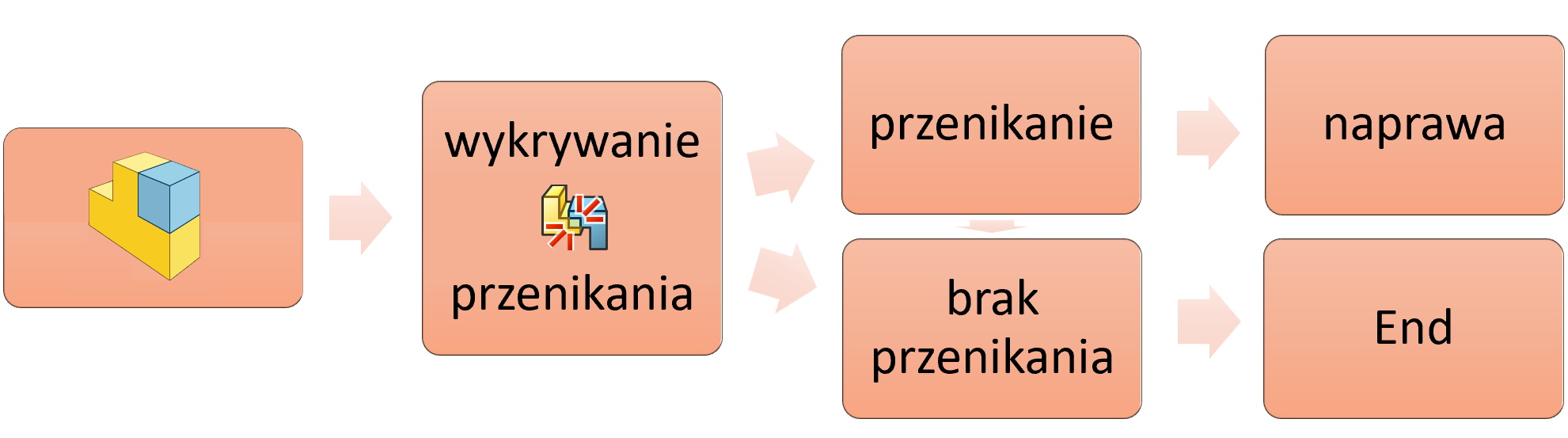
- Jeżeli złożenie jest złożeniem statycznym (nic się nie porusza), to wystarczające jest użycie Wykrywania przenikania na karcie Oceń.
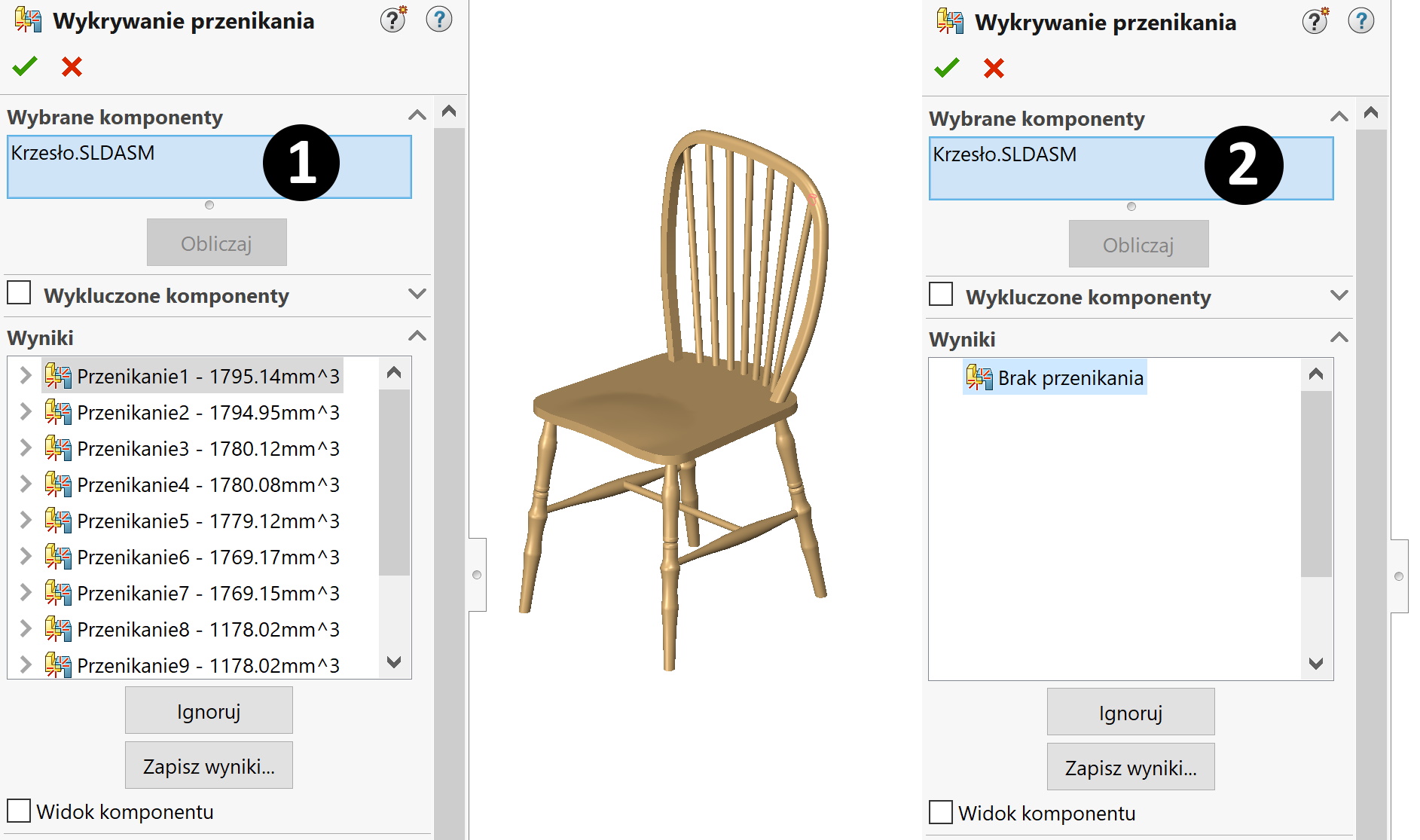
Jeżeli zostanie wykryte przenikanie (1), to należy poprawić model. Jeżeli przenikania nie ma (2), na tym kończy się cały proces i nic więcej nie musisz analizować.
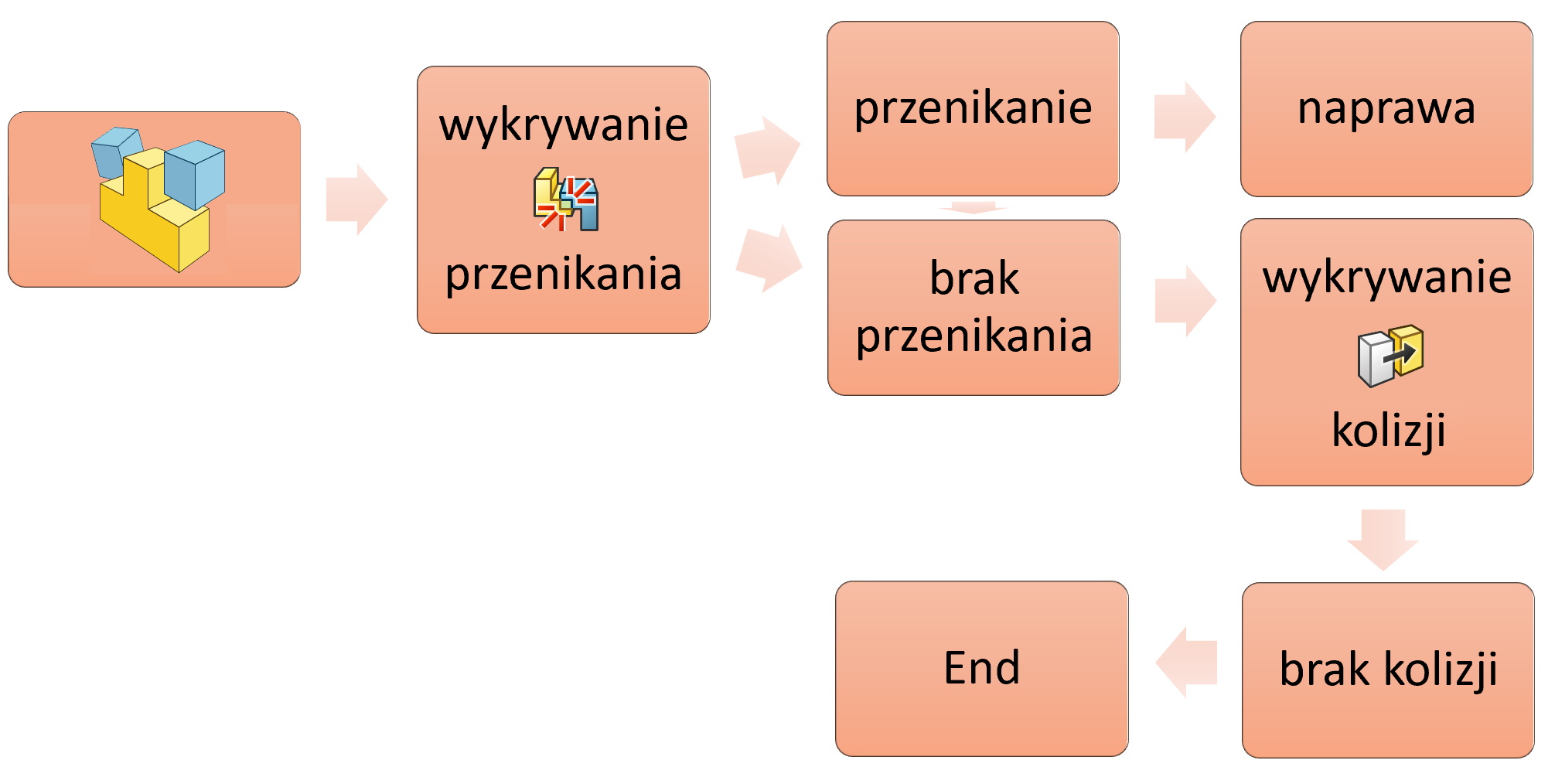
2. W przypadku pozostałych złożeń, w których komponenty się obracają lub przesuwają, wykrywanie przenikania może być niewystarczające.
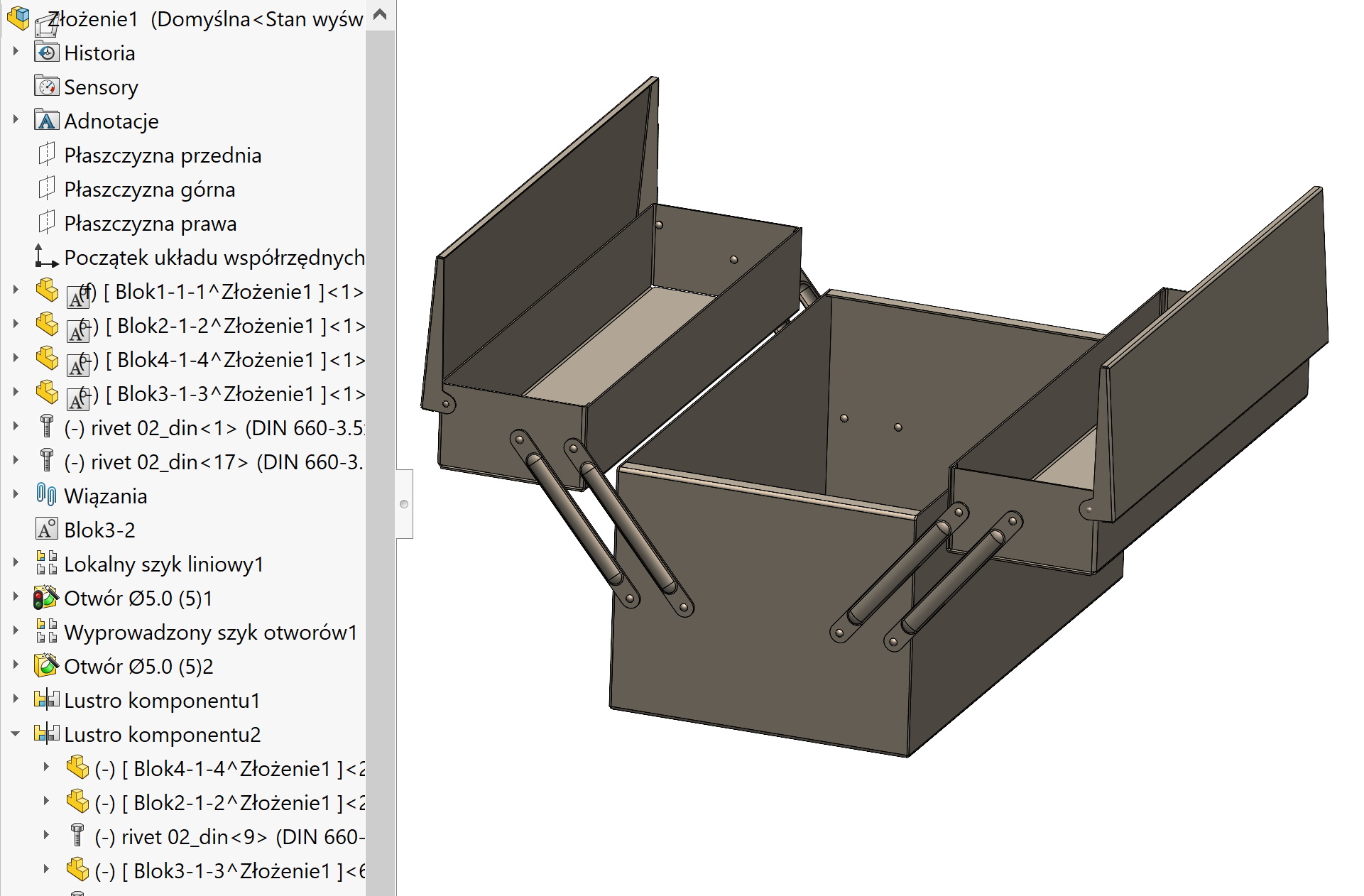
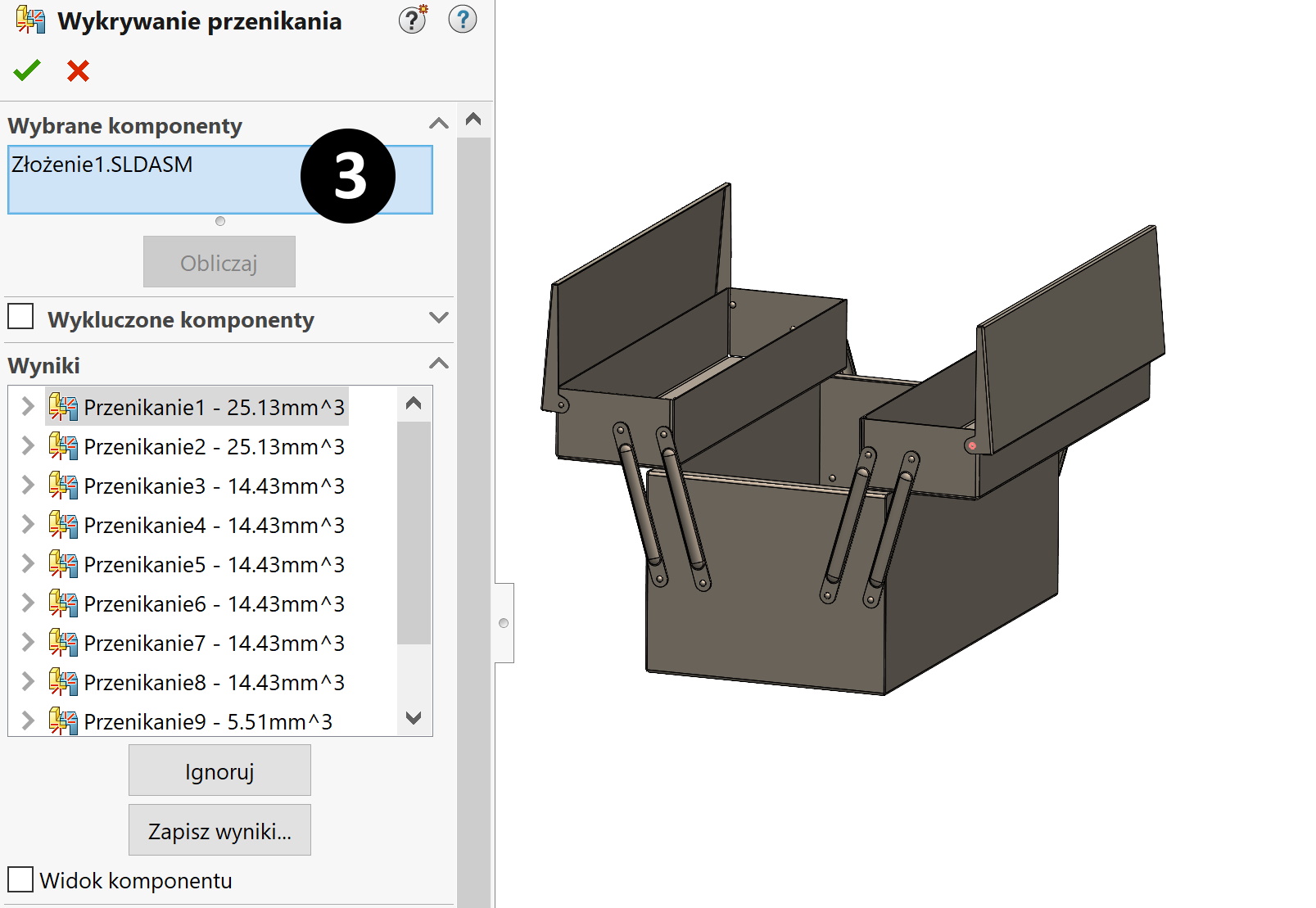
Stosuj następującą zasadę: jeżeli jest przenikanie (3) należy model w miejscu przenikania poprawić. Jeżeli przenikania w danym momencie nie ma, ale w złożeniu występują ruchome komponenty – przejdź na karcie Złożenie do operacji Przenieś/Obróć. Wybierz Wykrywanie kolizji i zatrzymaj przy kolizji (4).
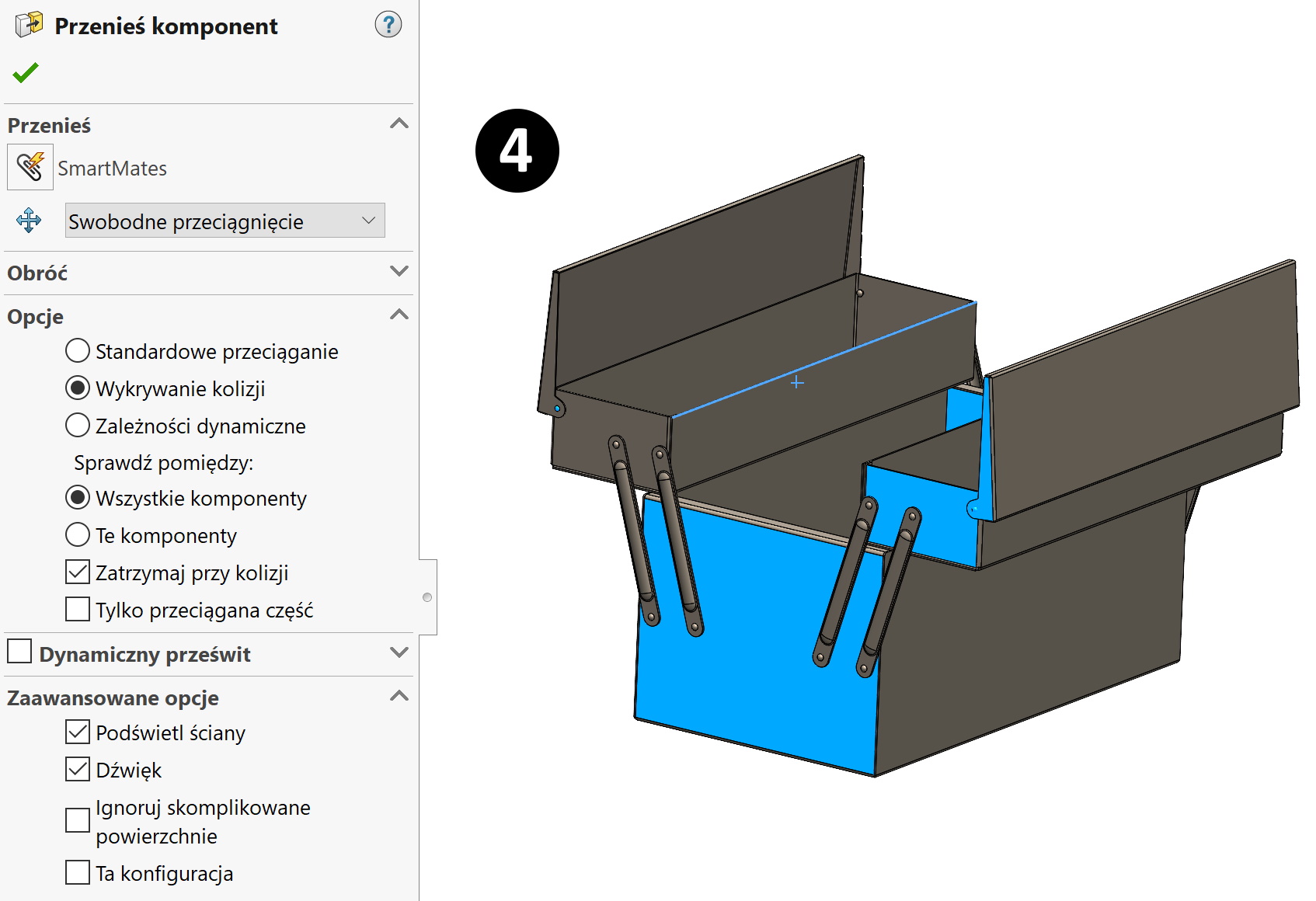
Oczywiście jeżeli nie ma kolizji, model jest zbudowany poprawnie. UWAGA! Jeżeli nastąpiło już przenikanie a mimo to uruchomisz wykrywanie kolizji, program poinformuje Cię, że model był od początku w kolizji.