
同進口合作,我哋大部分人都係自然嘅. 我寫過同呢個有關好多次嘅各個方面.
以下示例.
今日我會留意檔案係邊度儲存.
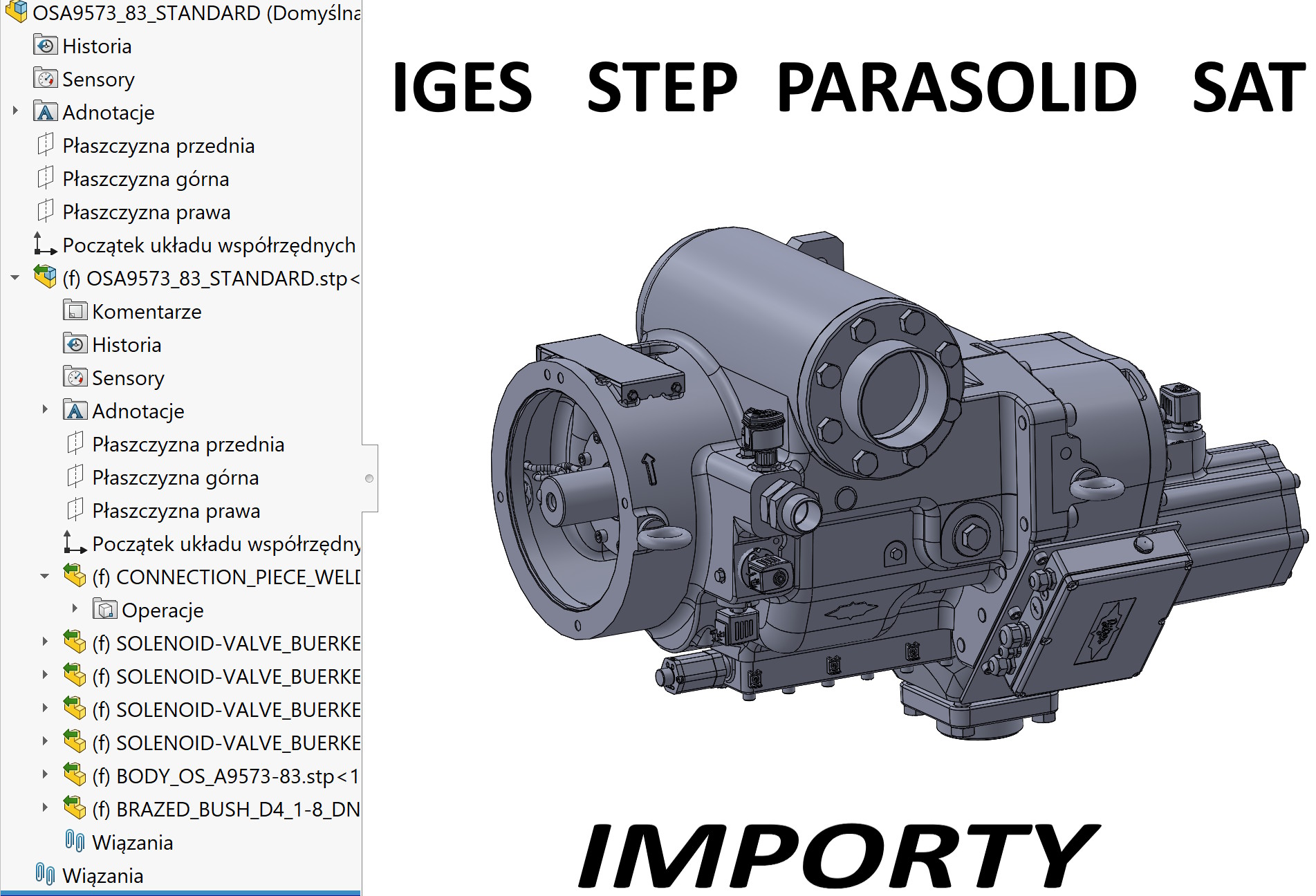
好啦,當我哋下載匯入檔案時,我哋好多時都會儲存到 桌面.
想像一下你而家, 我哋打開檔案 集會 (走開, 步伐, 坐低, 對索索). 當然有唔同嘅選擇 – 我意思係用 3D 互聯或者冇 3D 互聯,亦都係影響檔案. 但係更多係一刻之內.
開啟時,程式會建立 臨時檔案 就地, 匯入咗匯入檔案嘅地方.
- 匯入 STEP / IGES:
當你打開 STEP 檔案作為組件, SOLIDWORKS 為每個固體生成臨時零件檔案.- 呢啲檔案嘅名稱包含 $ (例如. part1 $ 1.sldprt).
- $ 方法, 嗰個檔案仲未由使用者儲存 - 佢係臨時記憶體入面.
- 點解 $?
符號 $ 係 SOLIDWORKS 用嚟分 臨時實例 喺儲存咗嘅檔案入面.- 如果你儲存組裝, 所有零件都會儲存為正常嘅 .sldprt 同符號檔案 $ 會喺個名入面消失.
- 如果你收唔到儲, 文件 $ 會刪除.
經典進口同 3D 互聯嘅分別.
- 經典進口 (bez 3D 互聯)
- 固體工作將 STEP / IGES 轉換為原生 . sldprt 和 . sldasm 檔案.
- 建立臨時符號檔案 $ (例如. 部分 $ 1. sldprt).
- 只有儲完組裝同零件之後 $ 消失咗, 而檔案亦變得永久性.
- 3啟用互聯
- SOLIDWORKS 唔會建立臨時檔案 $.
- 取代, STEP / IGES (或者其他格式好似 CATIA 噉, NX, 相信, 發明家) 係 直接連接 作為參考.
- 喺「功能管理員」入面,你會見到「連結」圖示 - 意思係, 嗰個部件 / 組裝係 同原始檔案有關.
- 你可以喺呢個檔案上面執行, 但係直到你決定打破連結, SOLIDWORKS 唔救本地 . sldprt $.
呢個機會值得回想 廣告 3D互連:
- 冇重複或者檔案 $ – 清潔工作流程.
- 來源更新 – 如果客戶端更改 STEP, 你可以重新整理連結,同埋提交會更新.
- 支援好多 CAD 格式 – 唔單止係 STEP / IGES, 但係其他系統嘅原生格式.
而家係為咗對比 資源 / 極限:
- 你冇完整嘅幾何編輯 - 只要連結活躍, 部分係當係外部參考.
- 如果你想 e.g. 重建表面, 你要做打破連結 → 之後實心工作會慳返正常 . sldprt (唔再係 $).
- 自動化 (例如. 宏觀, 定制物業) 只係喺原生格式儲存嘅檔案上面運作.
總結一下.
儲存咗匯入檔案嘅地方係重要嘅, 因為組件嘅組件部分會喺同一個位置儲存. 對於大型組件,有成千上萬個組件你可以想像到, 桌面上面會發生咩事. 所以,打開前,始終要將匯入檔案放入一個特別建立嘅資料夾! 仲有,記住, 嗰個:
- Bez 3D 互聯 → 由出現臨時檔案 $.
- Z 3D 互聯 → 你係製作緊原始檔案嘅連結, 冇 $.