
hoy voy a presentar 3 Formas de copiar y mover geometría en un boceto de SOLIDWORKS (que la mayoría de los usuarios no saben).
Trabajar con bocetos es la base del modelado en SOLIDWORKS. Sin embargo, muchos usuarios sólo utilizan métodos básicos para copiar y mover entidades de boceto.. Mientras tanto, el programa ofrece varias formas rápidas y muy cómodas., lo que puede ahorrar mucho tiempo, especialmente con geometría repetible.
En este post te mostraré 3 tecnicas practicas, que se ejecutan en SOLIDWORKS 2025 (y versiones anteriores), junto con sus ventajas, limitaciones y errores comunes.
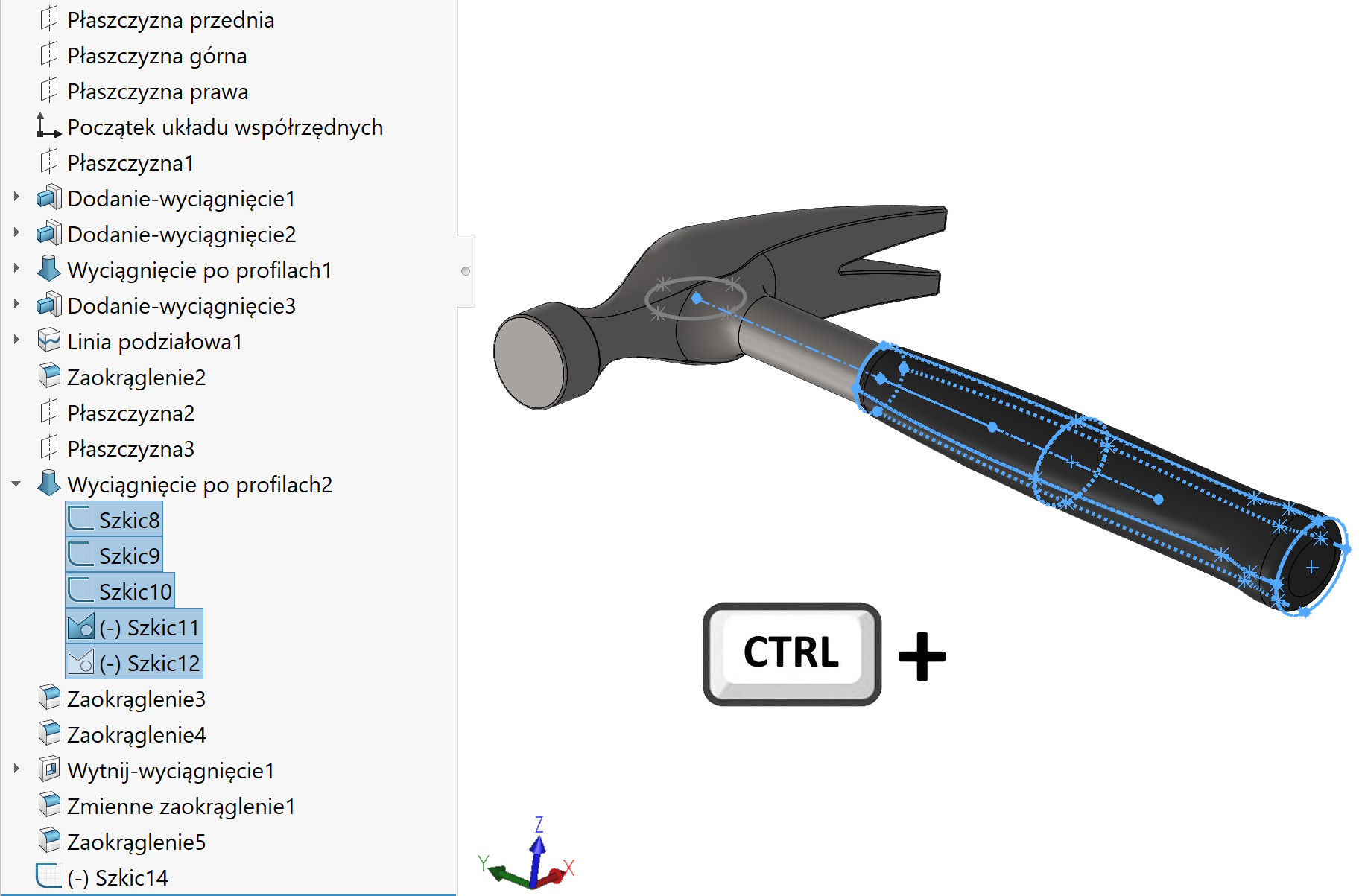
1. Control + arrastrando elementos del boceto (la copia más simple)
Esta es la forma más conveniente de duplicar rápidamente un boceto..
ADVERTENCIA! Funciona tanto en edición de bocetos., así como edición externa. Sin embargo, en un boceto editado puedes seleccionar elementos para copiar. (notario público. marco), y el boceto aprobado se copia en su totalidad. pero es importante – para copiar todo – debe ser seleccionado del árbol no la ventana de gráficos!
como funciona?
- Seleccionar entidades de croquis.
- Sostener Control.
- Arrastre el mouse a una nueva ubicación.
que se copia?
- línea, arcos, estrías, agujas, círculos, rectángulos, etc..
- relacje wewnętrzne (między kopiowanymi elementami)
- dimensiones wewnętrzne (jeśli dotyczą tylko zaznaczonej geometrii)
Co NIE jest kopiowane?
- relacje do geometrii zewnętrznej
- wymiary powiązane z elementami spoza zaznaczenia
Kiedy używać?
- szybkie duplikowanie fragmentów szkicu
- tworzenie powtarzalnych elementów bez szyków
- kopiowanie geometrii między szkicami w tym samym pliku
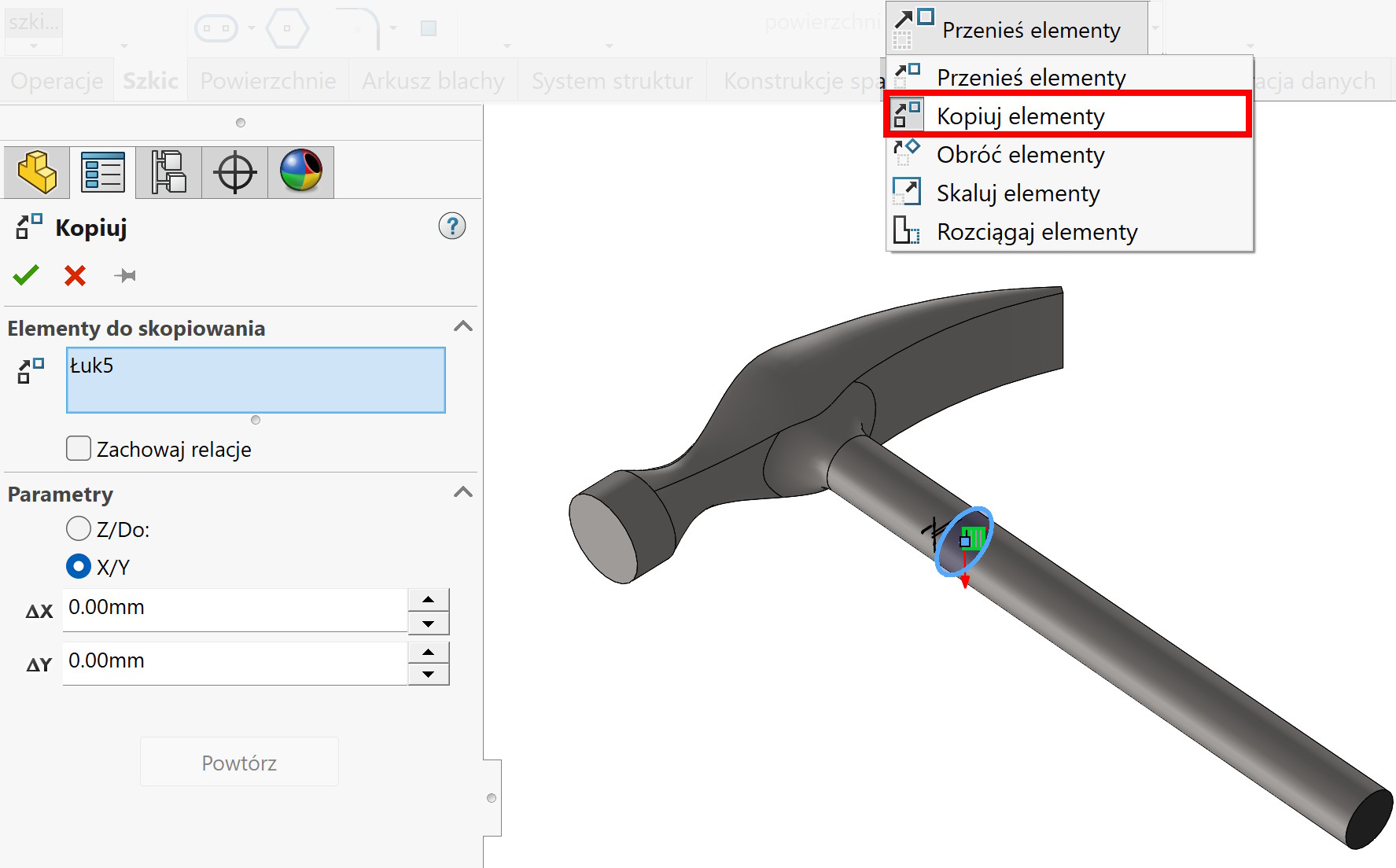
2. Kopiuj elementy — najbardziej kontrolowana metoda
Dostępne w Narzędzia > Herramientas de boceto > Kopiuj elementy lub z listy rozwijalnej na karcie Szkic.
Zalety:
- puedes señalar punkt bazowy
- możesz wkleić w dokładne miejsce
- możesz kopiować do innego szkicu que se pueden mostrar en el bloque de título innej części
- relacje wewnętrzne są zachowane
Wady:
- wolniejsze niż Ctrl+drag
- nie kopiuje relacji zewnętrznych
Kiedy używać?
- gdy potrzebujesz precyzyjnego wklejenia
- gdy kopiujesz geometrię między dokumentami
- cuando quieres evitar cambios accidentales
y listo:
Más información sobre las distintas posibilidades de mover un croquis
3. Ctrl+C > Ctrl+V - copiar/pegar clásico.
Muchos usuarios no lo saben., que esto también funciona en bocetos.
como funciona?
- Seleccione la geometría > Ctrl+C
- Haga clic en el destino (pared plana o plano) > Control+V
Zalety:
- funciona entre partes
- trabaja entre el conjunto y la pieza
- se ejecuta entre diferentes instancias de SOLIDWORKS, pero Pegar de una versión más nueva a una anterior no funcionará!
- También puedes copiar bocetos 3D.
Wady:
- Falta de control sobre las relaciones externas.
- a veces requiere el pedido manual de dimensiones
- copiar de una versión más nueva a una anterior no funciona
Kiedy używać?
- copia rápida entre archivos
- transferir geometría desde bibliotecas de bocetos
- copiar bocetos de modelos de referencia
Marco de borde en parte