
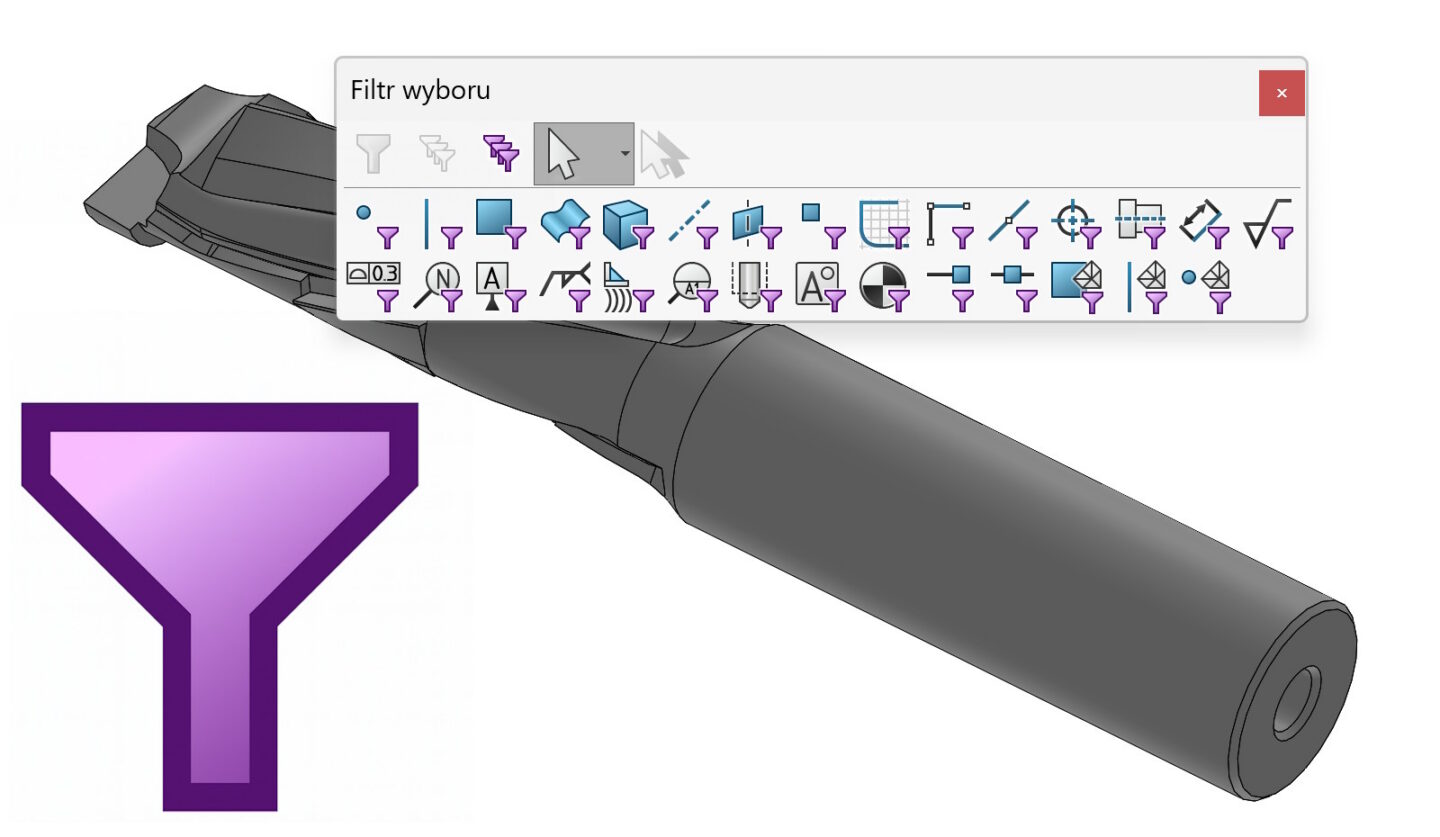
Filtry pozwalają wybrać konkretny rodzaj elementu, np. krawędzie, ściany, osie, punkty itp.
Pasek filtrów włączamy klawiszem F5 – jest to wbudowany skrót.
Ale czy nie zdarzyło Ci się niechcący włączyć skrótu za pomocą klawiszy (najczęściej) X, V lub E?
Włączenie objawia się widocznym symbolem obok kursora. Oczywiście po aktywowaniu danego filtra mam ograniczoną możliwość wyboru. Dlatego warto tym świadomie zarządzać.

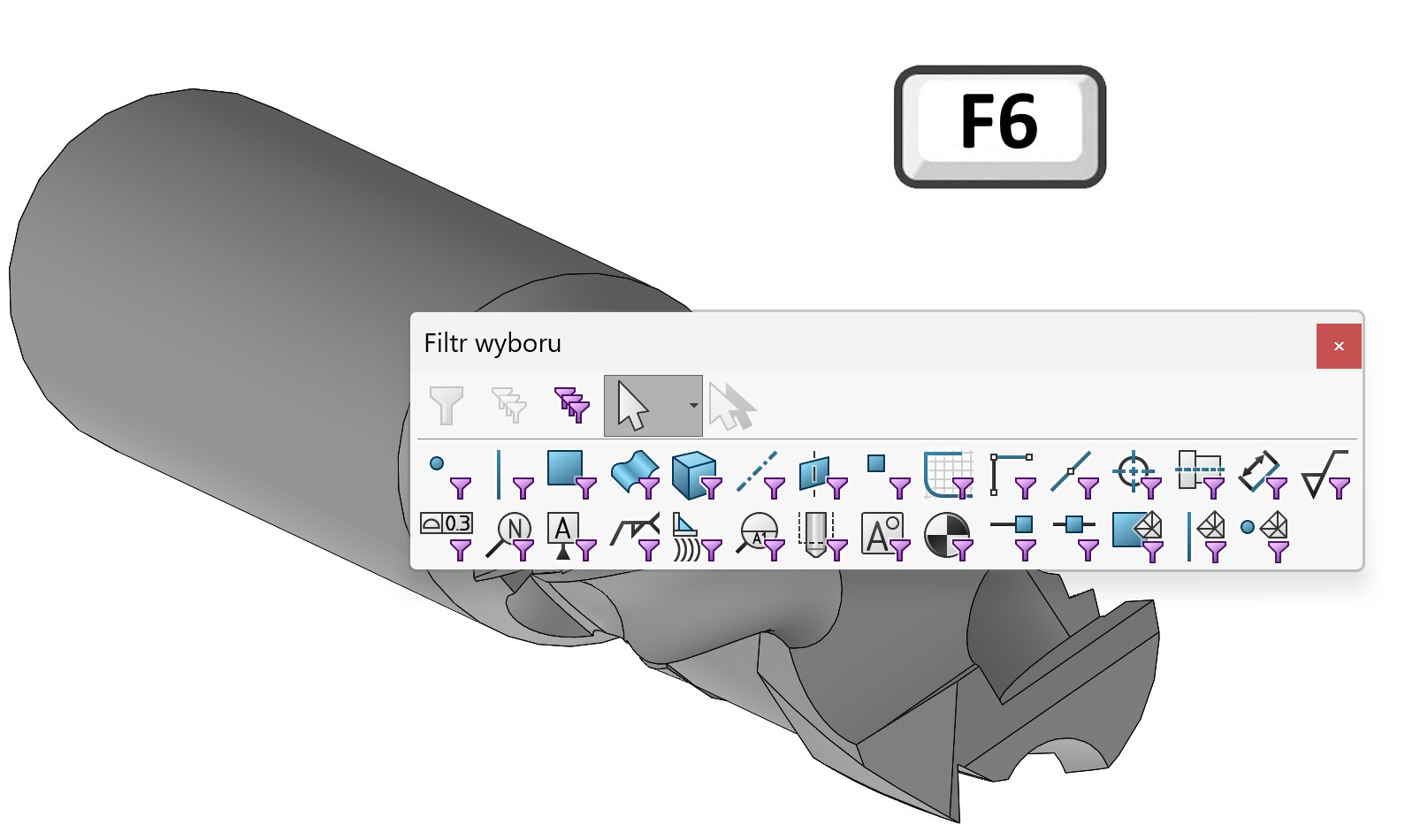
Skrót F6 w SOLIDWORKS — Przełącz filtry wyboru.
Wśród mniej znanych, ale niezwykle praktycznych skrótów klawiaturowych w SOLIDWORKS, F6 zasługuje na szczególną uwagę. Jego działanie jest proste, ale potrafi znacząco przyspieszyć pracę z modelem 3D.
Przełącz filtry wyboru.
Naciśnięcie F6 aktywuje lub dezaktywuje filtry wyboru, czyli zestaw narzędzi pozwalających ograniczyć, co można zaznaczyć w oknie graficznym — np. tylko wierzchołki, tylko krawędzie, tylko ściany itd.
Jak to działa?
- F6 włącza lub wyłącza aktywne filtry wyboru.
- Gdy filtry są aktywne, kliknięcie w model wybiera tylko te elementy, które są zgodne z filtrem (np. tylko krawędzie).
- Wyłączenie filtrów pozwala znowu zaznaczać dowolne elementy.
Przykład zastosowania
Podczas pracy z dużym złożeniem, gdzie przypadkowe zaznaczenie ściany zamiast krawędzi może być irytujące, aktywacja filtra krawędzi (klawiszem E) i późniejsze szybkie przełączenie F6 pozwala sprawnie kontrolować wybór.
To samo dotyczy pracy z częściami.
Podstawowe skróty w praktycznym zastosowaniu poznajemy podczas szkoleń, na które serdecznie zapraszam!
https://solid-szkolenia.pl/szkolenia-otwarte-1/


0 Komentarzy