
Renderuj model za pomocą SOLIDWORKS Visualize – teraz bez opuszczania okna SOLIDWORKS!
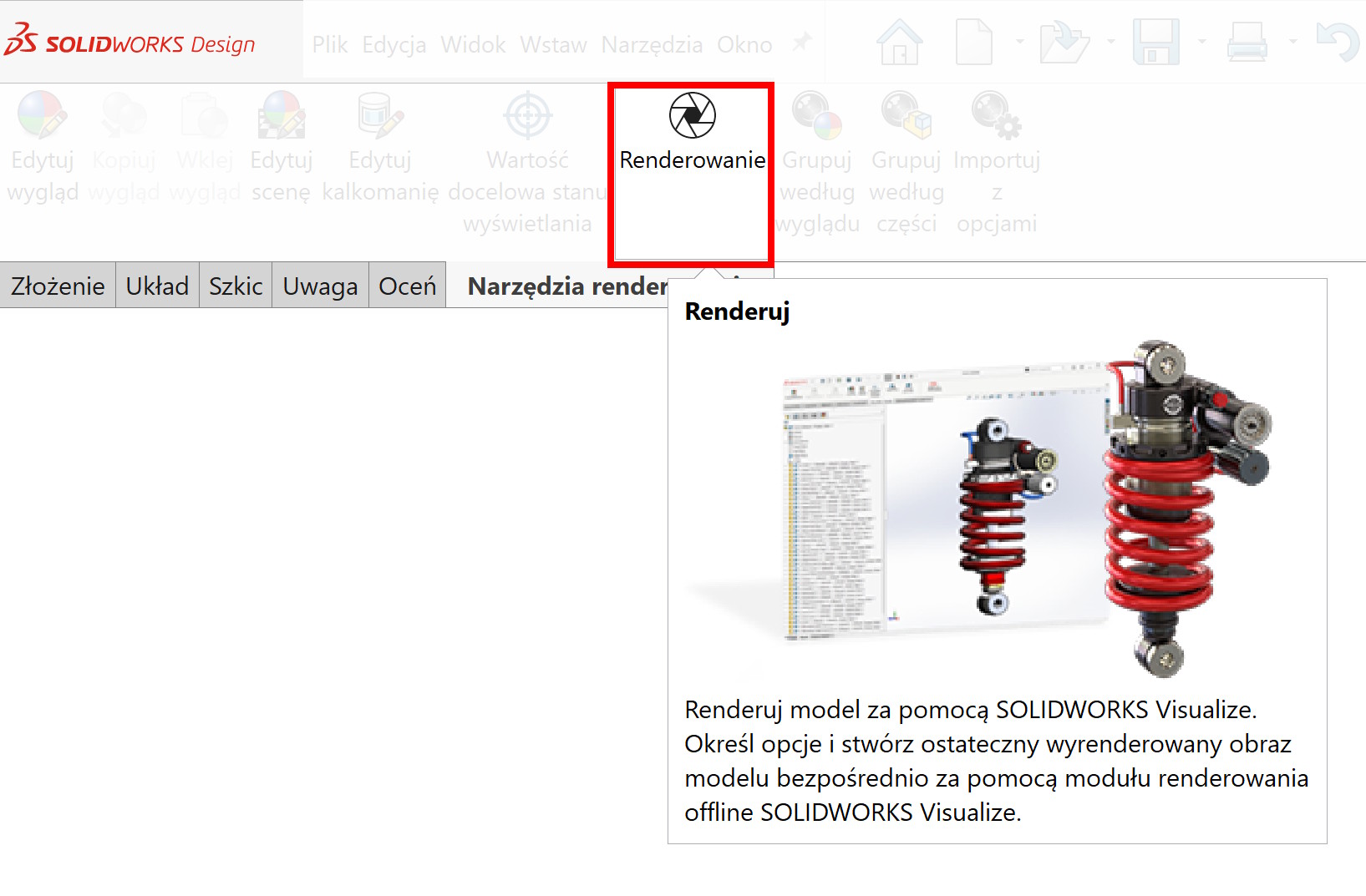
Od lat Visualize był traktowany jako osobna aplikacja – świetna do fotorealistycznych wizualizacji, ale jednak wymagająca eksportu modelu, synchronizacji i przełączania się między oknami. W SOLIDWORKS pojawiła się jednak funkcja, która znacząco skraca ten dystans: renderowanie Visualize bezpośrednio w oknie SOLIDWORKS.
To mała zmiana o ogromnym wpływie na workflow. Zwłaszcza jeśli pracujesz nad produktami konsumenckimi, powierzchniami klasy A albo po prostu chcesz szybciej ocenić wygląd modelu.
Co daje renderowanie Visualize w oknie SOLIDWORKS?
- Render w oknie modelera CAD
Nie musisz już eksportować projektu do Visualize. Włączasz tryb Renderowanie i po chwili widzisz realistyczną wizualizację.
- Natychmiastowa walidacja estetyczna
Zmiana promienia zaokrąglenia, korekta powierzchni, inny kolor plastiku – wszystko oceniasz bez przełączania aplikacji.
- Jeden spójny workflow
Projektujesz → oceniasz wygląd → poprawiasz → renderujesz.
Wszystko w jednym miejscu, bez eksportów, bez synchronizacji, bez ryzyka rozjazdu danych.
- Szybsze przygotowanie wizualizacji
Dla wielu projektów wystarczy szybki render w oknie SW, bez konieczności budowania pełnej sceny w Visualize. To świetne rozwiązanie do:
-
- prezentacji koncepcyjnych,
- przeglądów z klientem,
- szybkich miniaturek do dokumentacji,
- weryfikacji jakości powierzchni.
Jak to działa w praktyce?
- Otwierasz model w SOLIDWORKS.
- Włączasz dodatek Visualize.
- Aktywujesz tryb Renderowanie Visualize (nowa opcja w pasku narzędzi). Jeżeli nie masz odpowiedniej ikony – dodaj ją.
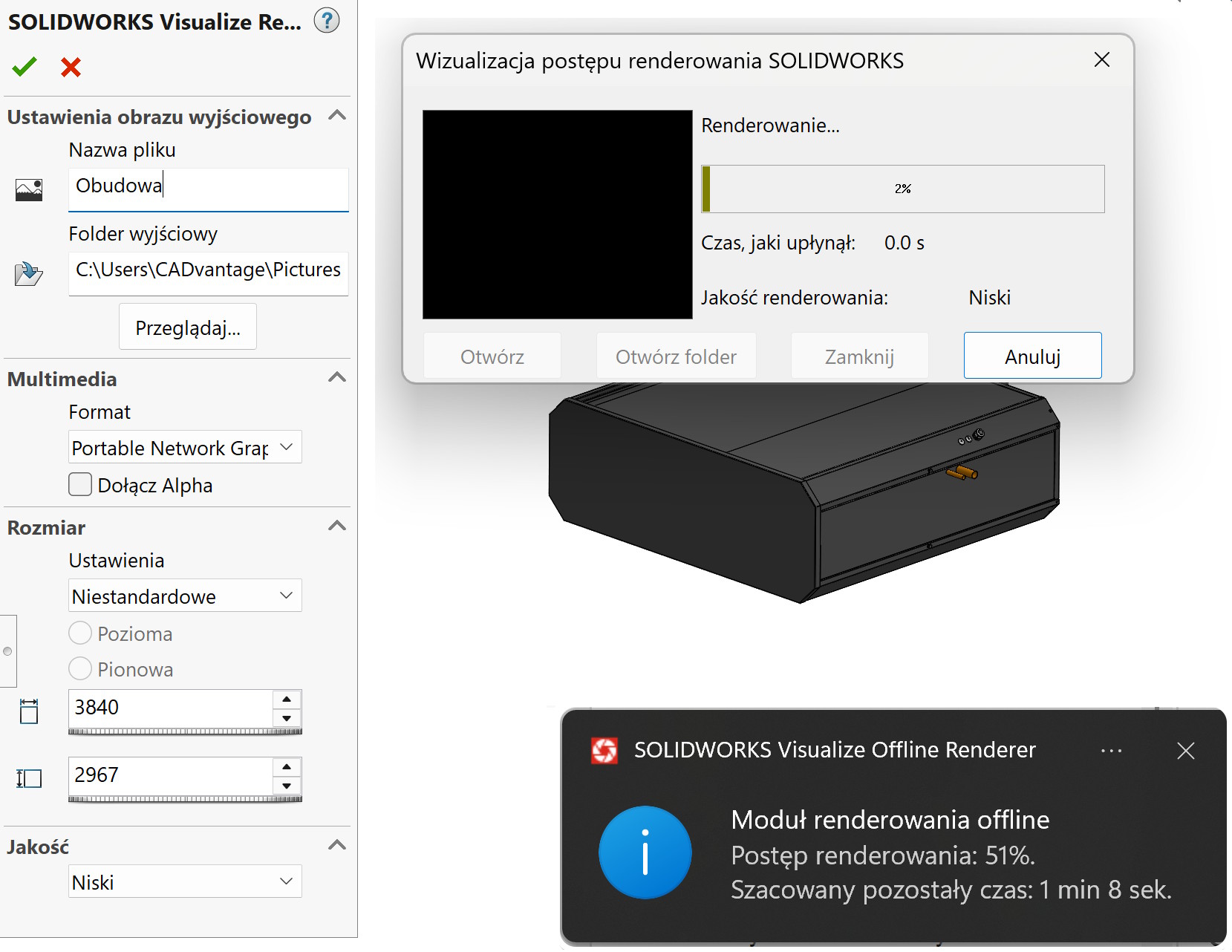
- Wybierasz jakość podglądu – od szybkiego szkicu po finalny render.
- Pracujesz dalej na modelu, a Visualize aktualizuje obraz w czasie rzeczywistym.
To naprawdę zmienia sposób pracy – szczególnie przy projektach, gdzie wygląd jest równie ważny jak geometria.
Kiedy warto przejść do pełnego Visualize?
Tryb w oknie SOLIDWORKS jest świetny do szybkiej oceny, ale pełne Visualize nadal będzie niezbędne, gdy potrzebujesz:
- zaawansowanych scen HDRI,
- animacji,
- renderów marketingowych,
- złożonych materiałów (np. wielowarstwowych lakierów),
Możesz więc potraktować nową funkcję jako etap pośredni – szybkie sprawdzenie wyglądu, zanim użyjesz bardziej zaawansowanych narzędzi.
————————————————————————————————————————————————————————
Jeżeli poszukujesz sprawdzonego partnera do wykonania zaawansowanych wizualizacji – zachęcam do współpracy 🙂
https://cadvantage.pl/>>>
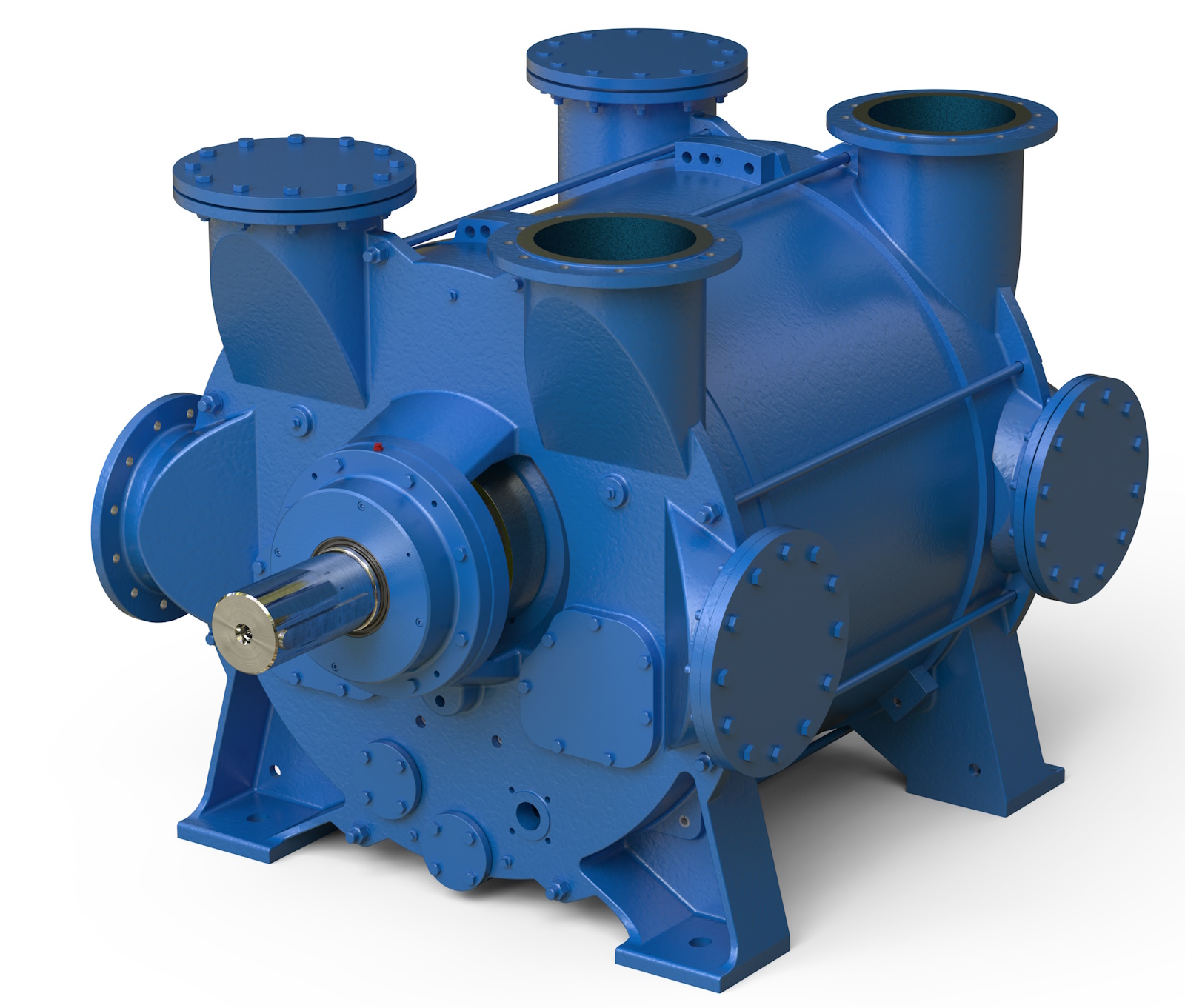
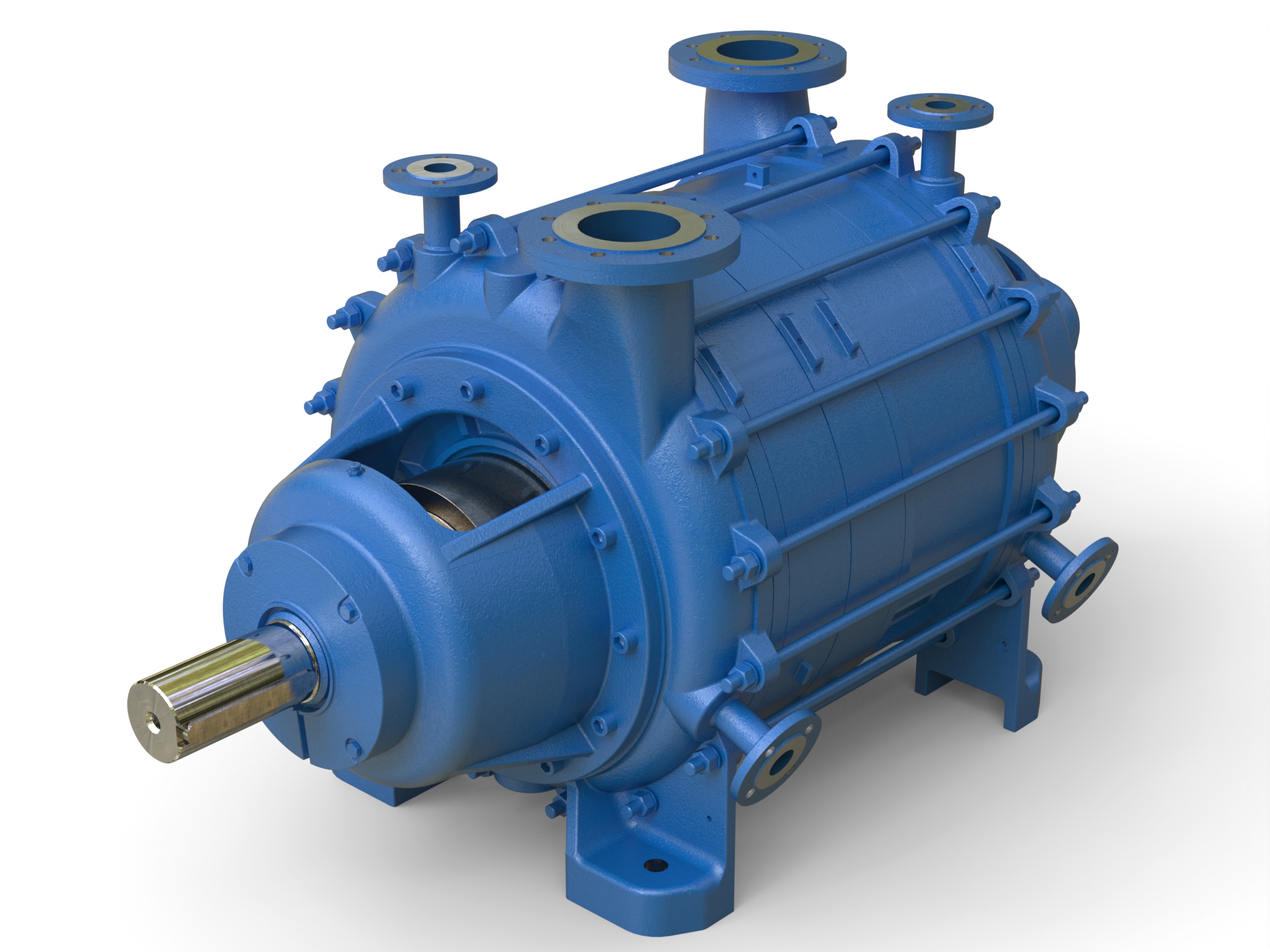
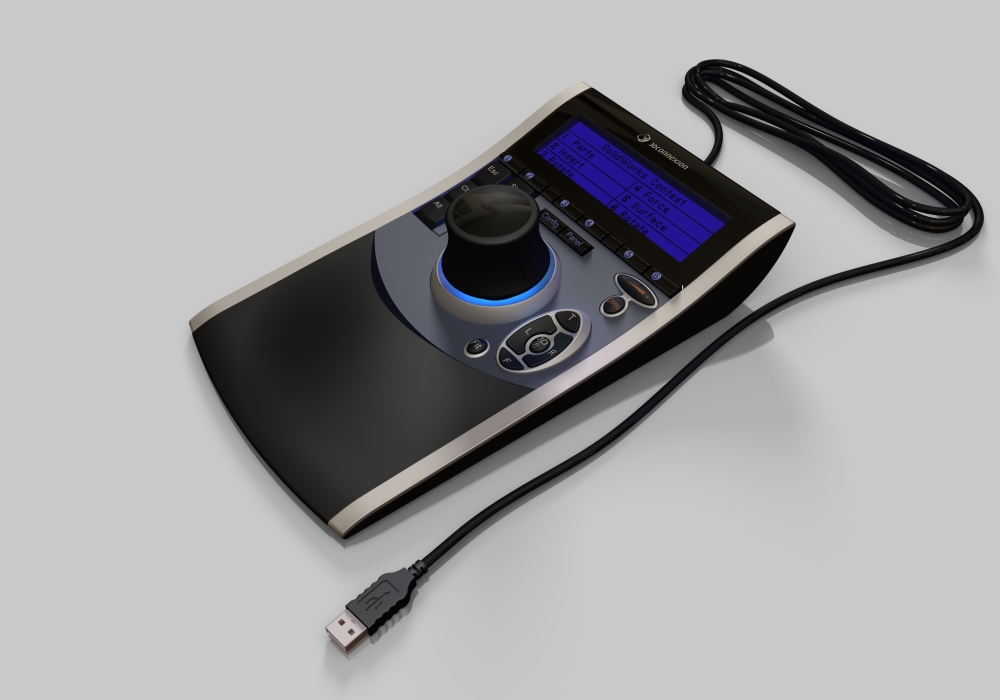
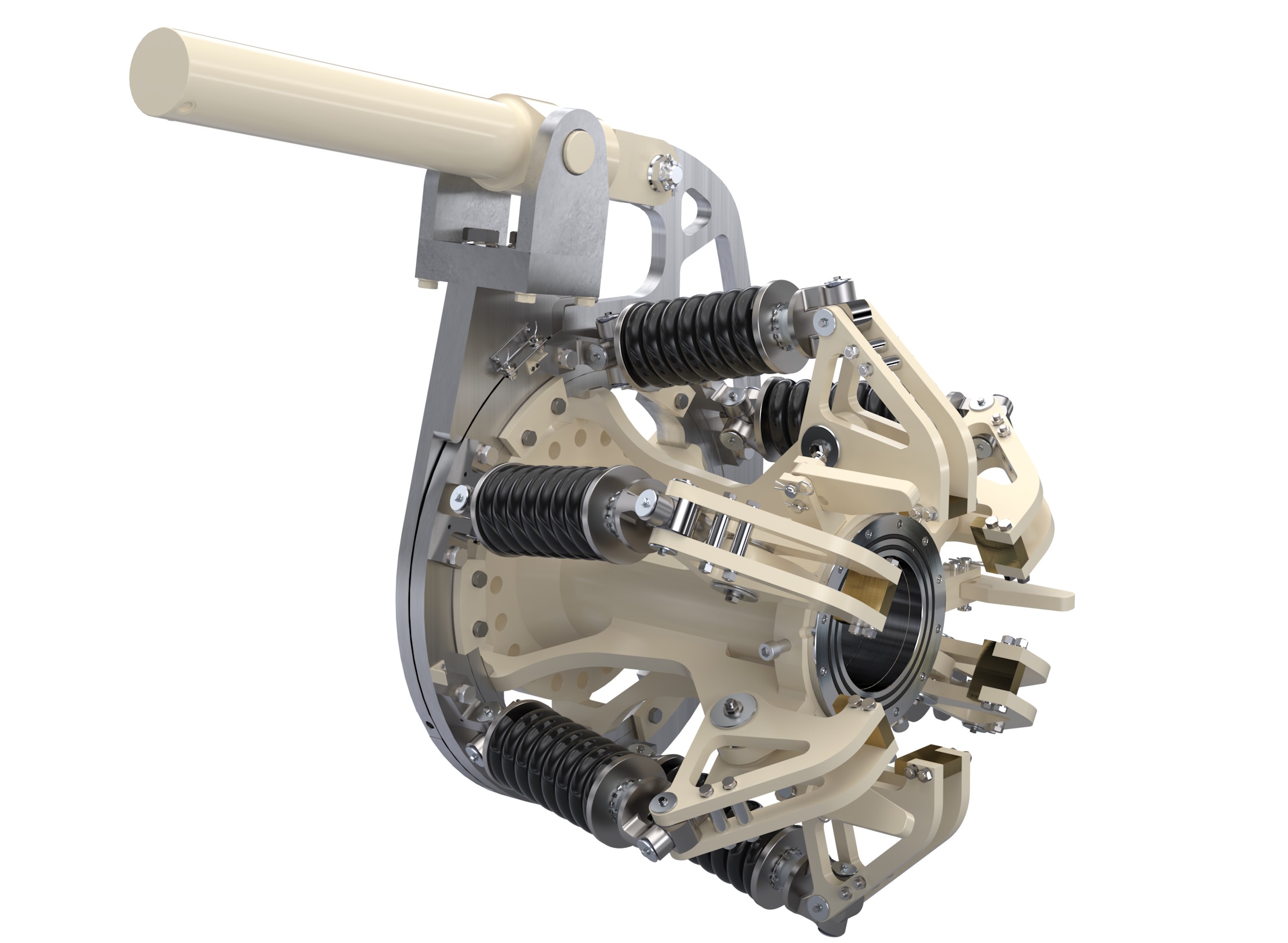
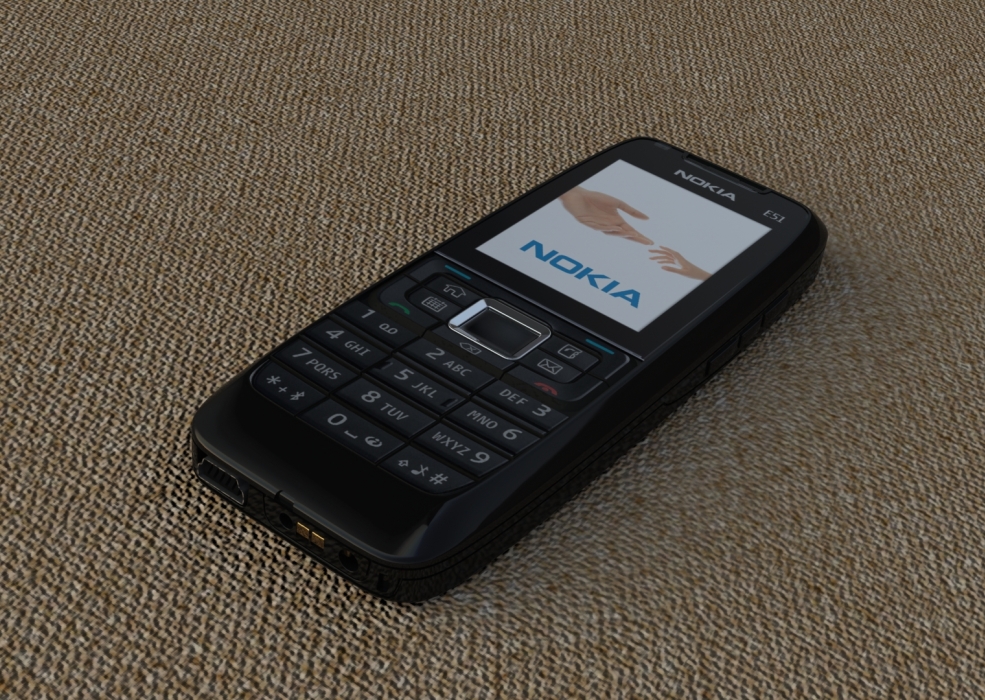
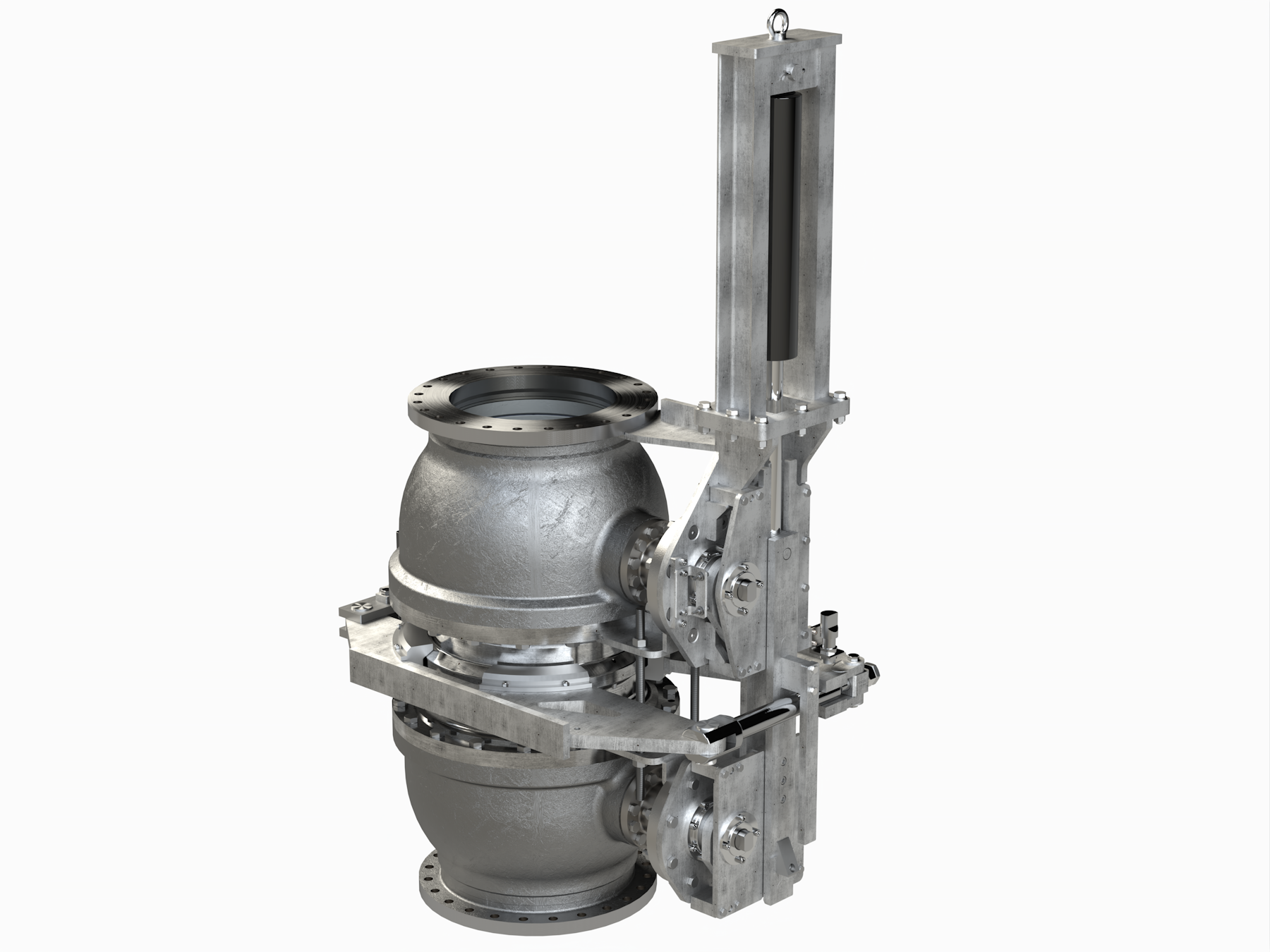
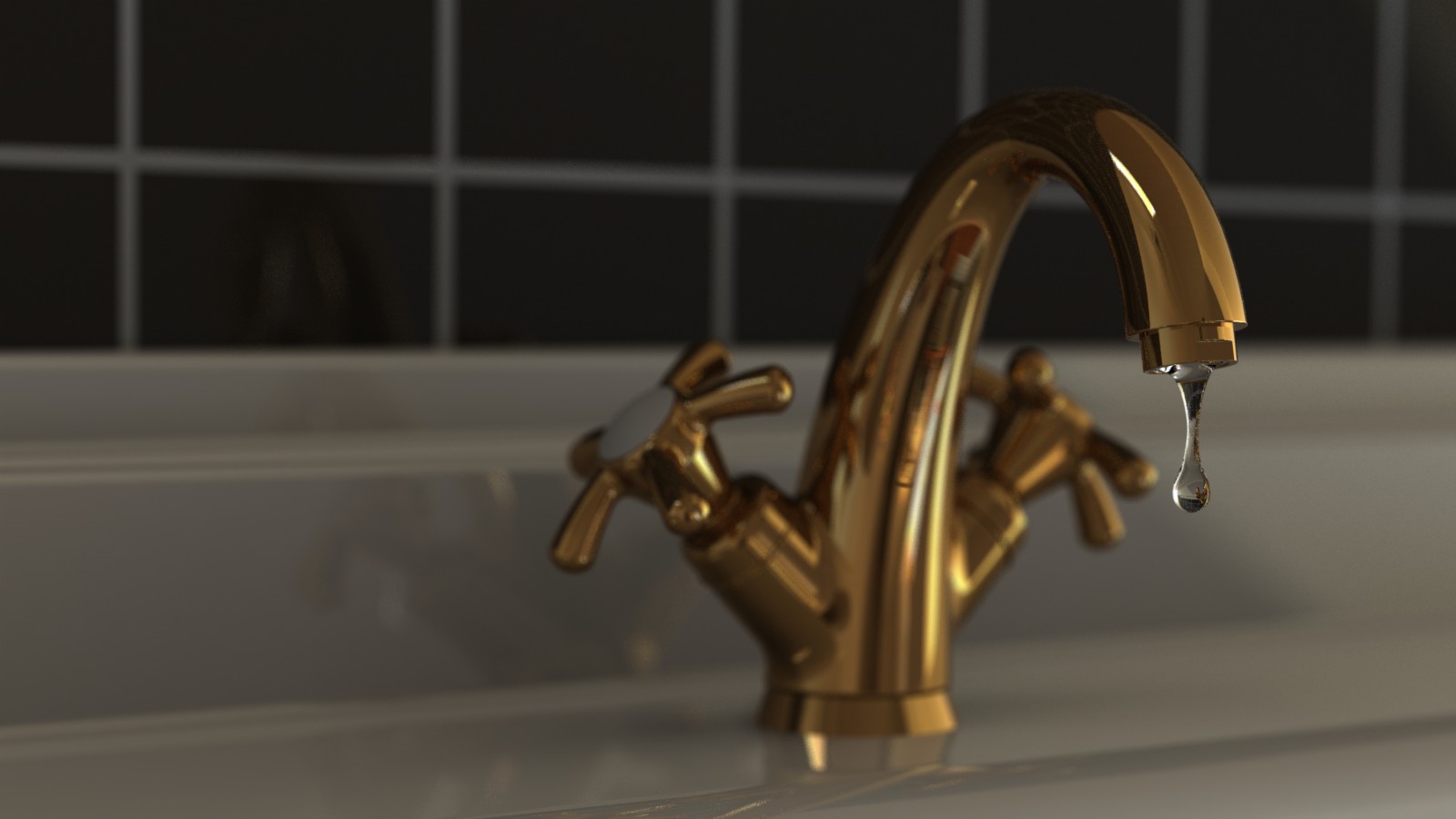
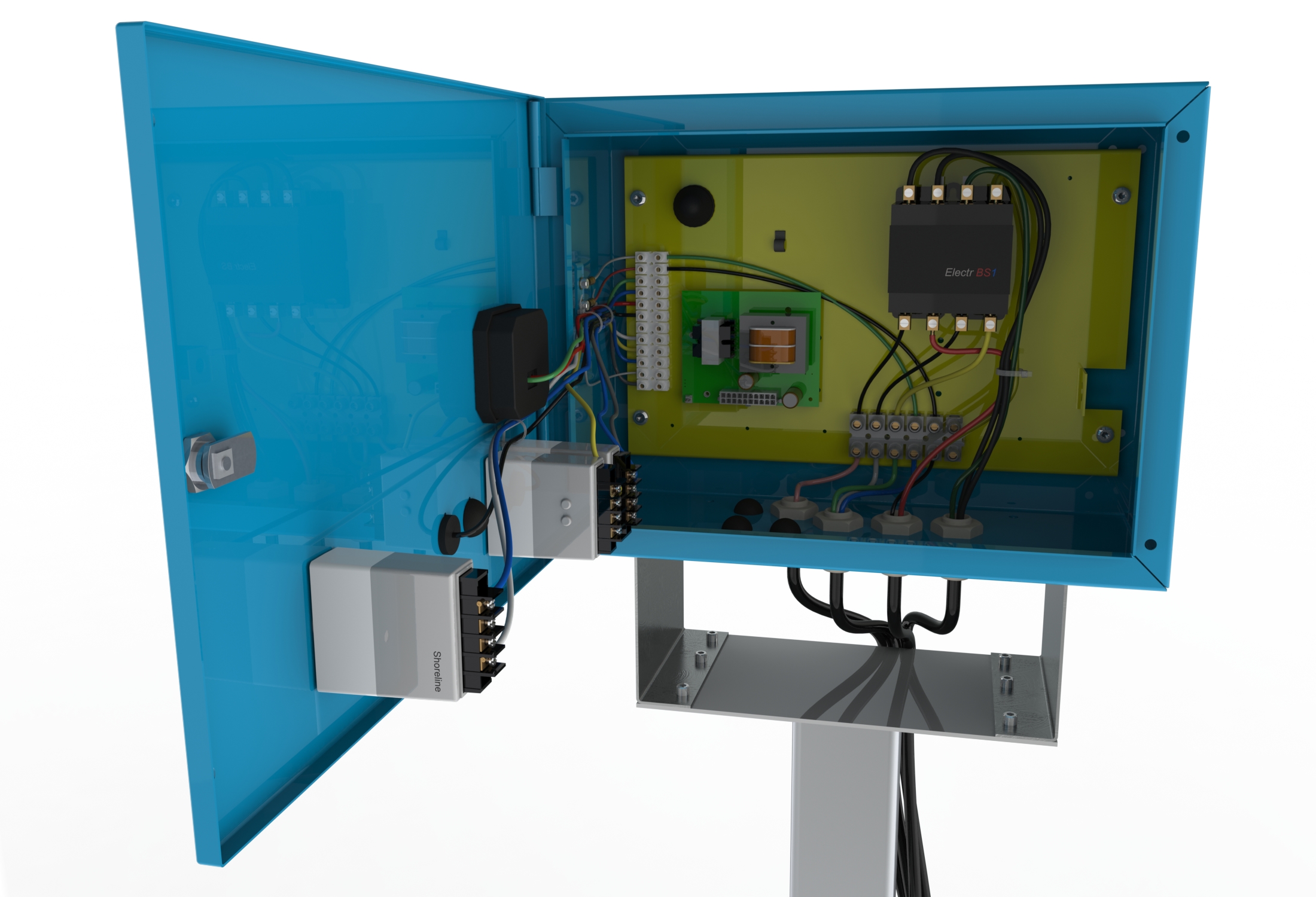
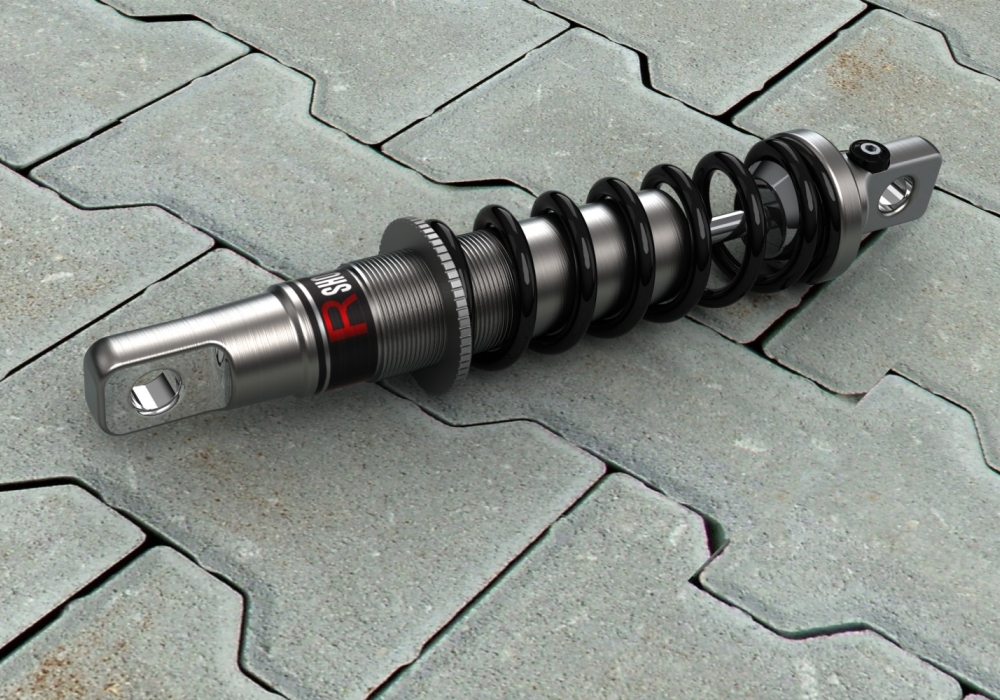
Przykłady moich prac poniżej.

0 Komentarzy