Podczas pracy z plikami importowanymi (草原, 研究方, 對索索), jednym z najbardziej irytujących problemów jest walka z kolorami. Chcesz nałożyć firmowy lakier, a model uparcie wyświetla szarość lub jaskrawy plastik z oryginalnego systemu CAD.
W tym wpisie pokażę Ci, jak skutecznie wyczyścić model z niechcianych wyglądów, dlaczego funkcja Usuń wszystkie wyglądy czasem zawodzi i jak na to wpływa technologia 3D互連.
1. Poziomy nakładania wyglądów – gdzie tkwi haczyk?
Zanim użyjesz „nuklearnej” opcji usuwania, musisz pamiętać o hierarchii SOLIDWORKS. Wygląd może być przypisany do:
- Ściany (Face)
- Operacji (Feature)
- Obiektu (Body)
- 部件 (Part)
- Komponentu w złożeniu (Component)
Gdy importujesz plik, kolory często lądują na poziomie operacji importu, co blokuje dziedziczenie kolorów z poziomu części.
2. Szybkie czyszczenie z poziomu Menedżera Wyglądów
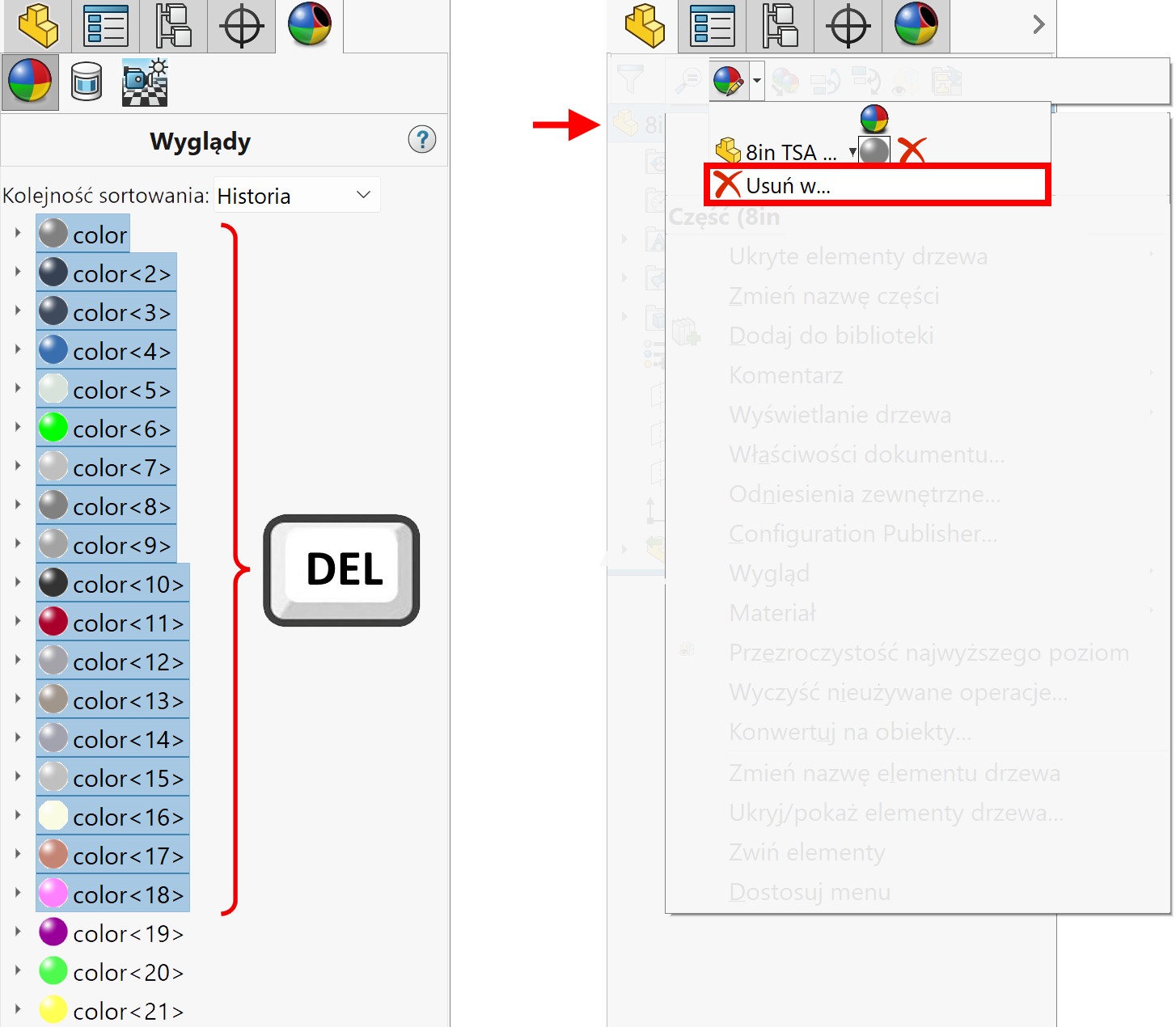
Najprostszym sposobem na „odświeżenie” modelu jest przejście do karty 表現, sceny i kalkomanie w okienku zadań po prawej stronie.
- Wybierz zakładkę 表現 (ikona kolorowej kulki).
- Na liście historii zobaczysz wszystkie kolory przypisane do modelu.
- Zaznaczając je ramką lub zakres od do z Shiftem i klikając Delete, możesz szybko usunąć większość z nich.
備註! Jeśli masz do czynienia z dużym złożeniem, najskuteczniejszą metodą jest kliknięcie prawym przyciskiem myszy na najwyższy poziom złożenia i wybranie opcji 表現 > Usuń wszystkie wyglądy.
但是,請記住, że usunie to również te kolory, które potencjalnie chciałbyś zostawić!
Problem: Często po tej operacji model nadal zachowuje stare kolory.
點解? Bo są one „zaszyte” głębiej.
3. Pułapka 3D Interconnect
Jeśli Twój plik został zaimportowany przy włączonej opcji 3D互連 (dynamiczne połączenie z plikiem źródłowym – domyślnie włączony), edycja wyglądów bywa ograniczona.
- Gdy 3D Interconnect jest WŁĄCZONY: Model zachowuje się jak „link” do zewnętrznego pliku. Zmiany kolorów naniesione w SOLIDWORKS są nadpisywane nad oryginałem, ale ich całkowite usunięcie może być utrudnione, dopóki nie rozbijesz połączenia.
- Gdy 3D Interconnect jest WYŁĄCZONY: Mamy klasyczny obiekt SOLIDWORKS, ale kolory z importu często lądują bezpośrednio w definicji operacji importowanej.
4. Klucz do sukcesu: Usuwanie z poziomu Operacji Importu
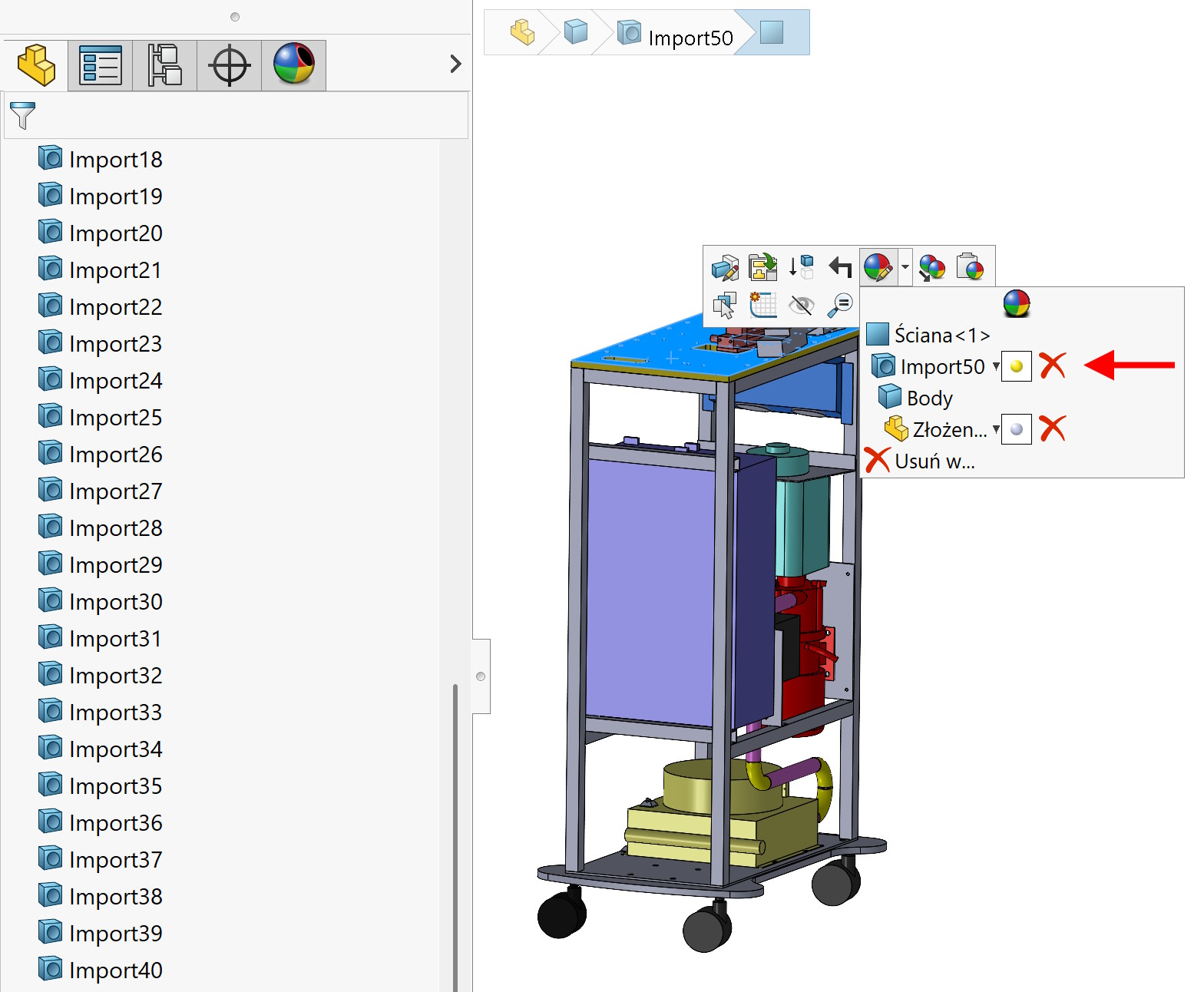
To sytuacja, z którą spotykasz się najczęściej: usuwasz wszystkie kolory z drzewa DisplayManager, a model nadal jest np. zielony/czerwony itp. Dzieje się tak, ponieważ kolory są przypisane do operacji importu w drzewie FeatureManager.
Jak to naprawić?
- Kliknij prawym przyciskiem myszy na operację Import1, Import2 itd. 在操作樹中.
- Z rozwijanego menu przy ikonie kulki wyglądu wybierz czerwoną ikonę „X” (Usuń wszystkie wyglądy operacji).
總結
Walka z kolorami importów to często walka z hierarchią ważności. Jeśli standardowe „Delete” w menedżerze wyglądów nie działa, zawsze zaglądaj bezpośrednio do drzewa operacji FeatureManager. To tam zazwyczaj ukrywają się „oporne” na usuwanie kolory operacji importu.
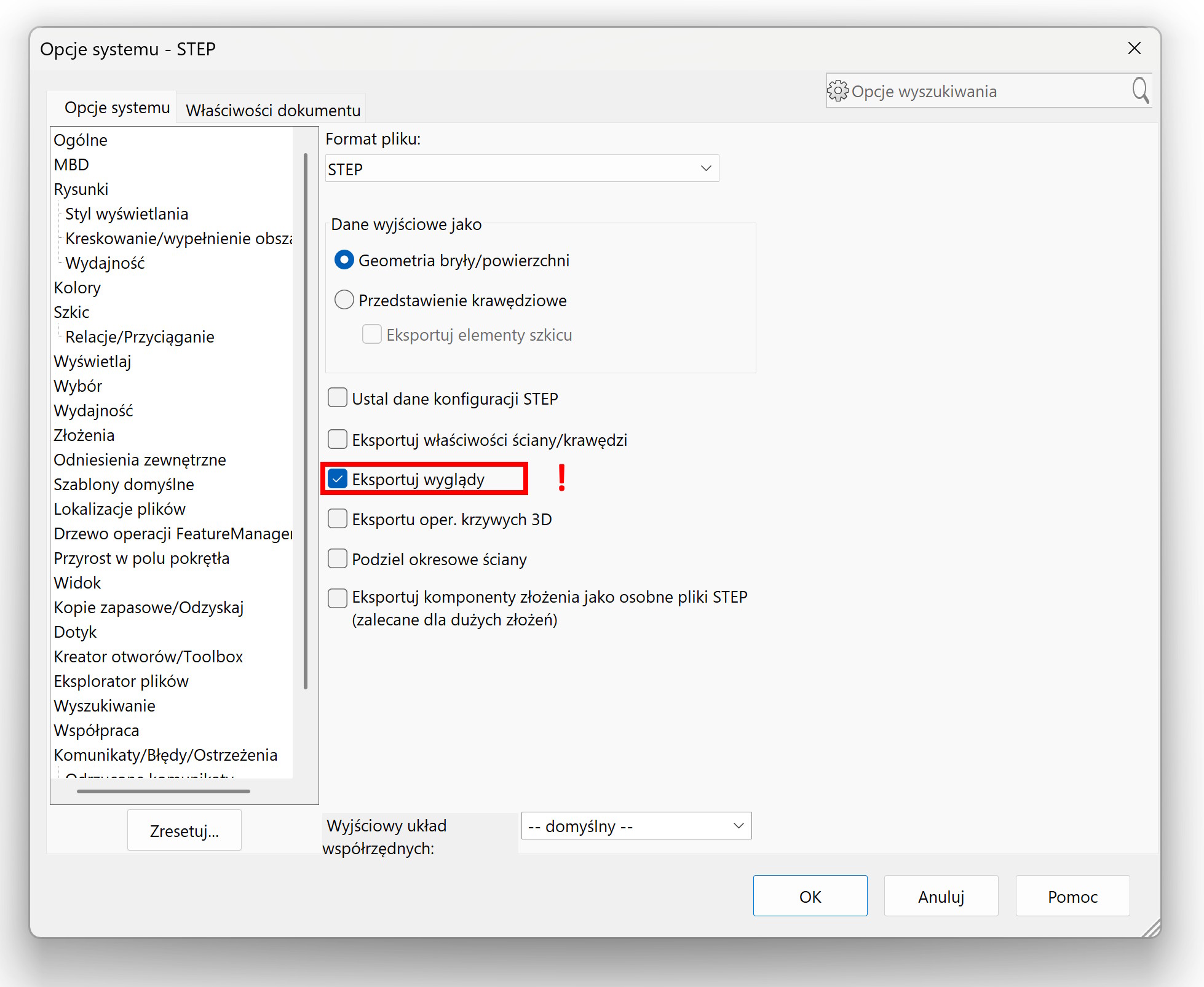
Pamiętaj także, że zawsze można poprosić klienta o zapisanie bez wyglądów.
Chciałbyś dowiedzieć się, jak zautomatyzować ten proces za pomocą makr? Daj znać w komentarzu!
Chcesz się nauczyć pracować z importami?