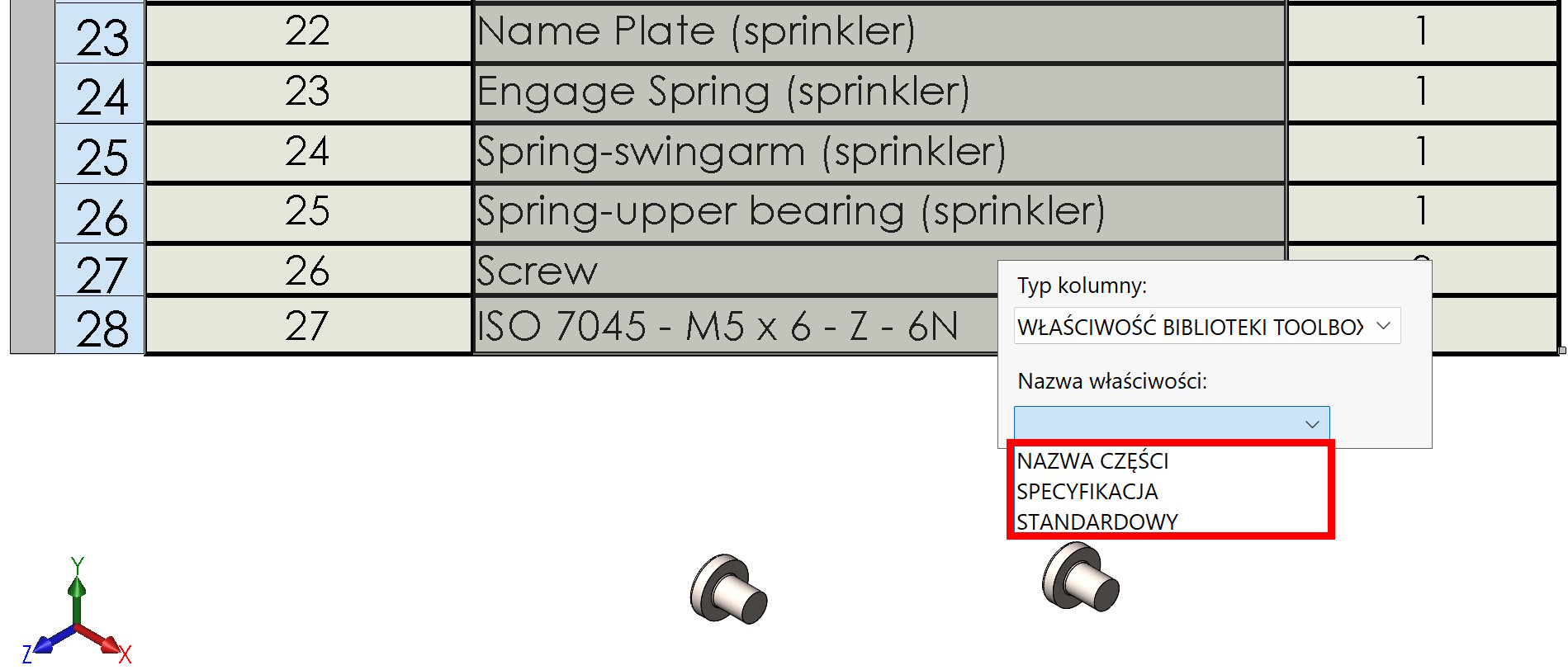
Verktygslåda w SOLIDWORKS potrafi być sprzymierzeńcem albo… źródłem bałaganu. Wszystko zależy od tego, jak skonfigurujesz sposób prezentowania informacji o komponentach. W ustawieniach użytkownika znajdziesz sekcję Opcje wyświetlania, która decyduje o tym, jakie dane Toolbox będzie przekazywał dalej — do FeatureManagera, konfiguracji, właściwości plików oraz przede wszystkim do BOM.
To schowane opcje, ale ich wpływ na porządek w dokumentacji jest ogromny.
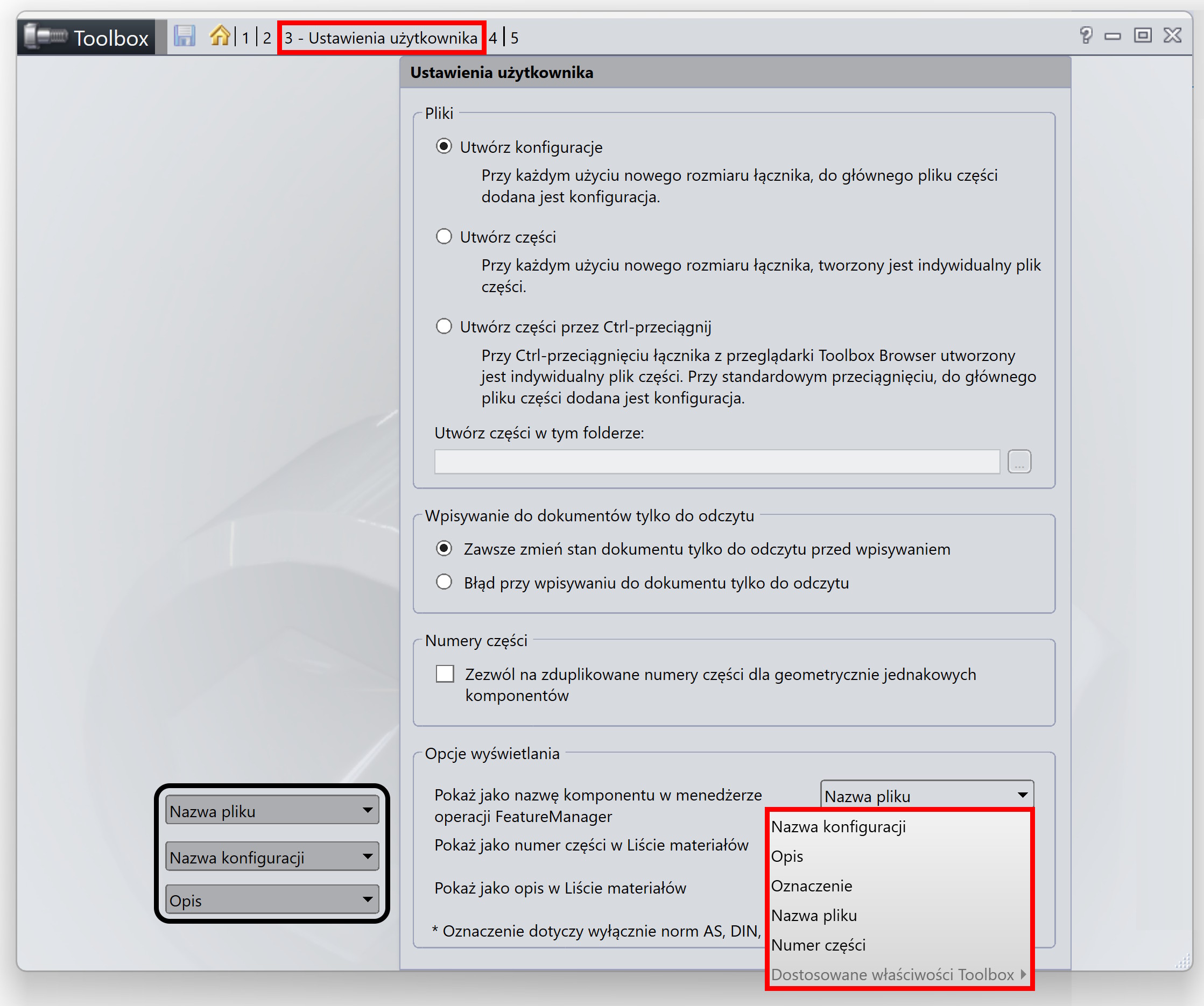
Co można wybrać w opcjach wyświetlania Toolbox?
Toolbox pozwala wskazać, które informacje mają być traktowane jako „główne” dla danego typu elementu, tj: Nazwa pliku, Nazwa konfiguracji och Beskrivning.
Do wyboru z listy rozwijanej są:
- Nazwa pliku
- Nazwa konfiguracji
- Beskrivning
- Oznaczenie
- Numer części
- Dostosowane właściwości Toolbox
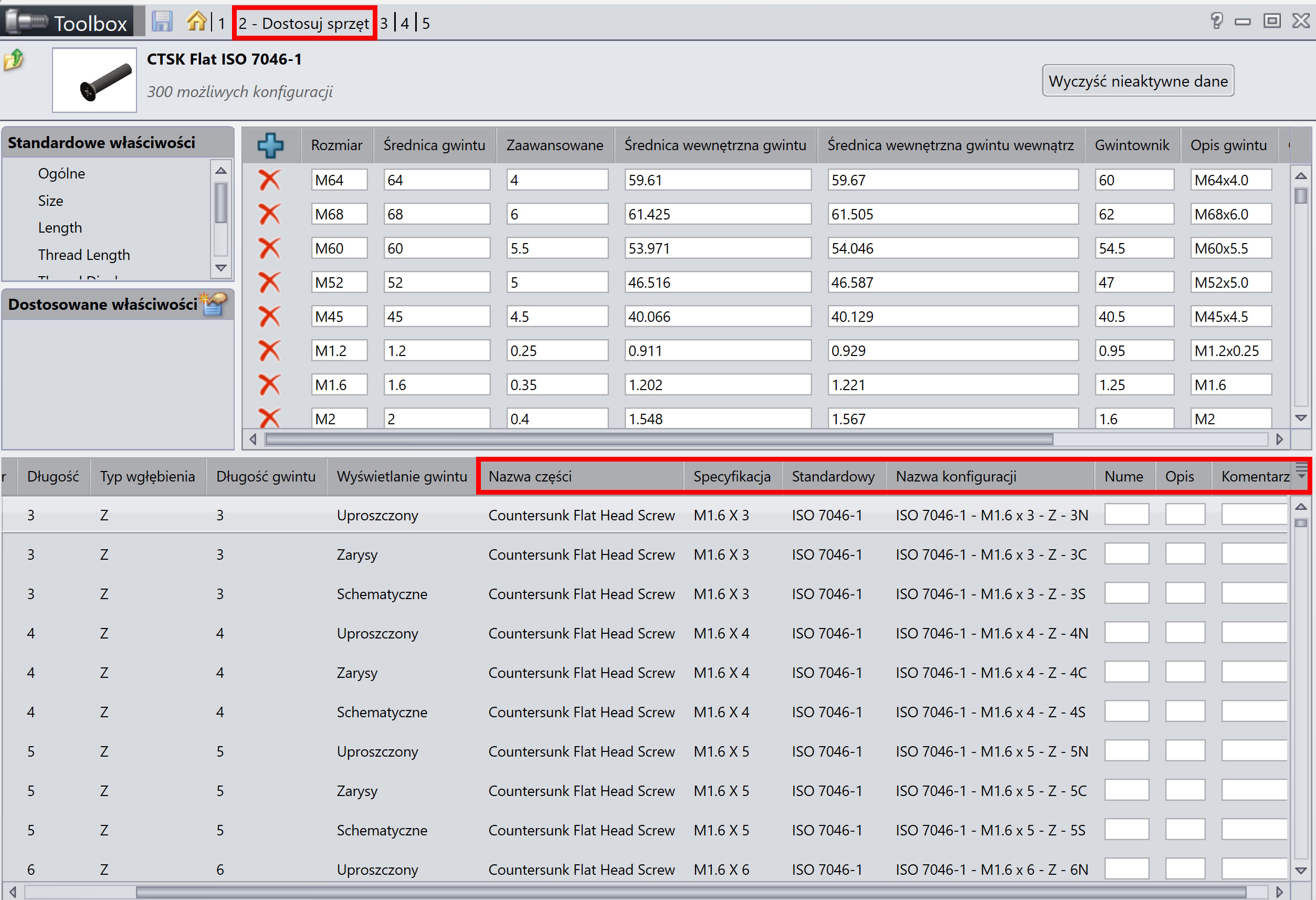
Natomiast odpowiednie nazwy wprowadzisz w zakładce drugiej Anpassa din utrustning:
Każda z tych opcji może stać się podstawą do wyświetlania komponentu w różnych miejscach interfejsu i dokumentacji.
Jak te ustawienia wpływają na BOM?
To właśnie BOM (Lista materiałowa) najczęściej ujawnia, czy Toolbox jest poprawnie skonfigurowany. W zależności od wybranej opcji:
1. Nazwa pliku
- BOM będzie pokazywać dokładnie to, co widzisz w nazwie pliku .sldprt.
- Dobre, jeśli masz własny system numeracji lub integrację z PDM.
- Ryzykowne, jeśli korzystasz z konfiguracji — jedna część, wiele rozmiarów, a BOM pokazuje jedną nazwę.
2. Nazwa konfiguracji
- BOM rozróżnia elementy na podstawie konfiguracji.
- Idealne przy pracy na jednym pliku z wieloma rozmiarami (standardowy sposób pracy Toolboxa).
- Wymaga konsekwentnego nazewnictwa konfiguracji.
3. Beskrivning
- BOM prezentuje opis z właściwości pliku.
- Najbardziej czytelna opcja dla produkcji i zakupów.
- Wymaga dobrze uzupełnionych właściwości Toolboxa.
4. Oznaczenie
- Przydatne przy normach AS, FRÅN, ISO.
- Pozwala automatycznie generować oznaczenia zgodne z normą (np. „DIN 933 – M8x30”).
- Świetne do dokumentacji technicznej, gdzie oznaczenia są kluczowe.
5. Numer części
- BOM opiera się na numerze części, co jest spójne z systemami ERP/MRP.
- Wymaga integracji lub ręcznego nadawania numerów.
6. Dostosowane właściwości Toolbox
- Najbardziej elastyczna opcja.
- Możesz wskazać własne pole właściwości jako główne źródło informacji.
- Idealne, jeśli masz rozbudowany system metadanych.
Wpływ na FeatureManager i codzienną pracę
Till, co wybierzesz, nie dotyczy tylko BOM. Toolbox używa tej samej informacji również do:
- wyświetlania nazw komponentów w drzewie FeatureManager,
- automatycznego uzupełniania właściwości plików,
- generowania opisów w zestawieniach,
- rozróżniania części o identycznej geometrii, ale różnych parametrach,
- integracji z PDM (np. unikalność numerów części).
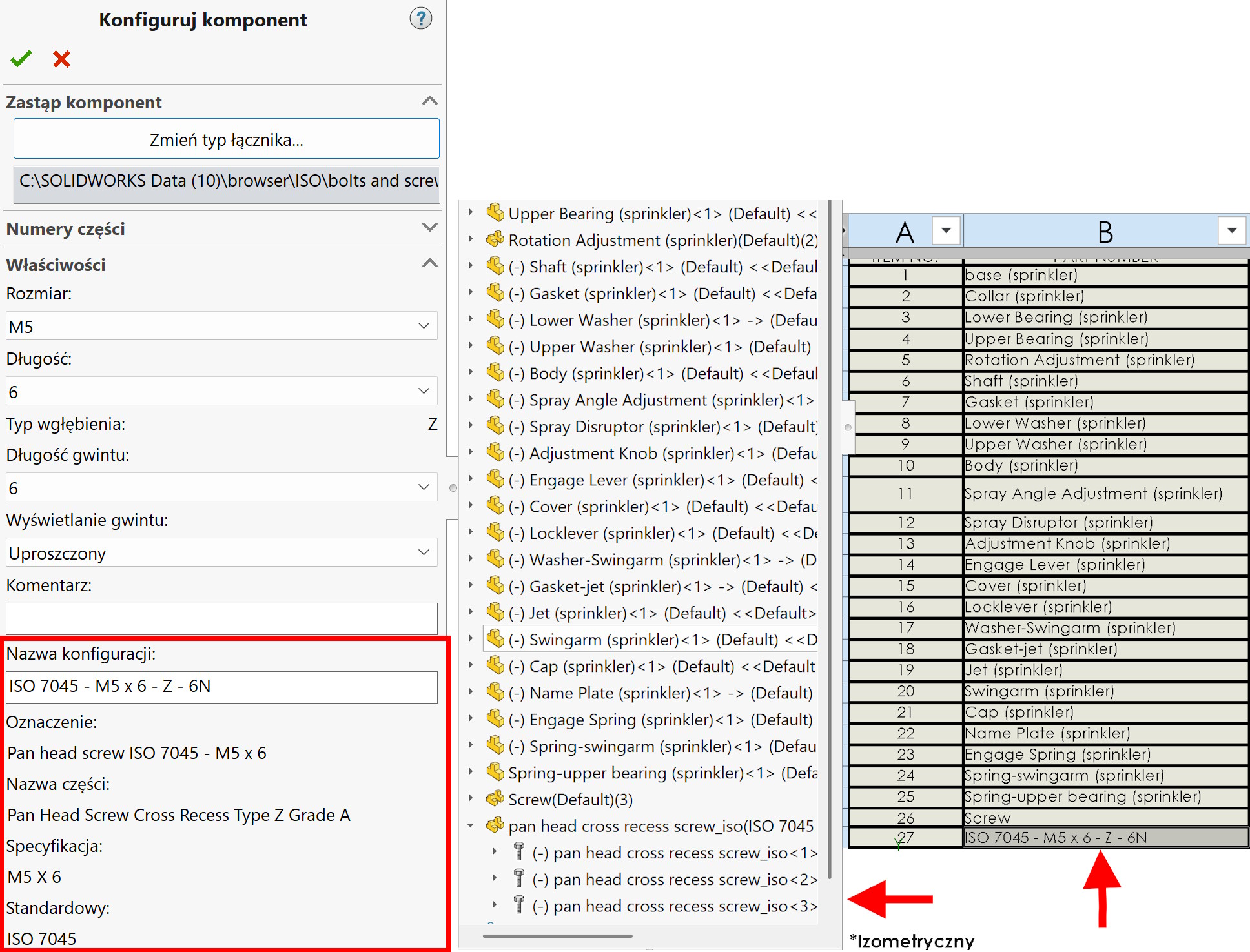
Dobrze dobrana opcja sprawia, że drzewo operacji jest czytelne, a BOM nie wymaga ręcznego poprawiania.
Jak dobrać właściwą opcję?
Nie ma jednego „najlepszego” ustawienia — wszystko zależy od tego, jak wygląda Twój proces. Dlatego warto to ustawić raz, a dobrze
Źle skonfigurowany Toolbox potrafi generować BOM, który wygląda jak losowa lista elementów. Z kolei dobrze ustawione opcje wyświetlania:
- eliminują ręczne poprawki,
- zapewniają spójność między projektami,
- ułatwiają pracę produkcji i zakupów,
- zmniejszają ryzyko pomyłek,
- poprawiają czytelność dokumentacji.
To jeden z tych elementów, które zajmują 5 minuter, a oszczędzają godziny.
Dla przypomnienia, w tabeli BOM możesz wybrać spośród trzech opcji wyświetlanie nazwy komponentu Toolbox.