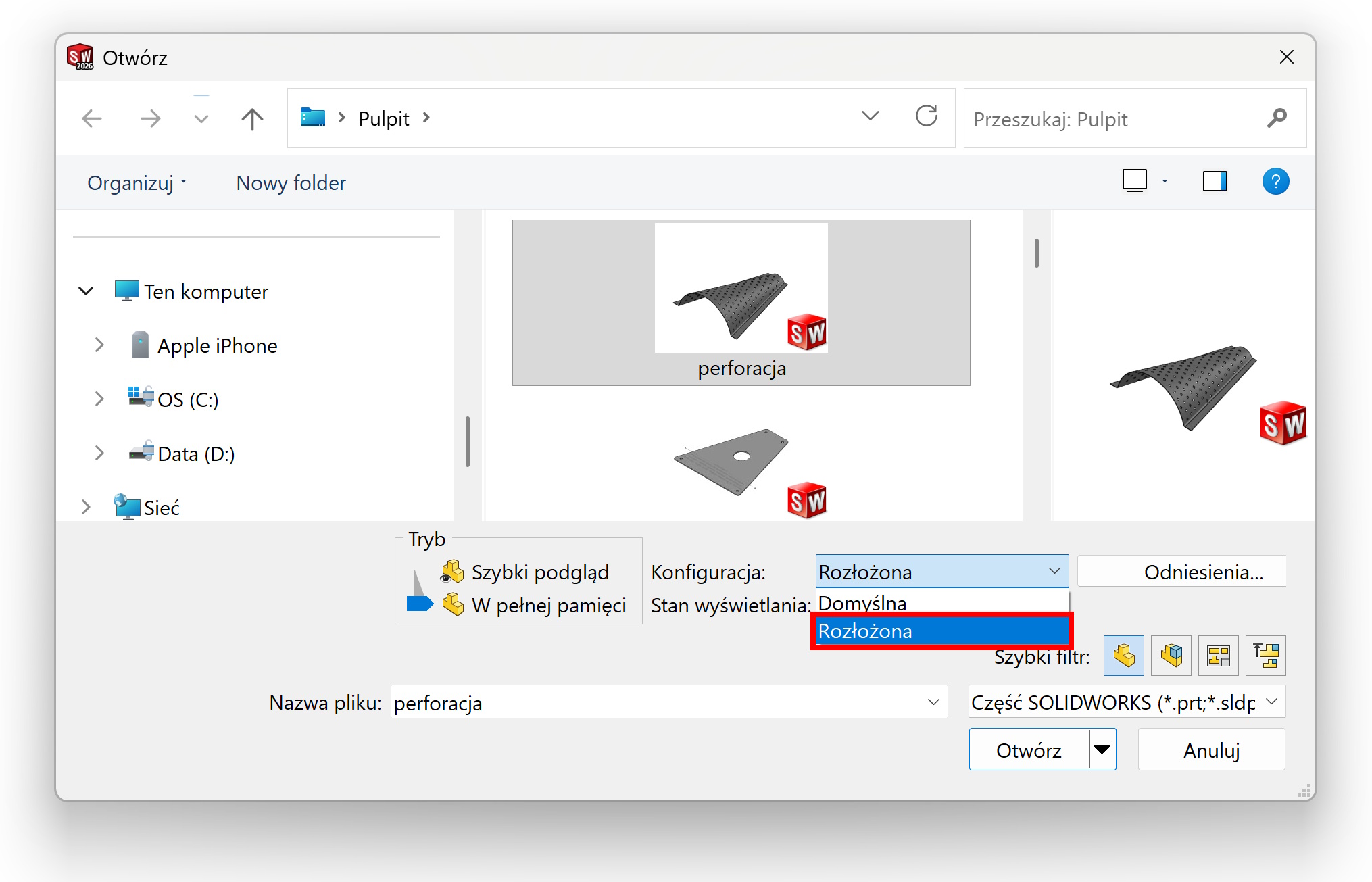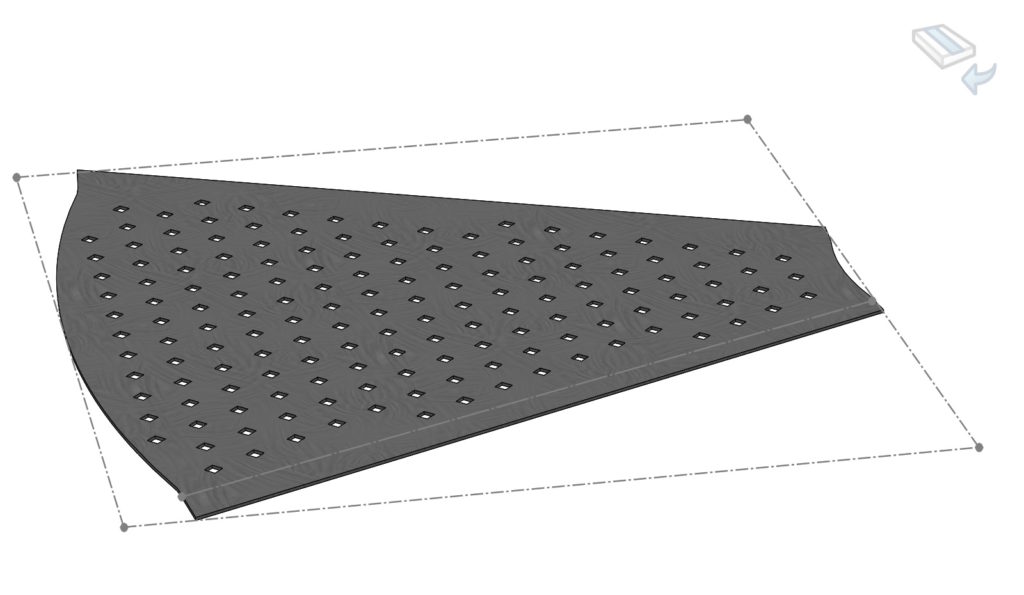
Często pytacie, jak szybko podejrzeć rozkrój blachy bez konieczności przechodzenia do drzewa operacji i ręcznego klikania “Rozłóż”. Die Antwort ist einfach: to kwestia wyboru odpowiedniej konfiguracji już na etapie otwierania pliku.
Skąd bierze się ta konfiguracja?
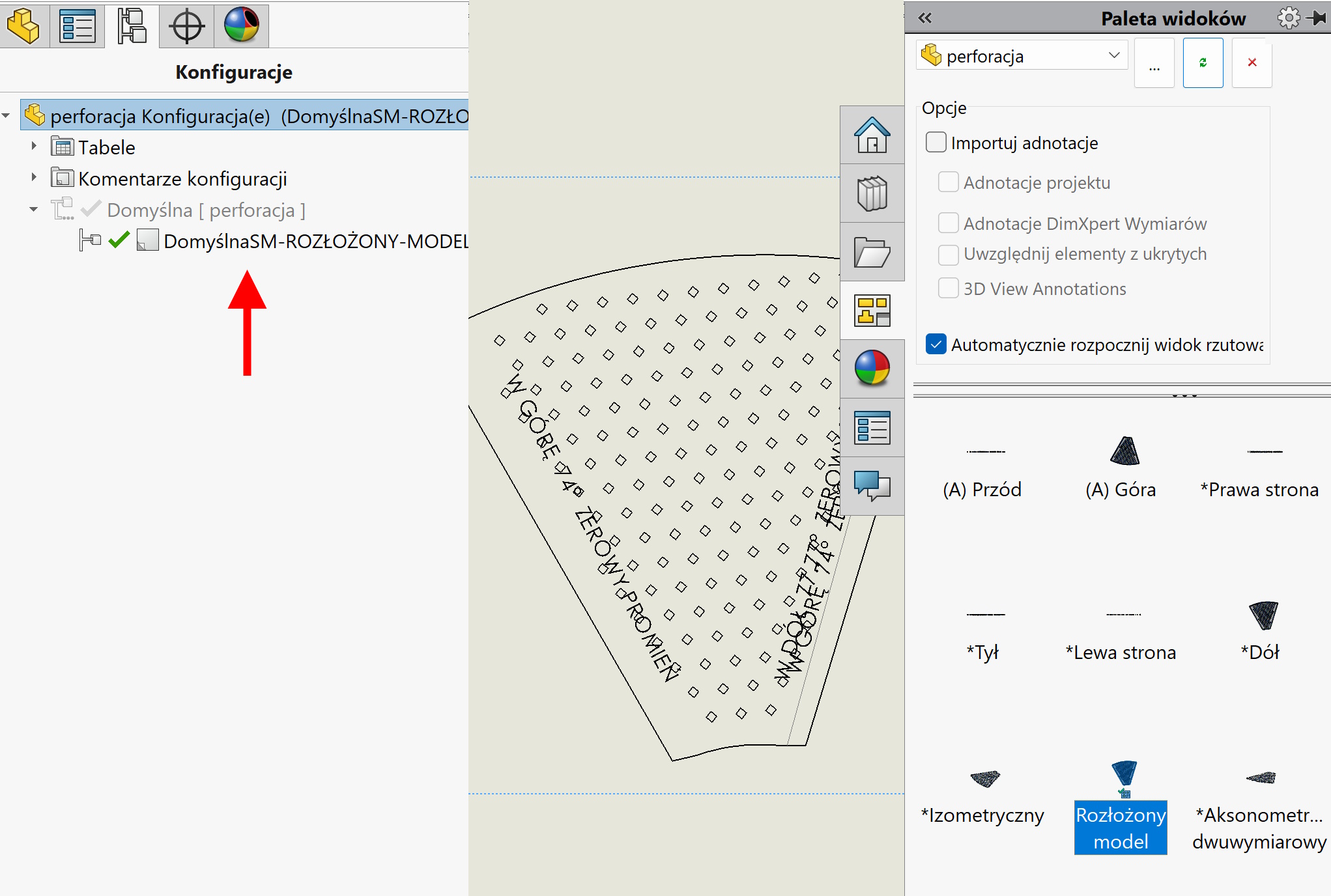
Standardowo konfiguracja o nazwieSM-ROZŁOŻONY-MODEL powstaje automatycznie, gdy tworzysz rysunek techniczny (.drwdot) i wrzucasz na arkusz widok rozłożenia.
HINWEIS! Dotyczy to najczęstszej sytuacji, kiedy w jednej części jest tylko jeden obiekt blachy – jeżeli jest ich więcej, procedura wykonywania rysunku wygląda inaczej!

A co, jeśli nie masz jeszcze rysunku?
Nie musisz generować dokumentacji 2D, aby mieć szybki dostęp do rozłożenia. Możesz to zrobić ręcznie w samym modelu:
- Przejdź do menedżera konfiguracji (ConfigurationManager).
- Dodaj nową konfigurację (np. “Rozłożona”).
- W tej konfiguracji przejdź na sam dół drzewa operacji i wiederherstellen ostatnią operację: Gestreiftes Modell (Flat-Pattern).
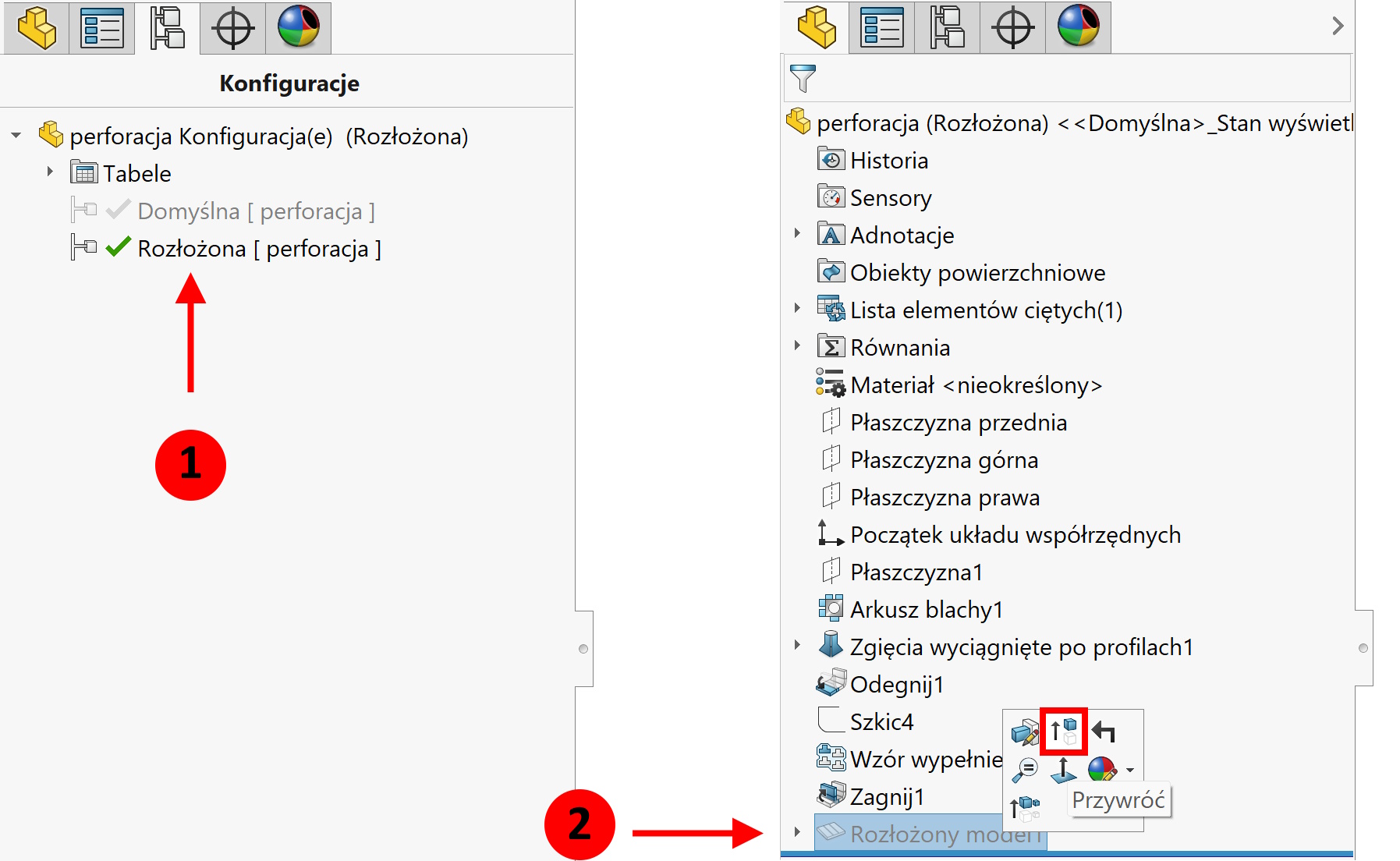

Upewnij się, że powrotna zmiana konfiguracji na Domyślną wyświetla model zgięty.
Teraz podczas otwierania pliku wystarczy w oknie geöffnet wybrać z listy rozwijanej nową konfigurację. Blacha od razu załaduje się w stanie rozłożonym – idealne do szybkiej weryfikacji gabarytów przed wysyłką na laser!