

Vet du, że… ?
Istnieją dwa typy przebudowy, “zwyczajna” realizowana ikonką

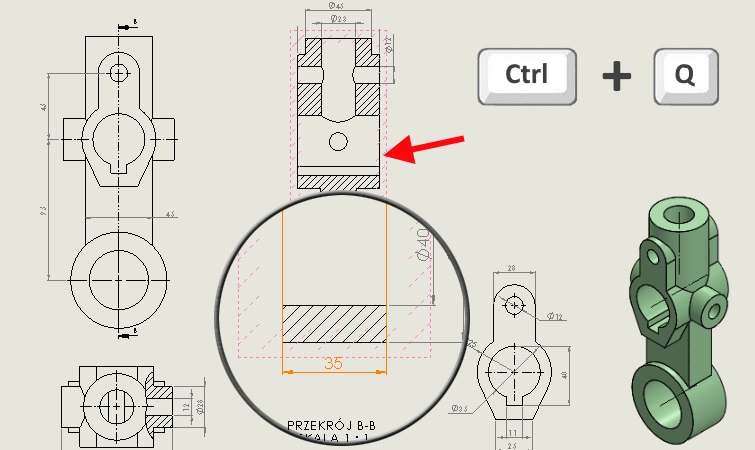
Jeżeli pierwszy typ przebudowy nie przynosi rezultatu, spróbuj wymusić przebudowę. Przykładów na zastosowanie może być wiele. Jednym z nich jest aktualizacja widoku w rysunkach.

Från SOLIDWORKS-versionen 2018 pojawiło się kilka dodatkowych opcji związanych z przebudową. Są to:
| Przebuduj | Przebudowuje zmienione operacje. | |
| Przebuduj wszystkie konfiguracje | Przebudowuje zmienione operacje we wszystkich konfiguracjach. | |
| Wymuś przebudowę | Przebudowuje wszystkie operacje. | |
| Wymuś przebudowę wszystkich konfiguracji | Przebudowuje wszystkie operacje we wszystkich konfiguracjach. | |
| Wymuś przebudowę złożenia najwyższego poziomu | Przebudowuje wszystkie operacje w złożeniu najwyższego poziomu. |
Wymuszone przebudowanie może potrwać znacznie dłużej, w zależności od złożoności modelu. Przyciski paska narzędzi Wymuś przebudowę znajdują się na Standardowym pasku narzędzi. Można dodawać narzędzia do menedżera poleceń CommandManager, pasku skrótów i gesty myszy.
Skróty klawiaturowe dla Ctrl + F i Ctrl + Shift + F pozostają bez zmian. W tej tabeli pokazano różne skróty klawiaturowe:
| Część | Underkastelse | Teckning | Skiss | |
|---|---|---|---|---|
| Przebuduj | Ctrl + B | Ctrl + B | Ctrl + B | Ctrl + B |
| Przebuduj wszystkie konfiguracje | Ctrl + Shift + B | Ctrl + Shift + B | Ctrl + Shift + B | |
| Wymuś przebudowę | Ctrl + F | Ctrl + F | Ctrl + F | |
| Wymuś przebudowę wszystkich konfiguracji | Ctrl + Shift + F | Ctrl + Shift + F | Ctrl + Shift + F | |
| Wymuś przebudowę złożenia najwyższego poziomu | Ctrl + F |