


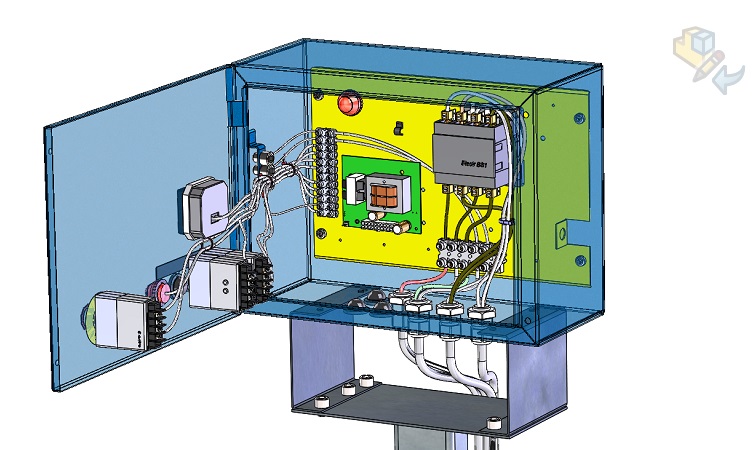
Lo sabías, że… ?
Cuando edita un componente en un ensamblaje, Hay varias señales visuales que lo demuestran.. Este es un rincón de confirmación., Color azul de la parte editada en el árbol y transparencia.. Y de esto exactamente va la entrada de hoy..
La configuración predeterminada para SOLIDWORKS es Forzar transparencia. Significa, que solo la parte editada sea opaca, el resto son transparentes. Desafortunadamente, esto afecta el rendimiento., porque la transparencia consume más memoria que el modo sombreado.
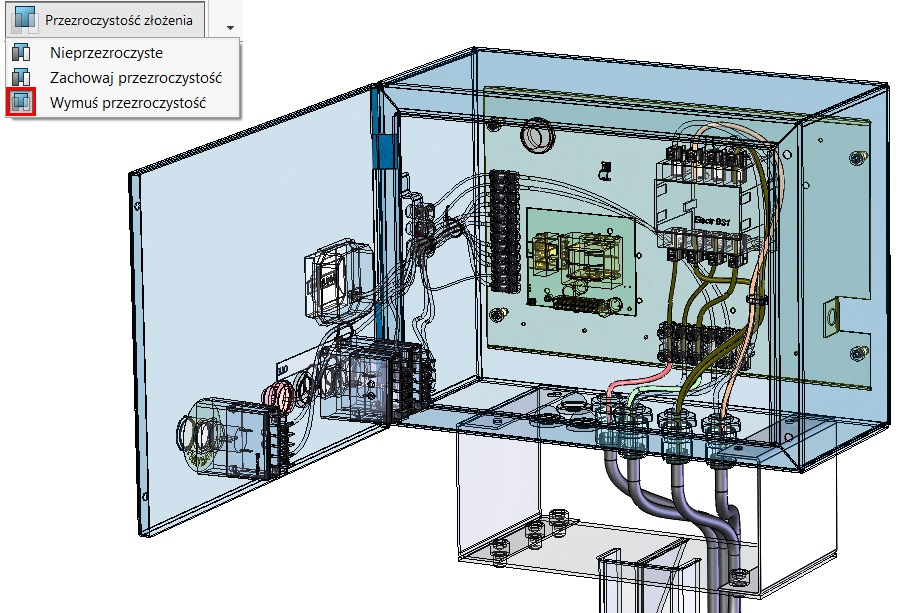

Pero supongamos, que dos componentes del ensamblaje se mostraban transparentes. Luego editamos otro componente..
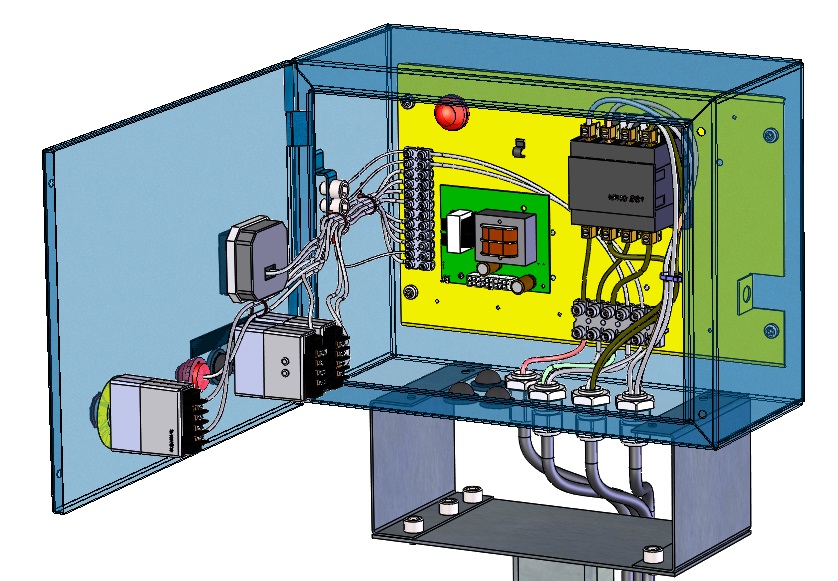

Luego después de seleccionar Forzar transparencia sólo estos dos componentes estarán en modo transparente.
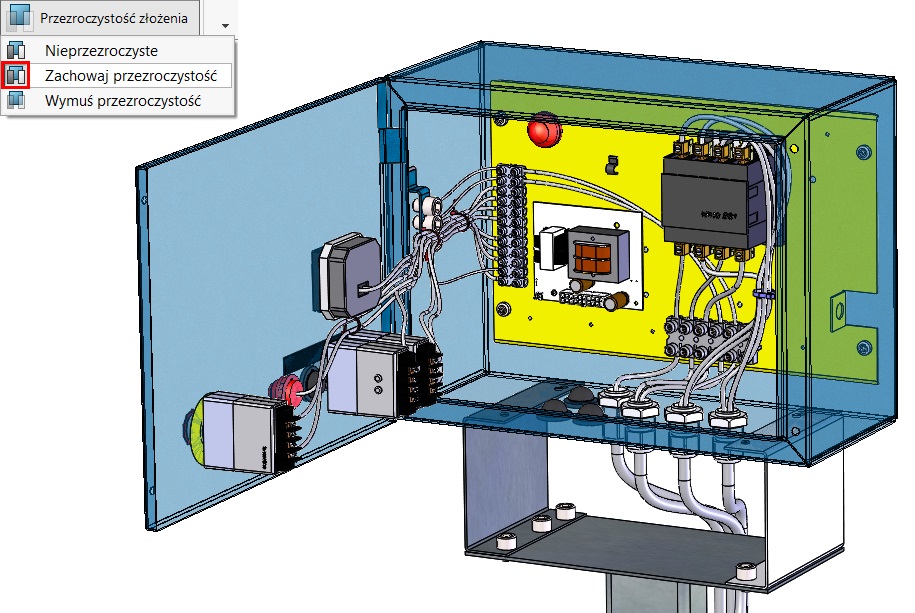
Otra posibilidad es Opaco – osobiście najczęściej z tej opcji korzystam. Ningún componente será transparente., puedes ver todo más claramente, funciona más eficientemente, pero es posible que algunos elementos simplemente no sean visibles.
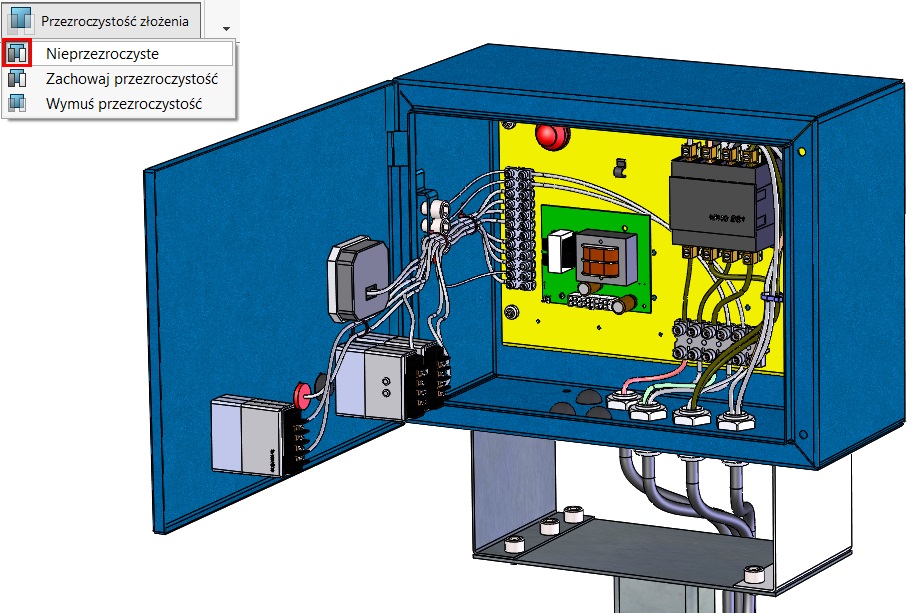
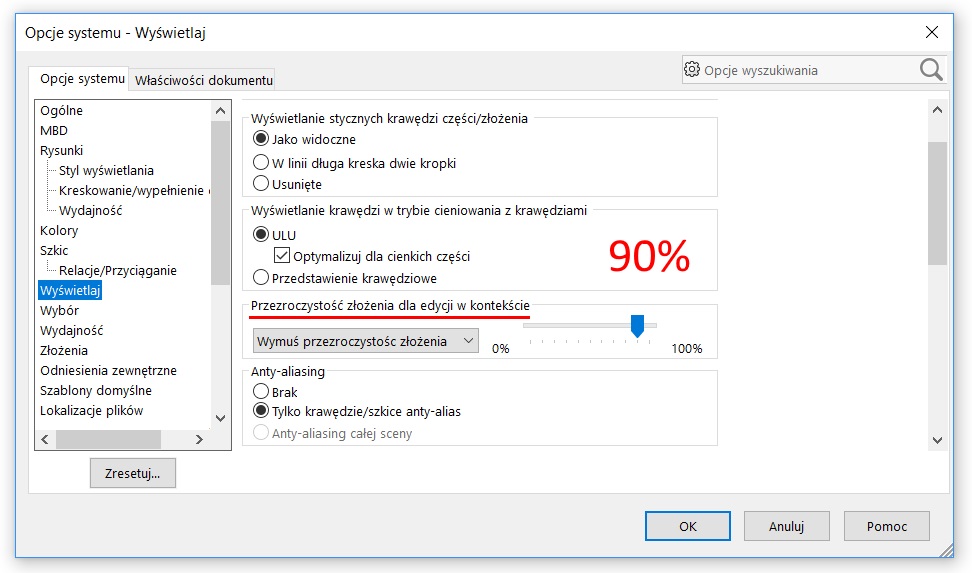
Además, llamaré la atención sobre dos aspectos importantes.. Bueno, en opciones y más. Mostrar puedes especificar nivel de transparencia – domyślnie wynosi około 90%.

El segundo escenario importante es el escenario. Alta calidad para la transparencia.. Encontrarás esta opción en la pestaña Eficiencia.
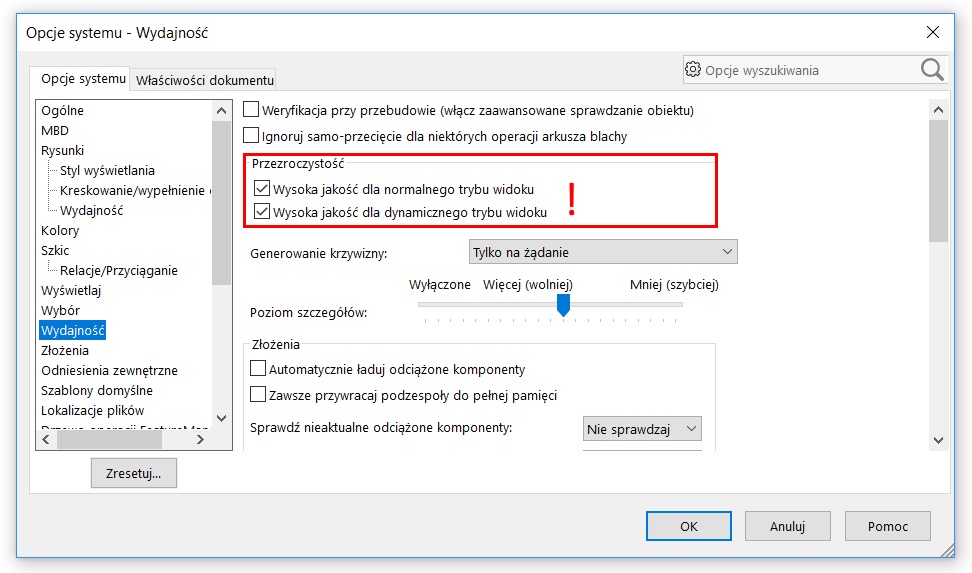
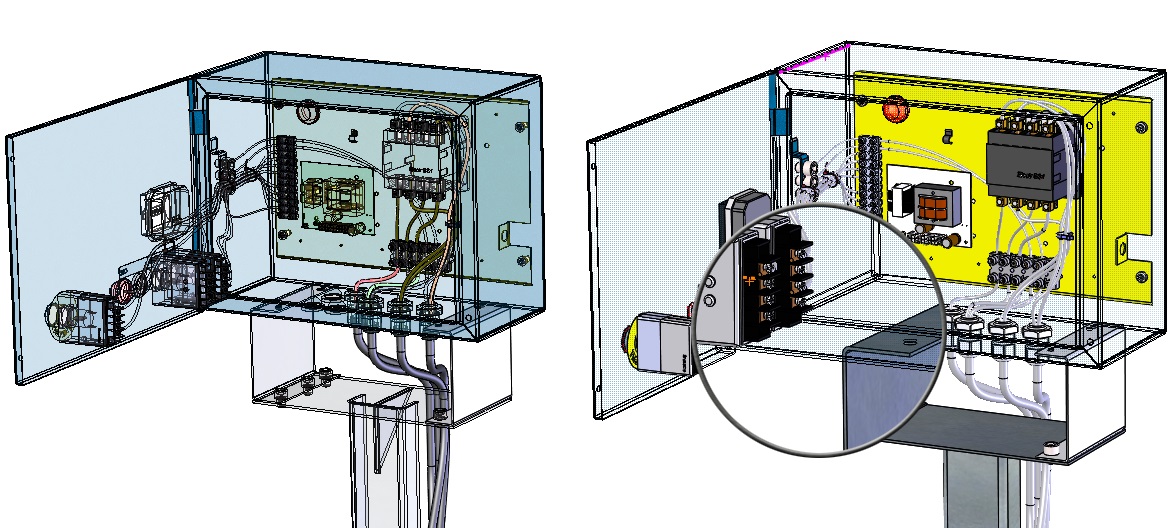
Cuando está apagado, paredes transparentes de alta calidad. (mientras dibuja) będą wyświetlane za pomocą jednolicie rozmieszczonych punktów – pikseli (a la derecha). Visualmente se ve peor, pero mejora el rendimiento.

ver también, cómo seleccionar elementos a través de paredes transparentes: