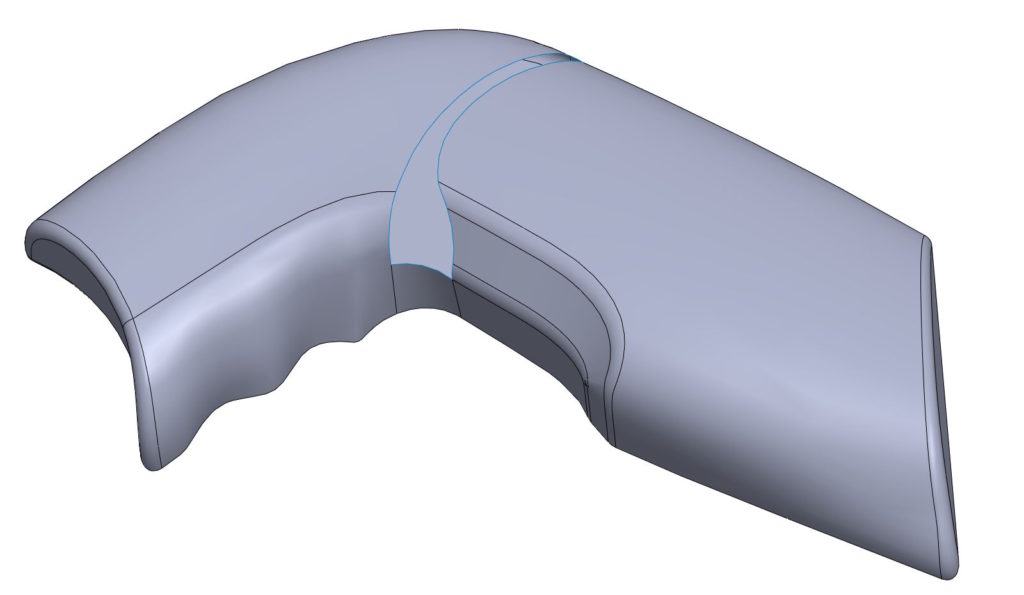
Naprawiasz pliki importowane? A może obrabiasz skany 3D lub po prostu modelujesz powierzchniowo?
Na pewno może się zdarzyć sytuacja, kiedy najbardziej oczywista operacja zawodzi.
Poznaj przyczynę.
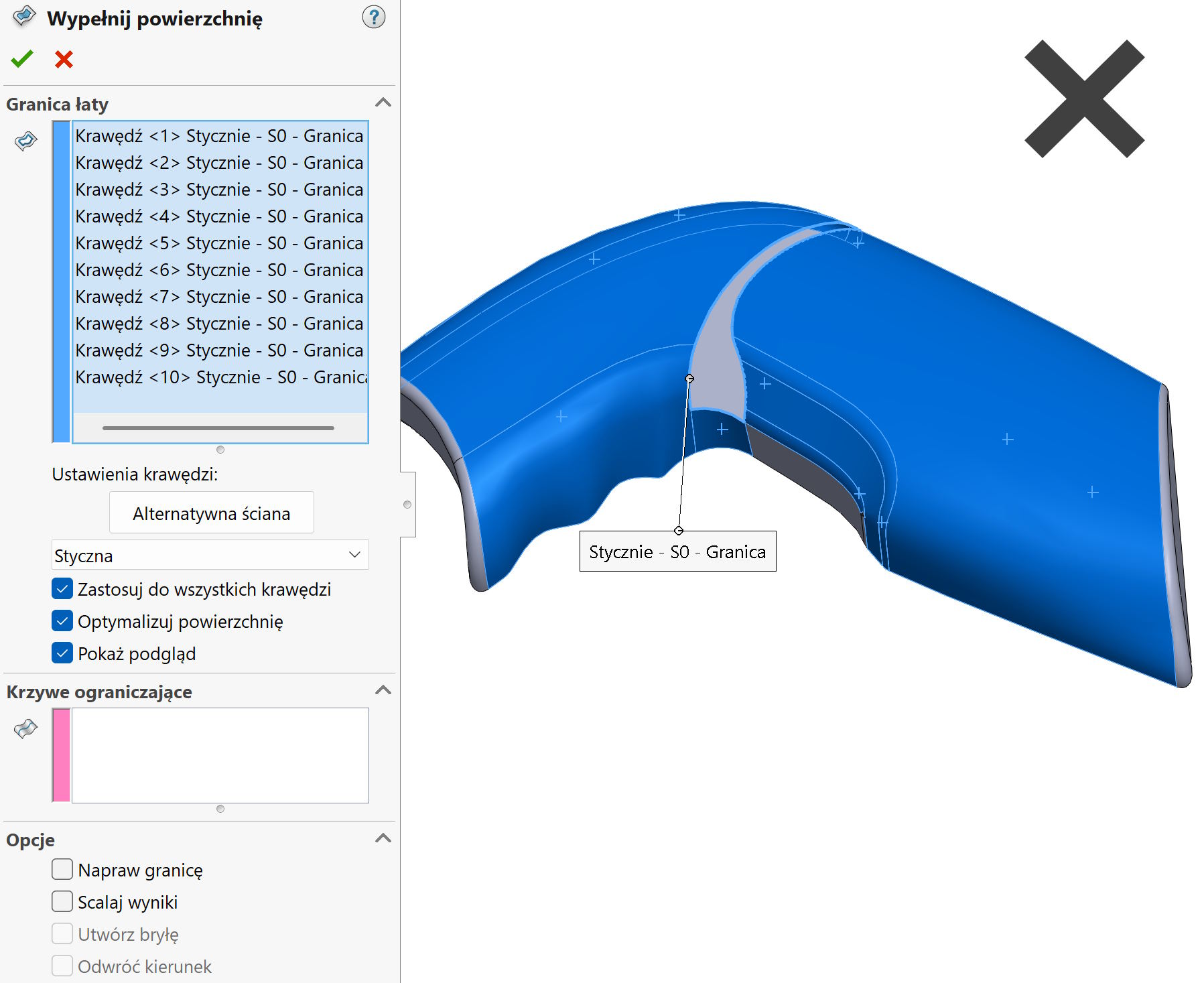
Wypełnienie powierzchni służy do łatania otworów w powierzchniach. Domyślnym typem wyrównania co prawda jest Kontakt, ale zmieniam na Styczne (do wszystkich). Niestety w omawianym przykładzie operacja nie działa!

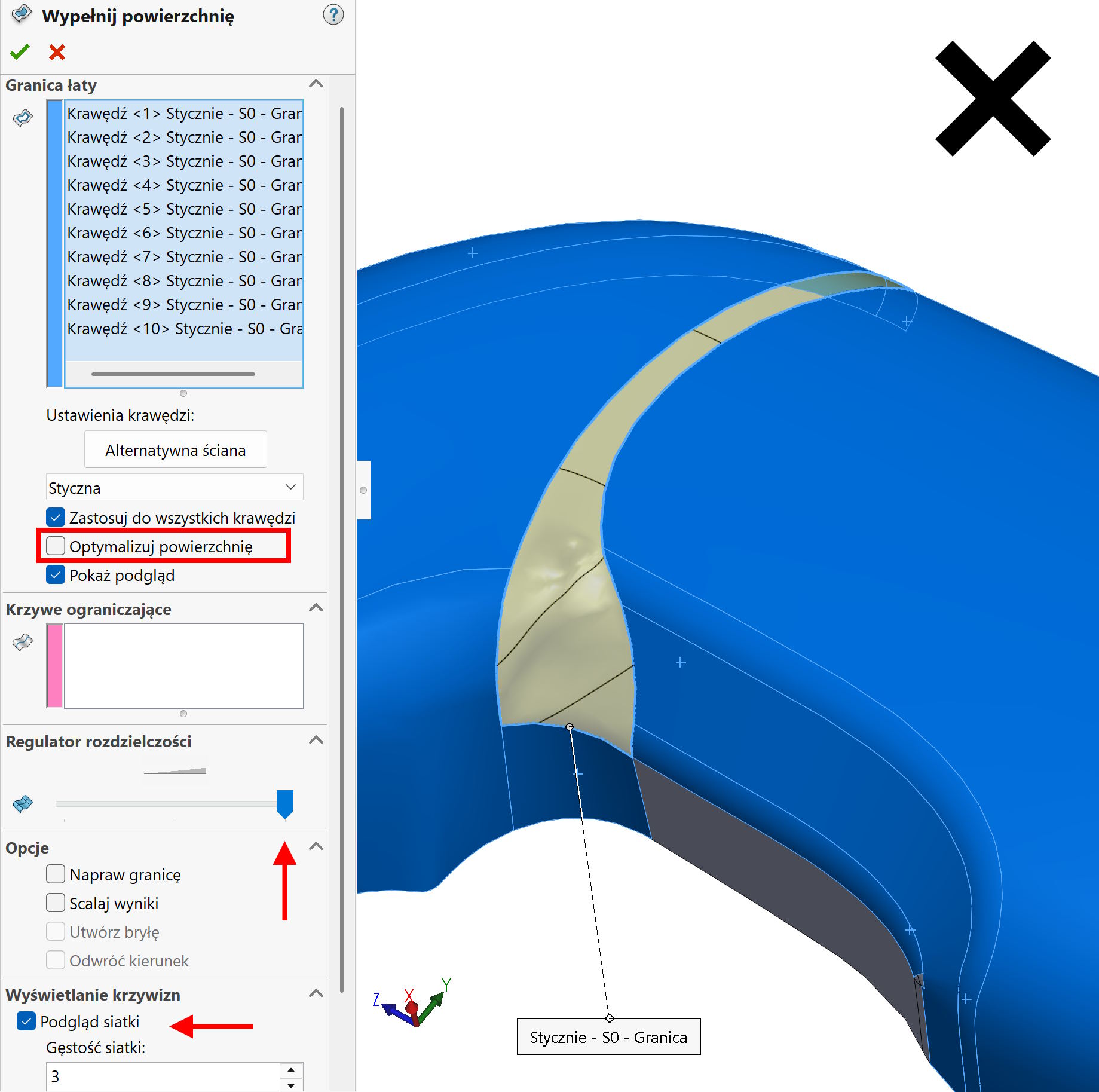
W takim przypadku próbuję drugiego rozwiązania, czyli odznaczam Optymalizuj powierzchnię. Opcja gdy włączona powoduje, że program tworząc łatę z krzywych U-V bazuję na krawędziach granicznych. Inaczej mówiąc, jeżeli otwór jest kwadratowy, ale z jednej strony wykrywalna jest jedna krawędź (świeci się cała na pomarańczowo), a z drugiej np. dwie lub trzy, to program na połączeniu tych krawędzi wymusi wstawienie krzywej. I teraz w zależności ile tych krawędzi jest w każdym miejscu, układ krzywych U-V może powodować ich skręcenie.
Inny przykład to otwór w kształcie trójkąta. W przypadku zaznaczenia Optymalizacji geometrii, krzywe będą się rozchodziły z jednego wierzchołka w kierunku przeciwległej krawędzi. Wyłączenie Optymalizacji skutkuje utworzeniem krzywych krzyżujących się „prostopadle” niezależnie od kształtu granicy.
Wniosek.
Wyłączenie opcji Optymalizuj powierzchnię w niektórych przypadkach umożliwia w ogóle utworzenie powierzchni, w innych może poprawić jej jakość, jeżeli widoczne są deformacje (np. bąble). Dodatkowo warto przesunąć suwak rozdzielczości maksymalnie w prawo.
W tym przykładzie co prawda powierzchnia powstała, ale jej jakość jest nieakceptowalna. Ostatecznie Wypełnieniem powierzchni nie uda się tego wykonać!

Rozwiązanie skuteczne.
Operacją, która sobie z takim przykładem poradzi jest Powierzchnia według granicy. Ale i w tym przypadku warto pamiętać o jednej opcji – o czym za moment.
Zaznaczam po jednej stronie wszystkie krawędzie za pomocą menedżera wyboru i to samo robię po drugiej stronie. W kierunku drugim zaznaczam również dwa komplety krawędzi, wszędzie ustawiam Styczność do ściany.
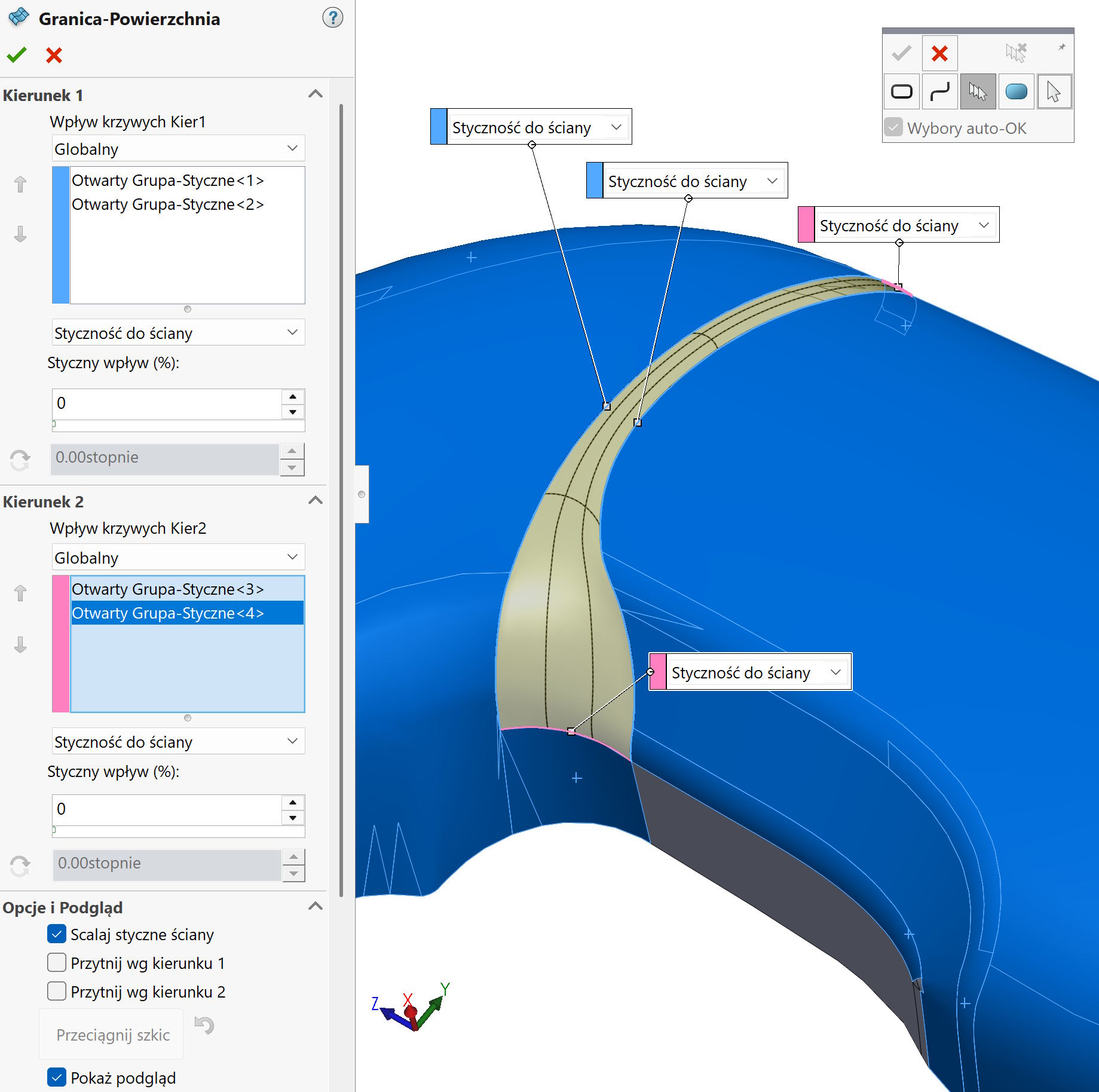
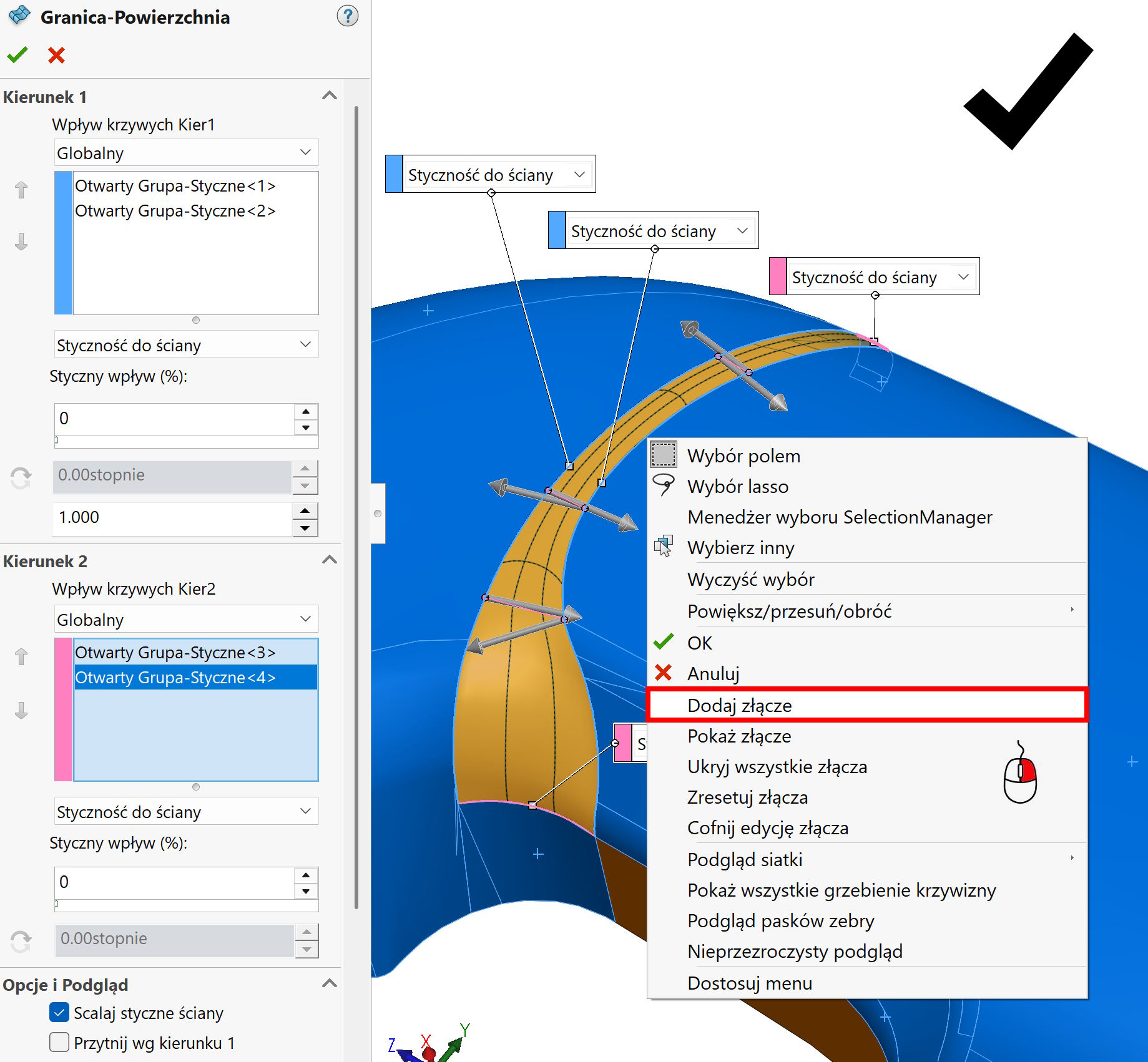
Jak widać powstała powierzchnia jest poprawna, ale można ją jeszcze nieco udoskonalić. W tym celu klikając prawym przyciskiem na krawędzi wybieram Dodaj złącze. Program tworzy wirtualne łączniki, które wyrównują siatkę U-V. Bez nich widoczne jest skręcenie, które bardzo się uwypukli, jeżeli jedna krawędź będzie wyraźnie dłuższa/krótsza od drugiej.
Wówczas w mojej ocenie konieczne jest wstawienie złączy! Oczywiście jeżeli występują krzywe prowadzące – złącza tego typy nie są potrzebne.