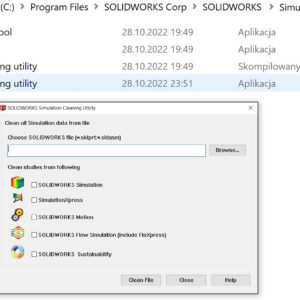
Om du sysslar med beräkningar vet du förmodligen detta, att de definierade beräkningsparametrarna lagras i SOLIDWORKS-filer. Naturligtvis kan du öppna en sådan fil och ta bort flikarna för Statisk analys 1, Statisk analys 2 (eller annan typ av beräkning, np. Rörelse). Men du kan också använda det speciella SOLIDWORKS Simulation Cleaning Utility-programmet, som du hittar i installationskatalogen för simulering >...
Författare: Paul (Paul En munsbit)
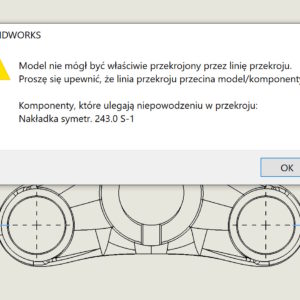
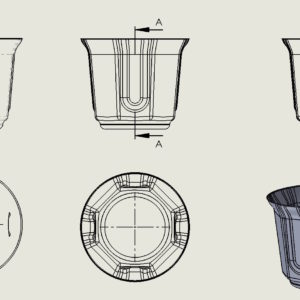
Varför kan man ibland inte göra ett tvärsnitt korrekt?
Om du har stött på ett sådant fel: “Modellen kunde inte skäras ordentligt genom sektionslinjen (…)” – to ten wpis może Ci pomóc to zrozumieć. Wspomniany problem może się pojawić na rysunku podczas wykonywania przekroju. Jeżeli się pojawia, to na pewno jest związany z błędem geometrii grubości zero. To z kolei znana sytuacja, kiedy np. wykonujesz otwór...
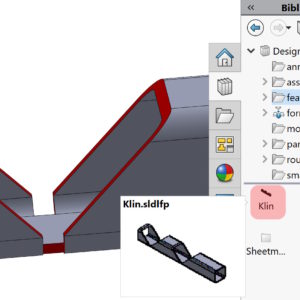
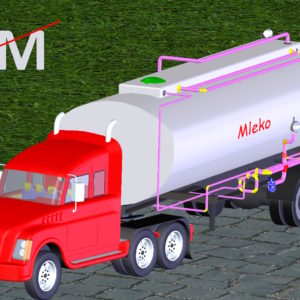
Automatiserad process av underskärningar i strukturella profiler
Om du inte har ett verktyg i SOLIDWORKS – gör dem sedan själv! Przykładem może być wycięcie w profilu pozwalające go zagiąć pod kątem 90 grader. Nie ma oczywiście gotowego rozwiązania, ale można je wykonać za pomocą operacji z biblioteki. Nie będę teraz przedstawiał struktury i odniesień operacji, bo to można opracować na wiele sposobów. Zwracam...
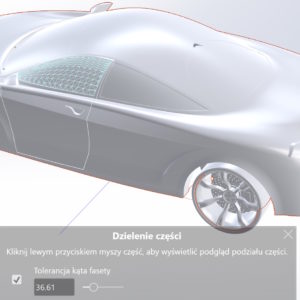
Dela upp ett renderat objekt i element i Visualize
Om du öppnar en SOLIDWORKS, som kommer från en äldre version eller så är utseendet helt enkelt inte definierat, możesz to zrobić w Visualize. Problem pojawia się jednak wówczas, gdy Visualize widzi otwarty plik jako jeden obiekt i nie można przypisać różnych wyglądów. Albo jeżeli chcesz przypisać wygląd wybranej ścianie, a nie został on zaimportowany ze struktury wyglądów...
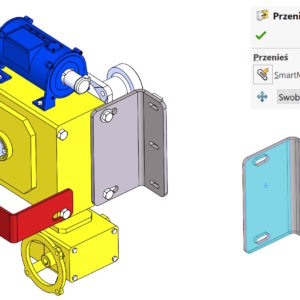
SmartMates – dvs snabba bindningar i sammansättningar
Kompisar i sammansättningar kan definieras på många sätt. Men vet du, att det kan göras väldigt snabbt – z klawiszem Alt. Kombinacja taka umożliwia dodanie wiązania bez konieczności włączania spinacza (wiązań). Jeżeli dodajesz w ten sposób wiązanie koncentryczne – zanim upuścisz komponent, klawiszem TAB możesz zmienić wyrównanie/antywyrównanie. Więc jeżeli zastanawiałeś (aska) själv, do czego...
Haka och slits i montering – varför inte?
Hitch and slits är en operation som låter dig ansluta två plåtelement med principen om ett utsprång och ett spår. Więc żeby dało się jej użyć potrzebne są dwa obiekty blaszane stykające się minimum krawędzią. W złożeniu również jest możliwe użycie tej operacji, chociaż nie znajduje się ona na rozwijalnej karcie Operacje złożenia. Żeby móc połączyć dwie blachy z poziomu...
Avancerade urvalskriterier vid arbete utan PDM
PDM-verktyg erbjuder omfattande projektledningsmöjligheter. Det finns dock gott om företag som inte använder sådana verktyg. W jaki sposób wówczas radzić sobie np. z wyszukiwaniem odpowiednich plików? Z pomocą przychodzi narzędzie Zaawansowanego wyboru w menu Narzędzia > Wybór komponentu. O jednym z zastosowań pisałem już kiedyś – przeczytasz o tym poniżej. Jak szybko wyodrębnić w...
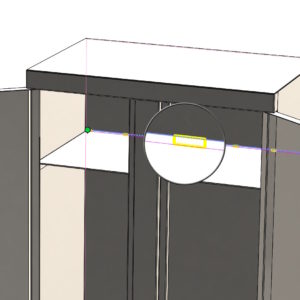
Visa eller dölj tangentkanter i en ritning
Inställningar i SOLIDWORKS kan delas upp i globala och lokala. Med global menar jag inställningarna i systemalternativen, które dotyczą całego programu a nie konkretnego dokumentu. Do takich ustawień należy wyświetlanie stycznych krawędzi. Krawędzie takie widoczne będą wszędzie pomiędzy stycznymi ścianami. Dawno temu, kiedy uczyłem się rysunku technicznego na studiach, na papierze oczywiście...
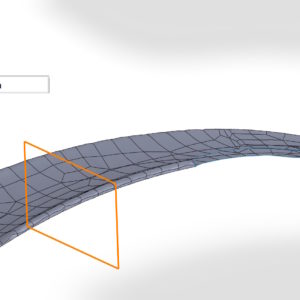
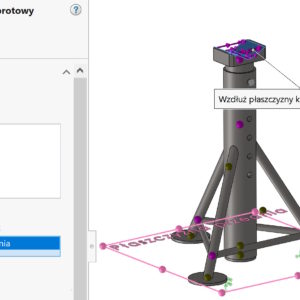
Skärningskurva i 2D- och 3D-skiss – jämförelse
En skärningskurva är en form av skiss skapad vid skärningspunkten mellan väggar, yta, föremål med ett plan eller en yta. W operacji istotną rolę odgrywa kolejność i sposób zaznaczania. Otóż jeżeli włączysz szkic płaski na płaszczyźnie i utworzysz przecięcie, powstały szkic będzie szkicem 2D. Ale jeżeli nie włączysz wcześniej szkicu, a zaznaczysz identyczną parę ścian i płaszczyznę – w wyniku...
Länka simuleringsdata till parametrar
I SOLIDWORKS Simulering kan du definiera parametrar, som du kan koppla t.ex. ladda. För att göra detta istället “vanlig” krafter, välj Kombinera värden (1). Välj sedan Redigera/Definiera i fönstret som visas (2), och skapa sedan lämplig parameter för simulering (3). I värdefönstret kan du definiera parametrar som beskrivs matematiskt efter att ha valt Σ. Det fungerar väldigt likt....