


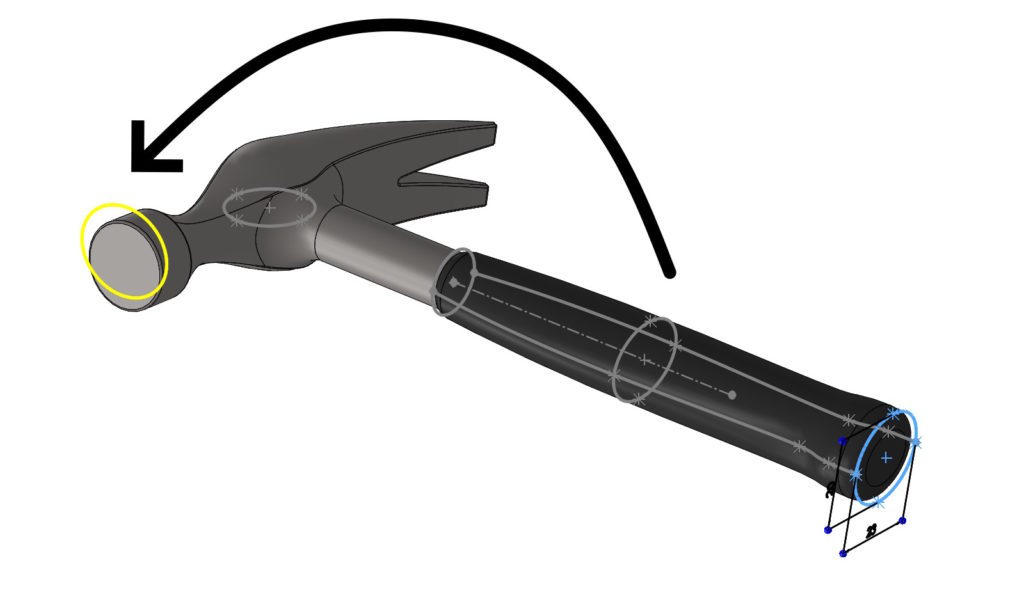
Idag ska jag presentera 3 sätt att kopiera och flytta geometri i en SOLIDWORKS-skiss (som de flesta användare inte känner till).
Att arbeta med skisser är grunden för modellering i SOLIDWORKS. Ändå använder många användare bara grundläggande metoder för att kopiera och flytta skissenheter. Samtidigt erbjuder programmet flera snabba och mycket bekväma sätt, vilket kan spara mycket tid - speciellt med repeterbar geometri.
I det här inlägget ska jag visa dig 3 praktiska tekniker, som körs i SOLIDWORKS 2025 (och tidigare versioner), tillsammans med deras fördelar, begränsningar och vanliga fallgropar.
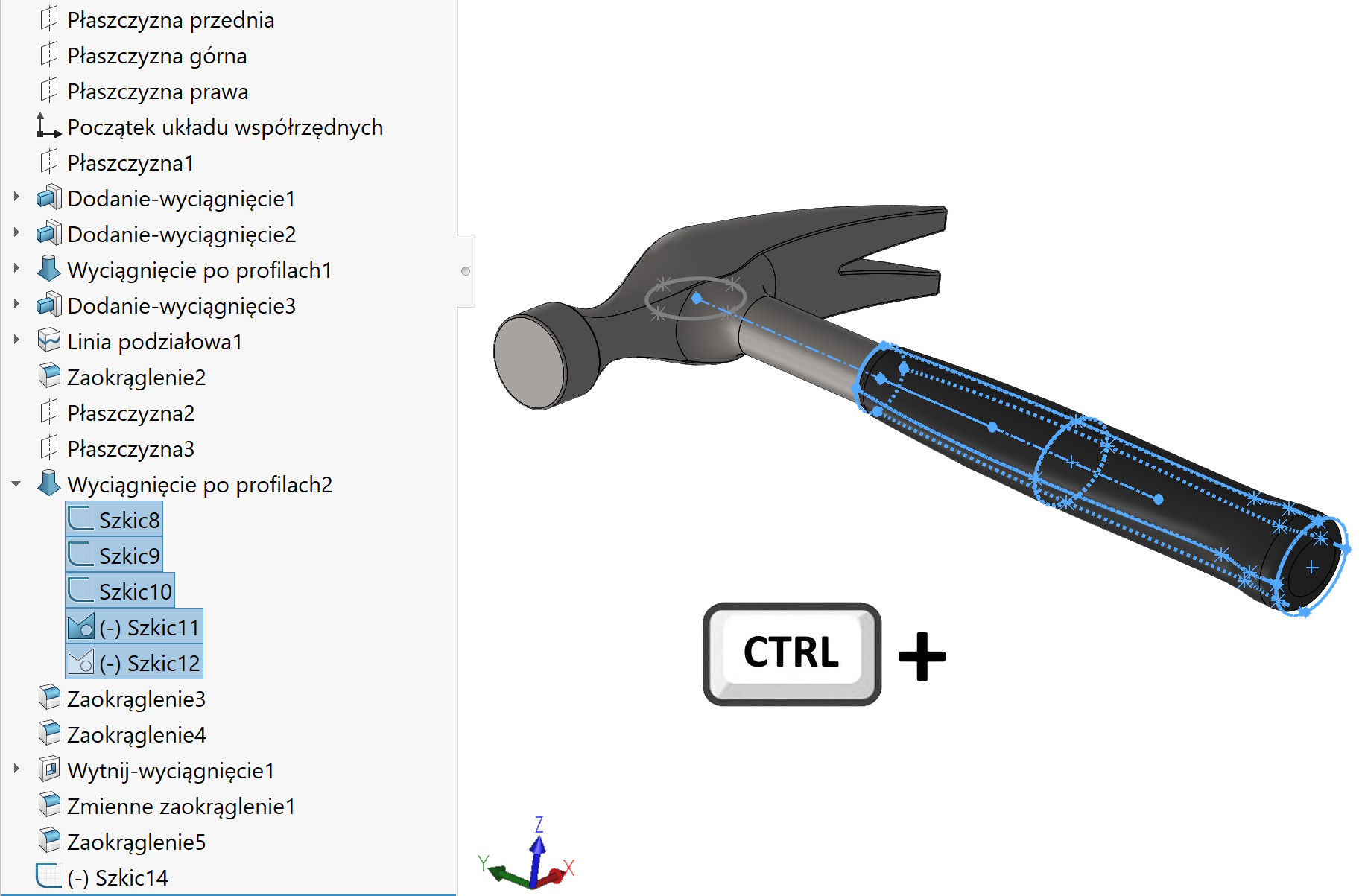
1. Ctrl + dra skisselement (den enklaste kopieringen)
Detta är det bekvämaste sättet att snabbt duplicera en skiss.
UPPMÄRKSAMHET! Fungerar i både skissredigering, såväl som extern redigering. Men i en redigerad skiss kan du välja element att kopiera (np. ram), och den godkända skissen kopieras i sin helhet. Ale to ważne – żeby skopiować cały – den måste väljas från trädet inte grafikfönstret!
Hur det fungerar?
- Välj skissenheter.
- Hålla Ctrl.
- Dra musen till en ny plats.
Vad kopieras?
- linje, pilbågar, splines, poäng, cirklar, rektanglar etc.
- interna relationer (mellan kopierade element)
- mått inre (om de endast gäller vald geometri)
Som INTE kopieras?
- relationer till yttre geometri
- dimensioner kopplade till objekt utanför urvalet
När ska användas?
- snabb duplicering av skissfragment
- skapa repeterbara element utan mönster
- kopiering av geometri mellan skisser i samma fil

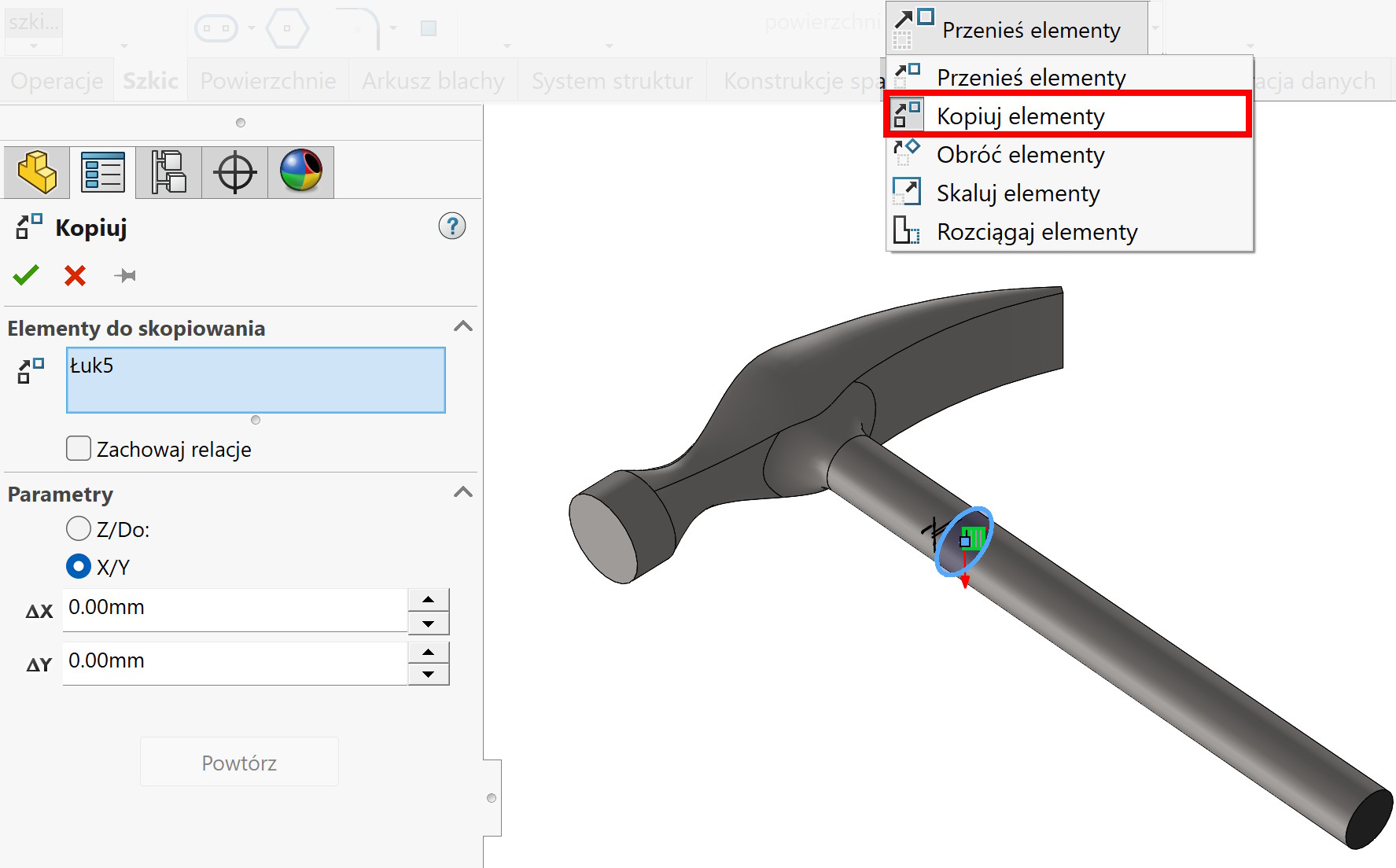
2. Kopiera objekt - Den mest kontrollerade metoden
Finns i Verktyg > Skissverktyg > Kopiera objekt eller från rullgardinsmenyn på kortet Skiss.
Fördelar:
- du kan ange baspunkt
- du kan klistra in exakt plats
- du kan kopiera till en annan skiss de en annan del
- interna relationer bevaras
Defekter:
- långsammare än Ctrl+drag
- kopierar inte externa relationer
När ska användas?
- när du behöver precis klistra
- gdy kopiujesz geometrię między dokumentami
- gdy chcesz uniknąć przypadkowych przesunięć

Läs också:
3. Ctrl+C > Ctrl+V — klasyczne kopiuj/wklej.
Wielu użytkowników nie wie, że działa to również w szkicach.
Hur det fungerar?
- Zaznacz geometrię > Ctrl+C
- Kliknij w miejsce docelowe (ściana płaska lub płaszczyzna) > Ctrl+V
Fördelar:
- działa między częściami
- działa między złożeniem a częścią
- działa między różnymi instancjami SOLIDWORKS, ale nie zadziała wklejenie z nowszej do starszej wersji!
- można kopiować również szkice 3D
Defekter:
- brak kontroli nad relacjami zewnętrznymi
- czasem wymaga ręcznego porządkowania wymiarów
- nie działa kopiowanie z nowszej do starszej wersji
När ska användas?
- szybkie kopiowanie między plikami
- przenoszenie geometrii z bibliotek szkiców
- kopiowanie szkiców z modeli referencyjnych