


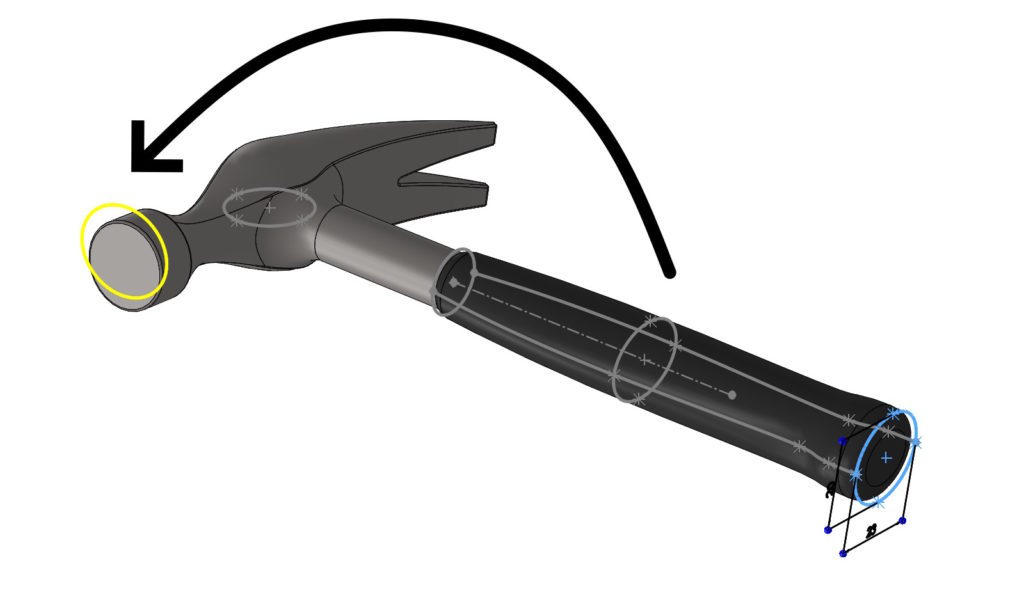
Heute präsentiere ich 3 Möglichkeiten zum Kopieren und Verschieben von Geometrie in einer SOLIDWORKS-Skizze (was die meisten Benutzer nicht wissen).
Das Arbeiten mit Skizzen ist die Grundlage der Modellierung in SOLIDWORKS. Dennoch verwenden viele Benutzer nur grundlegende Methoden zum Kopieren und Verschieben von Skizzenelementen. Mittlerweile bietet das Programm mehrere schnelle und sehr bequeme Möglichkeiten, Das kann viel Zeit sparen – insbesondere bei wiederholbarer Geometrie.
In diesem Beitrag zeige ich es dir 3 praktische Techniken, die in SOLIDWORKS laufen 2025 (und frühere Versionen), zusammen mit ihren Vorteilen, Einschränkungen und häufige Fallstricke.
1. Ctrl + Ziehen von Skizzenelementen (das einfachste Kopieren)
Dies ist die bequemste Möglichkeit, eine Skizze schnell zu duplizieren.
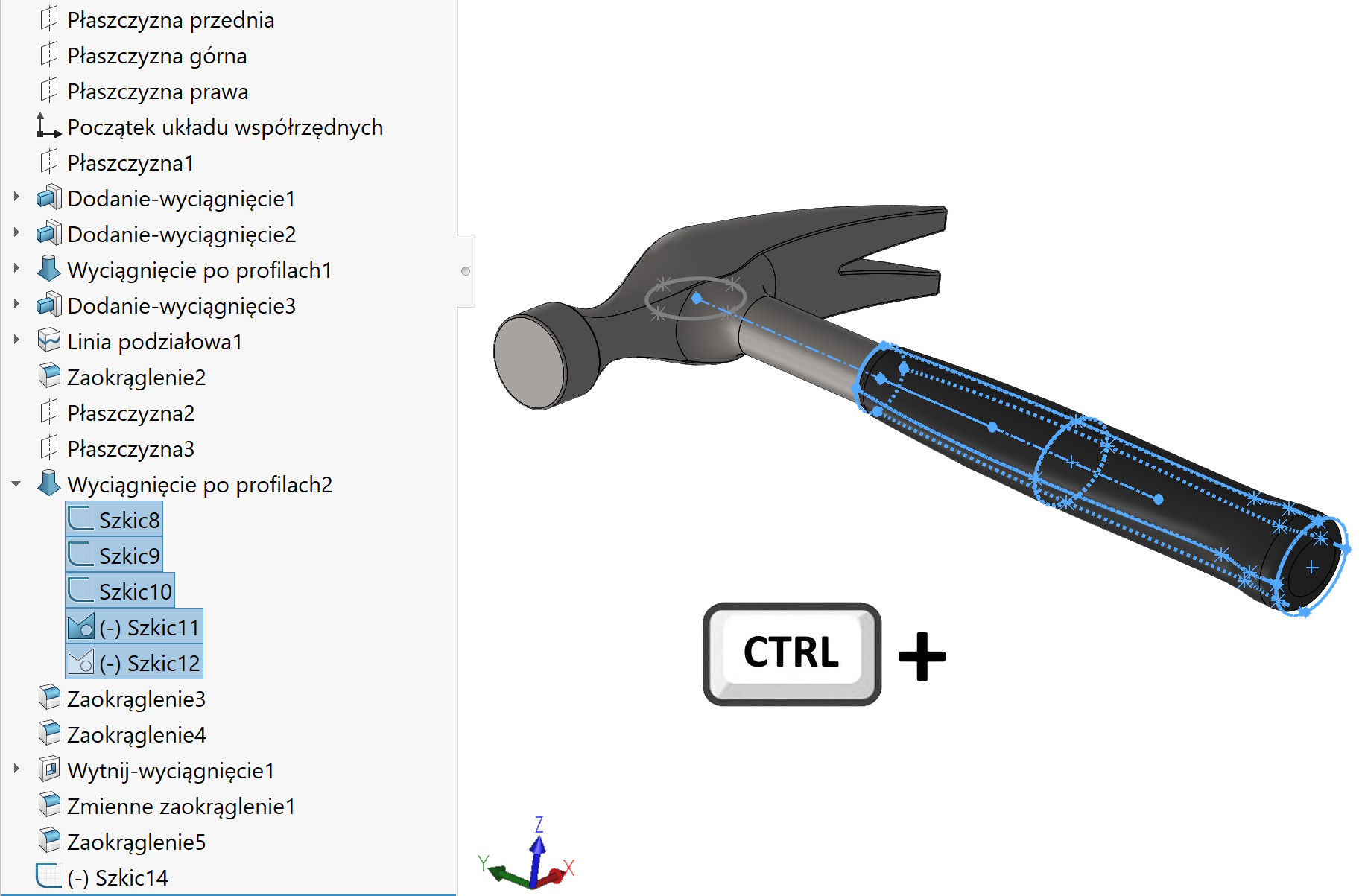
HINWEIS! Funktioniert sowohl bei der Skizzenbearbeitung, sowie externe Bearbeitung. In einer bearbeiteten Skizze können Sie jedoch Elemente zum Kopieren auswählen (np. Box), und die genehmigte Skizze wird vollständig kopiert. Ale to ważne – żeby skopiować cały – Es muss aus dem Baum ausgewählt werden nicht das Grafikfenster!
Wie es funktioniert?
- Wählen Sie Skizzenelemente aus.
- Halten Ctrl.
- Ziehen Sie Ihre Maus an eine neue Position.
Was wird kopiert?
- linie, Bögen, Splines, Punkte, Kreise, Rechtecke usw.
- interne Beziehungen (zwischen kopierten Elementen)
- Maße intern (wenn sie nur für die ausgewählte Geometrie gelten)
Was NICHT kopiert wird?
- Beziehungen zur äußeren Geometrie
- Dimensionen, die mit Elementen außerhalb der Auswahl verknüpft sind
Wann zu verwenden?
- schnelle Vervielfältigung von Skizzenfragmenten
- Erstellen wiederholbarer Elemente ohne Muster
- Kopieren von Geometrie zwischen Skizzen in derselben Datei

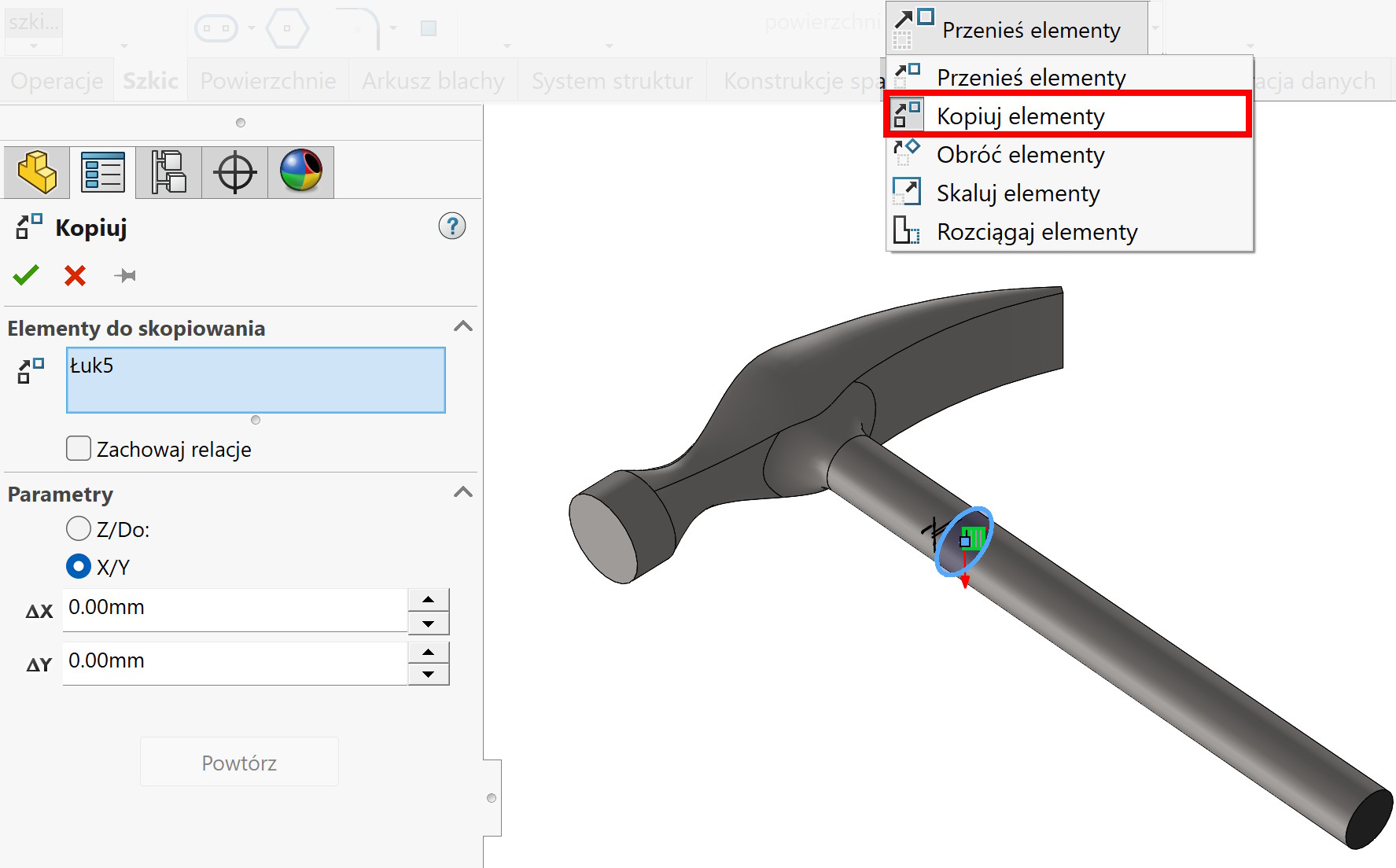
2. Elemente kopieren – Die am besten kontrollierte Methode
Verfügbar in Tools > Skizzenwerkzeuge > Elemente kopieren oder aus der Dropdown-Liste auf der Karte Skizze.
Vorteile:
- Sie können zeigen Basispunkt
- kannst du reinkleben genauen Ort
- Sie können kopieren noch eine Skizze oder ein anderer Teil
- interne Beziehungen bleiben erhalten
Nachteile:
- langsamer als Strg+Ziehen
- kopiert keine externen Beziehungen
Wann zu verwenden?
- wenn Sie präzises Einfügen benötigen
- wenn Sie Geometrie zwischen Dokumenten kopieren
- wenn Sie versehentliche Verschiebungen vermeiden möchten

Lesen Sie auch:
Erfahren Sie mehr über die verschiedenen Möglichkeiten der Bewegung Skizze
3. Strg+C > Strg+V – klassisches Kopieren/Einfügen.
Viele Benutzer wissen es nicht, dass das auch in Skizzen funktioniert.
Wie es funktioniert?
- Wählen Sie die Geometrie aus > Strg+C
- Klicken Sie auf das Ziel (flache Wand oder Ebene) > Strg + V
Vorteile:
- funktioniert zwischen Teilen
- funktioniert zwischen der Baugruppe und dem Teil
- läuft zwischen verschiedenen SOLIDWORKS-Instanzen, aber Das Einfügen von einer neueren in eine ältere Version funktioniert nicht!
- Sie können auch 3D-Skizzen kopieren
Nachteile:
- mangelnde Kontrolle über externe Beziehungen
- Manchmal ist eine manuelle Bestellung der Abmessungen erforderlich
- Das Kopieren von einer neueren auf eine ältere Version funktioniert nicht
Wann zu verwenden?
- schnelles Kopieren zwischen Dateien
- Übertragen von Geometrie aus Skizzenbibliotheken
- Kopieren von Skizzen von Referenzmodellen