


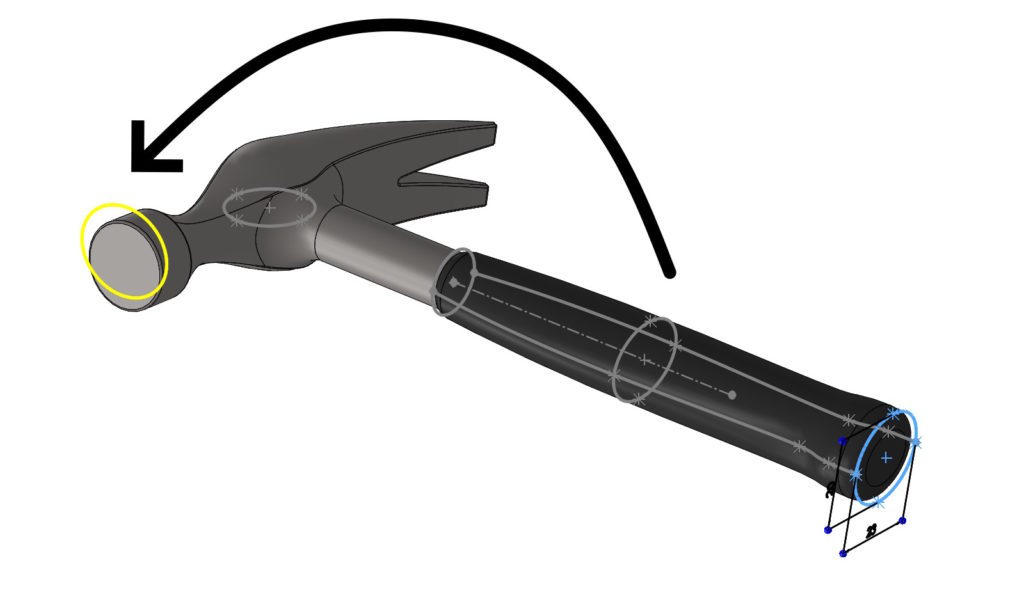
Dziś przedstawię 3 sposoby kopiowania i przenoszenia geometrii w szkicu SOLIDWORKS (których większość użytkowników nie zna).
Praca ze szkicami to fundament modelowania w SOLIDWORKS. A jednak wielu użytkowników korzysta tylko z podstawowych metod kopiowania i przenoszenia elementów szkicu. Tymczasem program oferuje kilka szybkich i bardzo wygodnych sposobów, które potrafią oszczędzić mnóstwo czasu — zwłaszcza przy powtarzalnej geometrii.
W tym wpisie pokażę 3 praktyczne techniki, które działają w SOLIDWORKS 2025 (i wcześniejszych wersjach), wraz z ich zaletami, ograniczeniami i typowymi pułapkami.
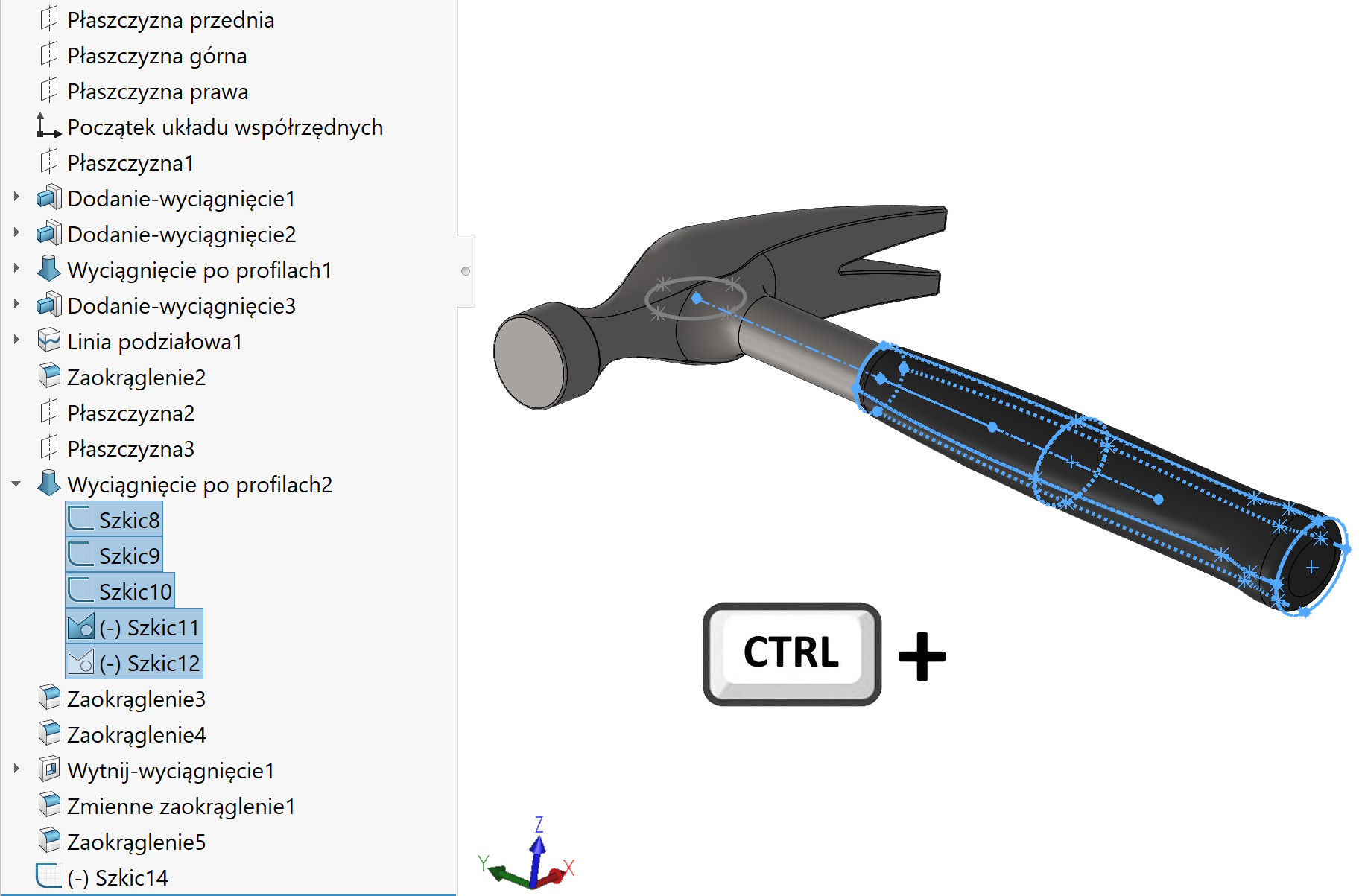
1. Ctrl + przeciąganie elementów szkicu (najprostsze kopiowanie)
To najwygodniejszy sposób na szybkie duplikowanie szkicu.
UWAGA! Działa zarówno w edycji szkicu, jak i poza edycją. Przy czym w szkicu edytowanym możesz wybrać elementy to skopiowania (np. ramką), a szkic zatwierdzony kopiujemy cały. Ale to ważne – żeby skopiować cały – należy go zaznaczyć z drzewa a nie okna graficznego!
Jak działa?
- Zaznacz elementy szkicu.
- Przytrzymaj Ctrl.
- Przeciągnij myszą w nowe miejsce.
Co jest kopiowane?
- linie, łuki, splajny, punkty, okręgi, prostokąty itd.
- relacje wewnętrzne (między kopiowanymi elementami)
- wymiary wewnętrzne (jeśli dotyczą tylko zaznaczonej geometrii)
Co NIE jest kopiowane?
- relacje do geometrii zewnętrznej
- wymiary powiązane z elementami spoza zaznaczenia
Kiedy używać?
- szybkie duplikowanie fragmentów szkicu
- tworzenie powtarzalnych elementów bez szyków
- kopiowanie geometrii między szkicami w tym samym pliku

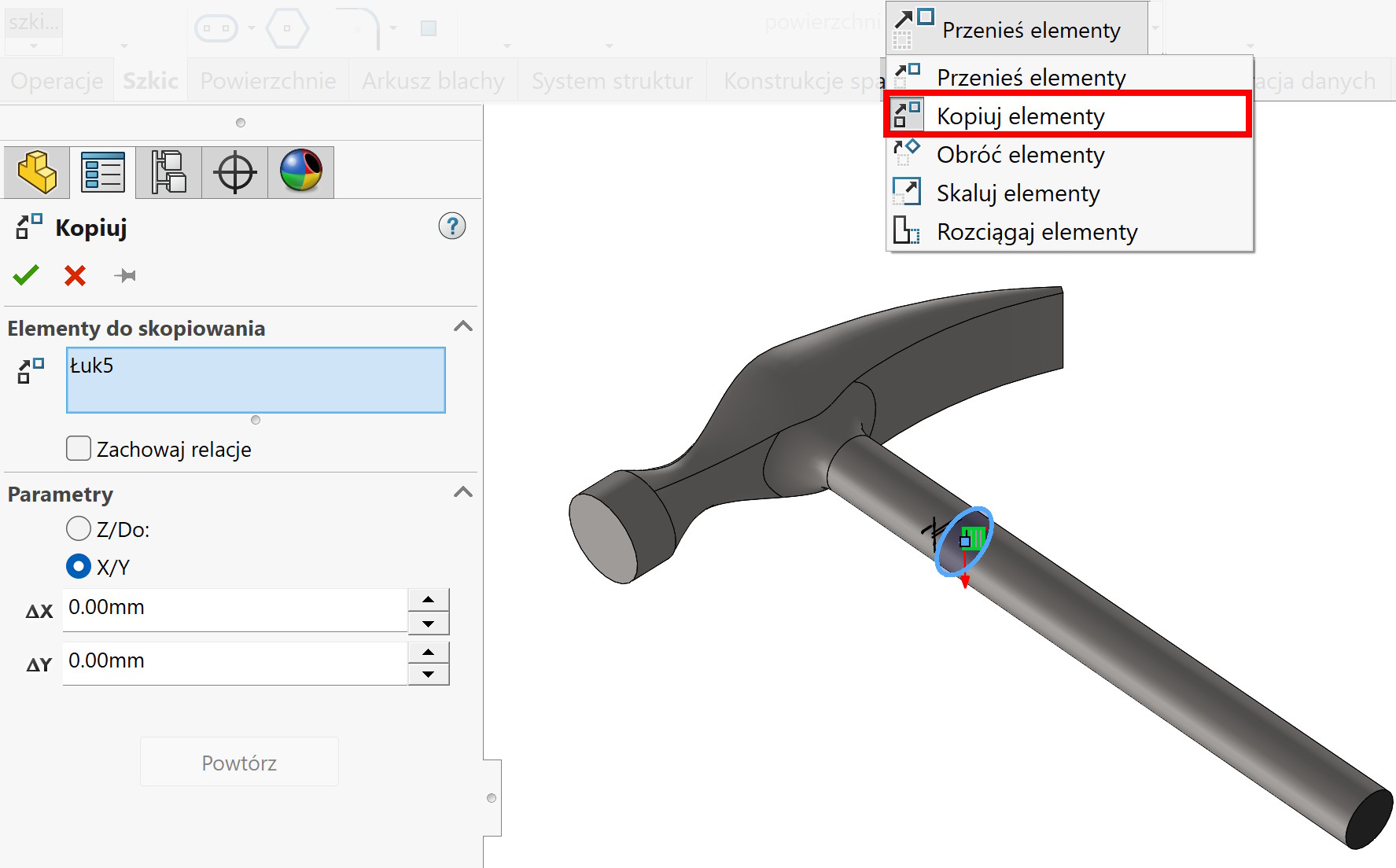
2. Kopiuj elementy — najbardziej kontrolowana metoda
Dostępne w Narzędzia > Narzędzia szkicu > Kopiuj elementy lub z listy rozwijalnej na karcie Szkic.
Zalety:
- możesz wskazać punkt bazowy
- możesz wkleić w dokładne miejsce
- możesz kopiować do innego szkicu lub innej części
- relacje wewnętrzne są zachowane
Wady:
- wolniejsze niż Ctrl+drag
- nie kopiuje relacji zewnętrznych
Kiedy używać?
- gdy potrzebujesz precyzyjnego wklejenia
- gdy kopiujesz geometrię między dokumentami
- gdy chcesz uniknąć przypadkowych przesunięć

Czytaj także:
3. Ctrl+C > Ctrl+V — klasyczne kopiuj/wklej.
Wielu użytkowników nie wie, że działa to również w szkicach.
Jak działa?
- Zaznacz geometrię > Ctrl+C
- Kliknij w miejsce docelowe (ściana płaska lub płaszczyzna) > Ctrl+V
Zalety:
- działa między częściami
- działa między złożeniem a częścią
- działa między różnymi instancjami SOLIDWORKS, ale nie zadziała wklejenie z nowszej do starszej wersji!
- można kopiować również szkice 3D
Wady:
- brak kontroli nad relacjami zewnętrznymi
- czasem wymaga ręcznego porządkowania wymiarów
- nie działa kopiowanie z nowszej do starszej wersji
Kiedy używać?
- szybkie kopiowanie między plikami
- przenoszenie geometrii z bibliotek szkiców
- kopiowanie szkiców z modeli referencyjnych